
Добавление пункта «Удалить» в контекстное меню Windows 11/10
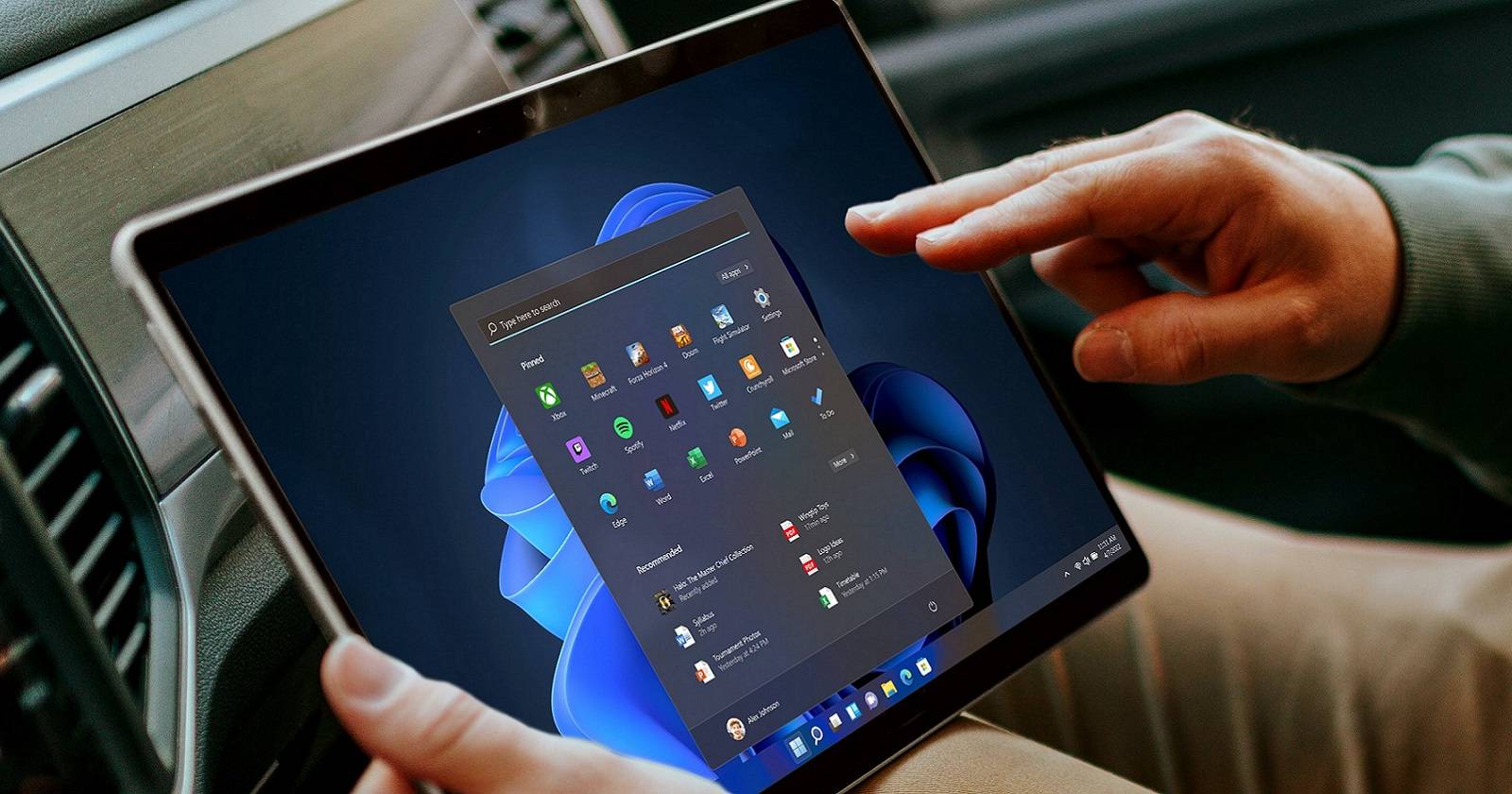
Контекстный пункт для удаления программ прямо с рабочего стола — удобное дополнение к Windows 11 и 10. Стандартное меню «Пуск» предлагает пункт Uninstall для приложений, но на рабочем столе аналогичной опции по умолчанию нет. Ниже описаны два простых способа добавить пункт удаления в контекстное меню: через IObit Uninstaller и через Windows Uninstaller.
С помощью IObit Uninstaller
IObit Uninstaller — популярная программа для удаления ПО с компьютера. В ней есть опция «Powerful Uninstall», которую можно добавить в контекстное меню Windows. После этого при правом клике по ярлыку или EXE-файлу появится «Powerful Uninstall», и деинсталляция будет запущена через IObit.
Важное: установщик IObit может предлагать дополнительные программы или подписки. Внимательно снимайте галочки, если не хотите лишний софт.
Шаги установки и включения «Powerful Uninstall»:
- Перейдите на страницу загрузки IObit Uninstaller в браузере.
- Нажмите кнопку «Free Download» на странице IObit.
- Сохраните установочный файл (обычно iobituninstaller.exe) в папку загрузок.
- В Проводнике дважды щёлкните по iobituninstaller.exe, чтобы запустить мастер установки.
- Нажмите зелёную кнопку «Install» для начала установки.
- При появлении предложения установить дополнительное ПО выберите «No, thanks», если не хотите его устанавливать.
- Нажимайте «Next», чтобы продолжить установку.
- При запросе на подписку выберите «No, thanks», если не заинтересованы.
- В конце установки поставьте галочку «Run IObit Uninstaller Now» и нажмите «Finish».
- В IObit перейдите в Options → Settings и на вкладке Uninstall убедитесь, что включена настройка Add Powerful Uninstall option to Windows context menu. Нажмите OK.
Проверка работы:
- На рабочем столе сделайте правый клик по ярлыку программы. В Windows 11 сначала выберите «Показать дополнительные параметры» (Show more options), затем в классическом меню появится «Powerful Uninstall».
- При выборе «Powerful Uninstall» откроется окно IObit Uninstaller; нажмите «Uninstall» для запуска удаления.
Полезная опция удаления остатков:
В окне IObit есть флажок «Automatically remove residual files» — при его выборе IObit попытается удалить оставшиеся файлы и записи реестра после деинсталляции. Рекомендуется включать эту опцию для более чистого удаления.
С помощью Windows Uninstaller
Windows Uninstaller — более простая утилита, которая добавляет в контекстное меню пункт «Uninstall», запускающий стандартную процедуру удаления Windows для выбранной программы. Утилита не открывает отдельного графического окна с расширенными функциями — она просто вызывает системный деинсталлятор.
Шаги установки Windows Uninstaller:
- Откройте страницу загрузки Windows Uninstaller в браузере.
- Нажмите кнопку «Free download» и сохраните установочный файл.
- Перейдите в папку с загруженным файлом (обычно windowsuninstallsetup.exe).
- Дважды щёлкните файл windowsuninstallsetup.exe, чтобы запустить мастер установки.
- На странице лицензионного соглашения отметьте «I accept the agreement» и нажмите «Next».
- Нажимайте «Next» ещё раз, чтобы перейти к установке.
- Нажмите «Install» для завершения установки.
- После установки в контекстном меню рабочего стола (а также при правом клике по EXE-файлам в папках) появится пункт «Uninstall». При выборе система вызовет штатный деинсталлятор приложения.
Когда лучше использовать IObit, а когда Windows Uninstaller
- IObit Uninstaller полезен, если вы хотите более тщательное удаление: удаление остатков файлов, очистка ключей реестра и встроенные методы для удаления плагинов и больших пакетов.
- Windows Uninstaller подойдёт тем, кто хочет минимально инвазивную утилиту, вызывающую только стандартный деинсталлятор Windows, без установки лишних функций.
Важно: обе утилиты требуют прав администратора для удаления некоторых программ. Если деинсталляция не запускается, попробуйте запустить программу от имени администратора или использовать учётную запись с правами администратора.
Альтернативные способы удалить программу (краткий обзор)
- Через Параметры → Приложения → Приложения и возможности (Apps & features) — стандартный диалог Windows.
- Через Панель управления → Программы и компоненты (Programs and Features) — классический список установленных программ.
- Через PowerShell/Командную строку: можно использовать winget или msiexec.
Примеры команд:
# Удалить пакет с помощью winget (если он зарегистрирован в репозитории)
winget uninstall "НазваниеПакета"

# Удалить MSI-пакет по идентификатору
msiexec /x {GUID}
Эти команды полезны для скриптов и массового удаления.
Когда контекстный пункт может не сработать
- Программы-портативы (portable) не регистрируются в системе и не всегда поддерживаются контекстными деинсталляторами.
- Магазинные UWP-приложения (Microsoft Store) удаляются через системные механизмы; сторонние деинсталляторы могут не работать с ними.
- Защищённое системное ПО и компоненты Windows защищены политиками и не позволят обычной деинсталляции.
- Повреждённые записи в реестре или некорректные инсталляторы могут привести к ошибкам деинсталляции.
Если не удаётся удалить программу через контекстный пункт:
- Запустите деинсталлятор от имени администратора.
- Попробуйте стандартные средства Windows (Apps & features или Programs and Features).
- Используйте специализированный инструментарий очистки производителя приложения (если есть).
- В крайнем случае удаляйте вручную оставшиеся файлы и ключи реестра только если уверены в своих действиях.
Краткие роли и чеклист перед удалением
Для обычного пользователя:
- Проверить, есть ли у программы встроенная функция «Удалить».
- Сделать резервную копию данных программы (если есть).
- Использовать IObit с включённым «Automatically remove residual files» для очистки.
Для IT-администратора:
- Проверить политику групп (GPO), не запрещает ли она установку контекстных утилит.
- Тестировать деинсталляцию в контролируемой среде перед массовым развёртыванием.
- Убедиться, что есть централизованная стратегия восстановления.
Для продвинутого пользователя / скриптера:
- Использовать winget в пакетных сценариях для автоматизации удаления.
- Логировать результаты деинсталляции и собирать отчёты об ошибках.
Критерии приёмки
- После установки выбранной утилиты в контекстном меню рабочего стола появляется пункт «Uninstall» или «Powerful Uninstall».
- При выборе пункта запускается деинсталлятор выбранного приложения.
- При использовании IObit и выборе удаления остаточных файлов соответствующие файлы исчезают из стандартных директорий установки и из реестра.
- Отсутствуют побочные установки дополнительного ПО (если пользователь отказался от предложений во время установки).
Глоссарий (одна строка)
- UWP — универсальная платформа приложений Windows (приложения из Microsoft Store).
- EXE — исполняемый файл Windows.
- MSI — формат установочного пакета Microsoft Installer.
- Остаточные файлы — файлы и ключи реестра, остающиеся после стандартной деинсталляции.
Итог
Добавление пункта удаления в контекстное меню ускоряет повседневную работу по очистке системы. IObit Uninstaller даёт более глубокую очистку и удобную опцию «Powerful Uninstall», тогда как Windows Uninstaller остаётся лёгким решением для вызова стандартного деинсталлятора. Внимательно читайте предложения во время установки и используйте права администратора при необходимости.
Важно: перед удалением убедитесь, что у вас есть резервные данные приложения, если они вам нужны.
Примечание: если вы администрируете множество машин в организации, тестируйте утилиты в лаборатории перед развёртыванием.

Похожие материалы

Несколько аккаунтов Skype: Multi Skype Launcher

Журнал для работы: повысить продуктивность

Персональные звуки уведомлений на Android

Скачивание шоу Hulu для офлайн‑просмотра

Microsoft Start: персонализированная новостная лента
