
Как поставить пароль на открытие документа Word
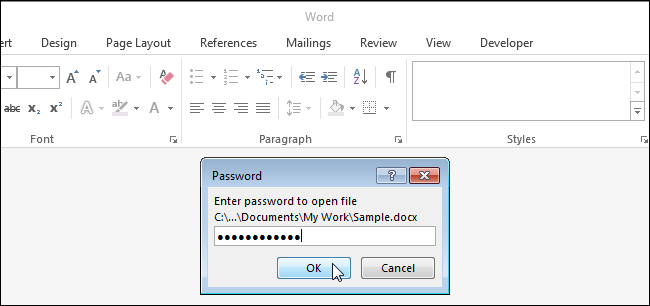
Коротко о том, зачем нужен пароль на открытие
Пароль на открытие предотвращает несанкционированный доступ к содержимому файла: без пароля документ не откроется. Это удобно для конфиденциальных договоров, финансовых отчётов и личных записей. Пароль защищает файл на уровне документа, но не заменяет организационные меры защиты (шифрованное хранилище, безопасная передача).
ALT: Скриншот интерфейса Word — добавление пароля на открытие документа
Два способа добавить пароль для открытия файла
Ниже — пошаговые инструкции для настольной версии Microsoft Word (Windows). Последовательность и названия меню могут слегка отличаться в других версиях Word, но общий подход одинаков.
Способ 1 — через экран «Сведения» (Backstage)
- Откройте документ, который нужно защитить.
- Нажмите вкладку “Файл”.
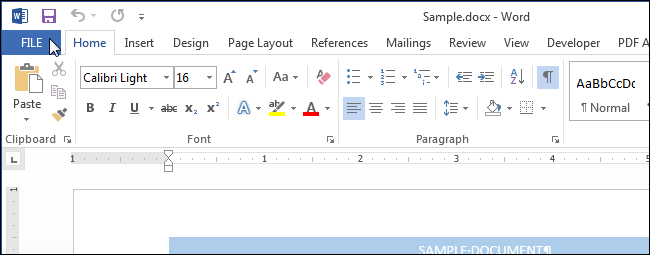
ALT: Вид вкладки «Файл» в ленте Microsoft Word
- На экране «Сведения» нажмите кнопку “Защитить документ” и в выпадающем меню выберите “Зашифровать паролем”.
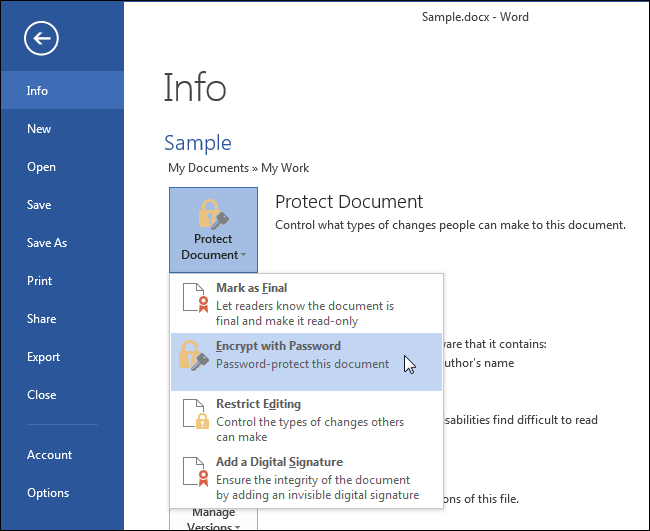
ALT: Меню «Защитить документ» с опцией «Зашифровать паролем» выделено
- В окне «Шифровать документ» введите пароль в поле “Пароль” и нажмите “OK”.
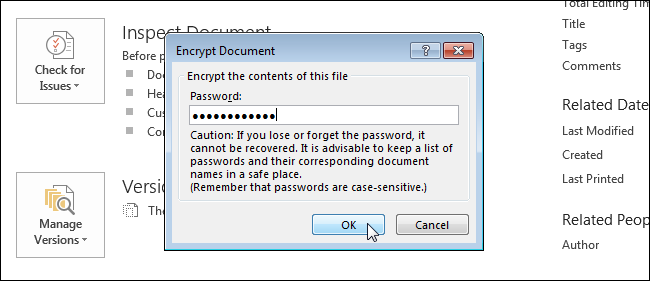
ALT: Диалоговое окно для ввода пароля для шифрования документа
- Повторно введите пароль в окне подтверждения и нажмите “OK”.
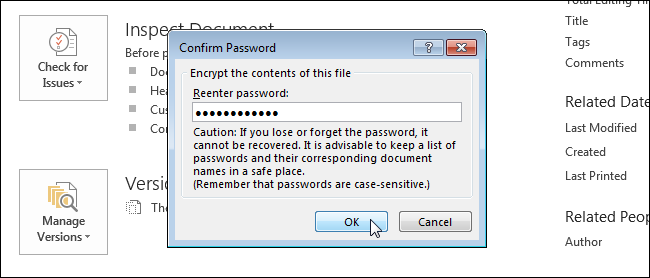
ALT: Окно подтверждения пароля — повторный ввод пароля
- На экране «Сведения» появится уведомление, что для открытия документа требуется пароль.
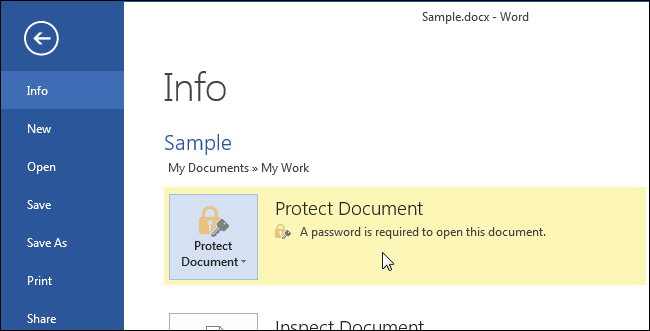
ALT: Сообщение на экране «Сведения», подтверждающее, что документ защищён паролем
Способ 2 — при сохранении файла (Save As)
- Откройте документ и нажмите “Файл” → “Сохранить как”.
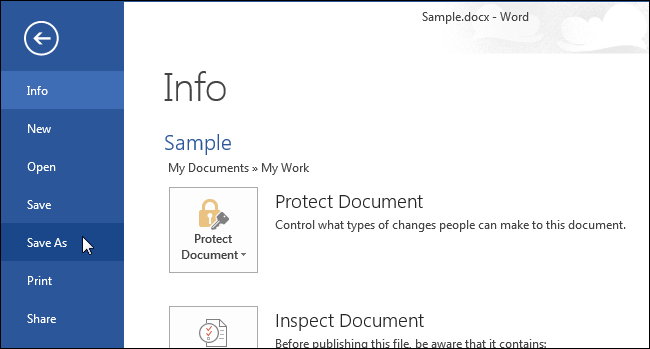
ALT: Экран «Сохранить как» в Word с выбором папки для сохранения
- Выберите папку для сохранения (Текущая папка, раздел «Недавние папки» или «Обзор»).
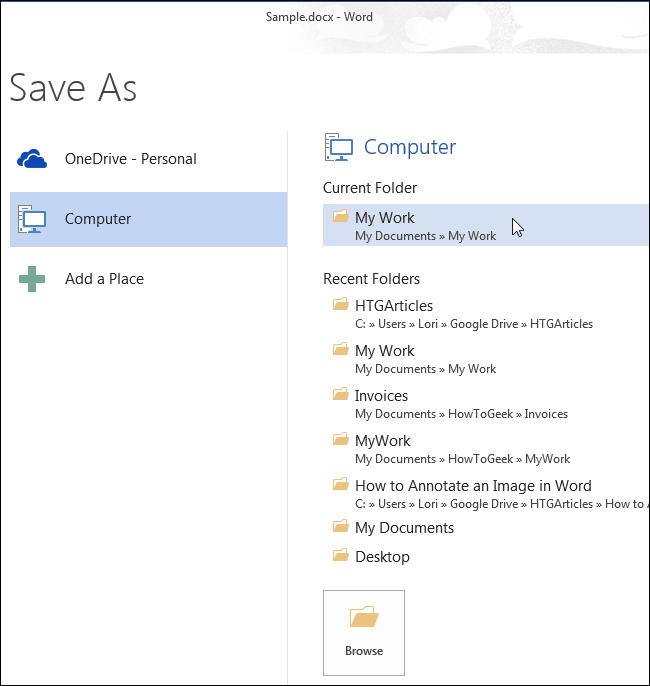
ALT: Диалог выбора папки для сохранения документа
- В диалоге «Сохранить как» нажмите кнопку “Сервис” рядом с “Сохранить” и выберите “Общие параметры”.
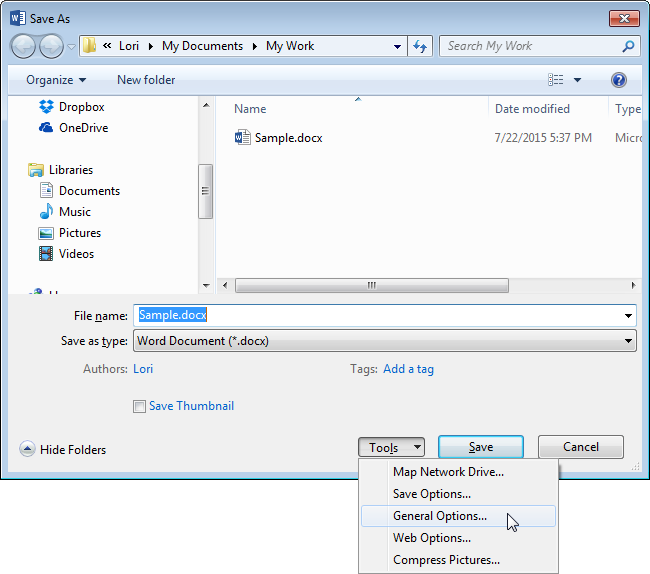
ALT: Меню «Сервис» в окне «Сохранить как» с опцией «Общие параметры»
- В окне «Общие параметры» введите пароль в поле “Пароль для открытия” и нажмите “OK”.
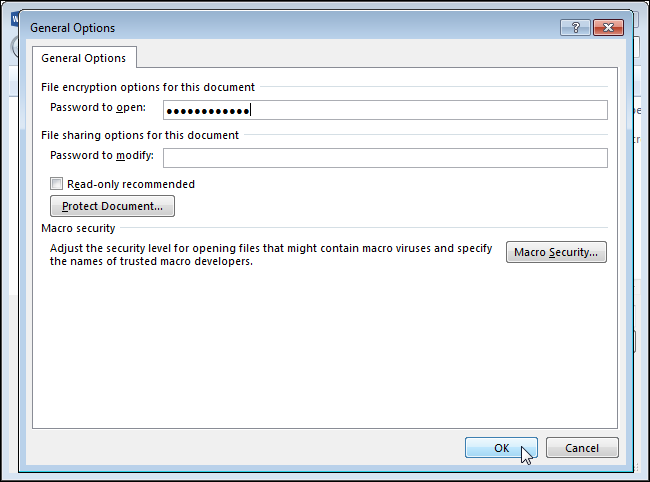
ALT: Диалог «Общие параметры» со строкой ввода пароля для открытия документа
- Подтвердите пароль повторным вводом и сохраните файл.
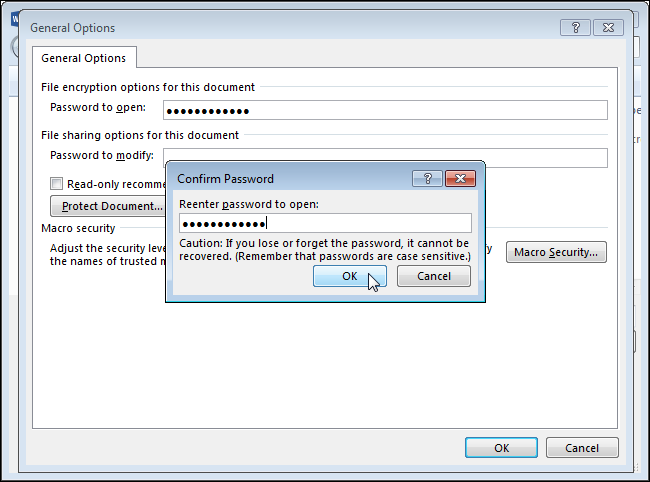
ALT: Окно подтверждения пароля при сохранении документа
- Нажмите “Сохранить”. При следующем открытии Word потребует ввод пароля прежде, чем показать содержимое.
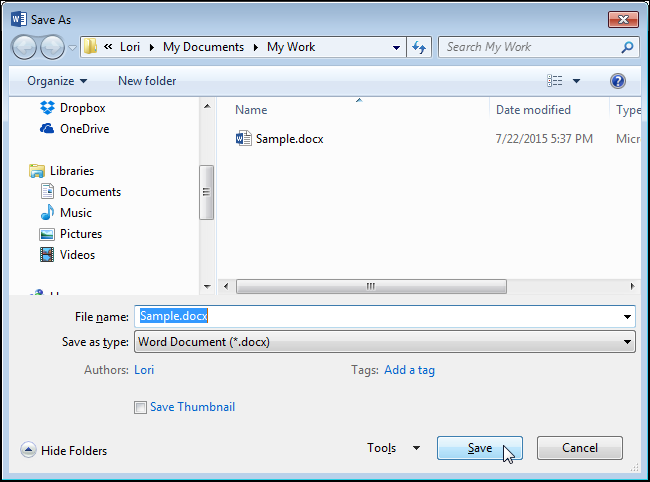
ALT: Кнопка «Сохранить» в диалоге «Сохранить как»
Как удалить пароль
Откройте документ (введя текущий пароль), затем выполните одну из команд выше (через «Сведения» или «Сохранить как» → «Общие параметры»). В поле пароля удалите текст (оставьте пустым) и сохраните документ заново — пароль будет снят.
Важно: если вы забудете пароль, Microsoft не предоставляет способа восстановить доступ к документу без пароля. Храните пароли в менеджере паролей.
Когда такой пароль не подходит (ограничения)
- Пароль защищает только сам файл; если файл уже был отправлен получателю, пароль не защитит предыдущие копии.
- Пароль документа не заменяет системное шифрование диска (например, BitLocker) или управляемый DRM/IRM для совместной работы.
- Некоторые облачные и веб-редакторы (Word Online) не поддерживают открытие зашифрованных паролем файлов; для доступа может потребоваться настольная версия Word.
Альтернативные подходы и дополнения
- Для совместной работы используйте управление правами доступа (Azure AD/IRM) или защищённые общие папки вместо пароля на уровне файла.
- Для защиты всей рабочей станции включите шифрование диска (BitLocker, FileVault) и защищайте учётные записи сильными паролями.
- Для пересылки файла используйте защищённую передачу (SFTP, зашифрованные архивы, корпоративные облака) и отдельный канал для передачи пароля.
Безопасные практики при выборе пароля
- Используйте длинные случайные пароли (минимум 12–16 символов) или фразы-пароли.
- Храните пароли в менеджере паролей, не пересылайте их в том же письме, что и файл.
- При необходимости регулярно меняйте пароли и ведите учёт версий файла.
Ролевые чек-листы
Автор документа:
- Установить пароль в Word через «Сведения» или «Сохранить как».
- Сохранить и проверить, что файл запрашивает пароль при открытии.
- Сообщить получателям безопасным каналом пароль и срок его действия.
ИТ-администратор:
- Рекомендовать корпоративную политику для хранения и передачи защищённых документов.
- Обучить сотрудников использованию менеджеров паролей и корпоративного шифрования.
Критерии приёмки
- Документ не открывается без ввода установленного пароля.
- Пароль снят после удаления через те же диалоги и файл открывается без запроса пароля.
- Получатели, которым передан пароль, могут корректно открыть документ.
Краткий SOP — быстрый рабочий план
- Откройте документ в настольной версии Word.
- Выберите «Файл» → «Сведения» → «Защитить документ» → «Зашифровать паролем», либо «Файл» → «Сохранить как» → «Сервис» → «Общие параметры».
- Введите и подтвердите пароль.
- Сохраните документ и проверьте открытие.
- Передайте пароль отдельно и безопасно.
Глоссарий — одно предложение
- Пароль на открытие: пароль, требуемый Word при попытке открыть файл; блокирует доступ к содержимому без ввода пароля.
- IRM: управление правами на документы, позволяет задавать права чтения/редактирования на уровне пользователей.
Конец — краткое резюме
Защитить Word-документ паролем на открытие просто и удобно: используйте встроенные диалоги «Зашифровать паролем» или «Общие параметры» при сохранении. Помните про сильные пароли, надёжное хранение и ограничения этого метода при совместной работе и работе в облаке.

Похожие материалы

Несколько аккаунтов Skype: Multi Skype Launcher

Журнал для работы: повысить продуктивность

Персональные звуки уведомлений на Android

Скачивание шоу Hulu для офлайн‑просмотра

Microsoft Start: персонализированная новостная лента
