
Восстановление опции «Open command window here» в контекстном меню Windows 11
Коротко о том, зачем это нужно
Command Prompt (cmd.exe) — классический интерпретатор команд Windows, удобный для множества сценариев, скриптов и старых утилит. В последних версиях Windows PowerShell и Windows Terminal стали основными инструментами, а целевой пункт «Open command window here» исчез из контекстного меню проводника. Ниже — проверенные способы вернуть эту опцию и рекомендации по безопасности и откату.
Как восстановить опцию через REG‑скрипт (быстрое применение)
Важно: редактирование реестра может повлиять на систему. Перед началом создайте точку восстановления или экспортируйте ветви реестра, которые собираетесь изменять.
Шаги для создания и применения REG‑файла, который добавляет пункт “Open command window here” в контекстное меню для папок, фонового меню проводника и дисков:
- Нажмите кнопку поиска Windows (значок лупы) на панели задач.
- Введите Notepad и откройте Блокнот.
- Скопируйте следующий текст (Ctrl+C) и вставьте в Блокнот (Ctrl+V):
WindowsRegistryEditorVersion 5.00


[HKEY_CLASSES_ROOT\Directory\Shell\OpenElevatedCmd]

    @="Open command prompt here as administrator"

"Icon"="cmd.exe"


[HKEY_CLASSES_ROOT\Directory\Shell\OpenElevatedCmd\command]

    @="PowerShell -windowstyle hidden -Command \"Start-Process cmd.exe -ArgumentList '/s,/k,pushd,%V' -Verb RunAs\""


[HKEY_CLASSES_ROOT\Directory\Background\Shell\OpenElevatedCmd]

    @="Open command prompt here as administrator"

"Icon"="cmd.exe"


[HKEY_CLASSES_ROOT\Directory\Background\Shell\OpenElevatedCmd\command]

    @="PowerShell -windowstyle hidden -Command \"Start-Process cmd.exe -ArgumentList '/s,/k,pushd,%V' -Verb RunAs\""


[HKEY_CLASSES_ROOT\Drive\Shell\OpenElevatedCmd]

    @="Open command prompt here as administrator"

"Icon"="cmd.exe"


[HKEY_CLASSES_ROOT\Drive\Shell\OpenElevatedCmd\command]

    @="PowerShell -windowstyle hidden -Command \"Start-Process cmd.exe -ArgumentList '/s,/k,pushd,%V' -Verb RunAs\""


[HKEY_CLASSES_ROOT\LibraryFolder\background\Shell\OpenElevatedCmd]

    @="Open command prompt here as administrator"

"Icon"="cmd.exe"


[HKEY_CLASSES_ROOT\LibraryFolder\background\Shell\OpenElevatedCmd\command]

@=- Нажмите в Блокноте File > Save as.
- В списке «Save as type» выберите All Files.
- Введите имя файла: Open command window (Admin).reg
- Сохраните файл на Рабочем столе и закройте Блокнот.
- Дважды щёлкните по созданному файлу .reg и подтвердите изменение реестра (Yes), затем OK.
После применения записи в реестре в классическом контекстном меню («Show more options» / Показать дополнительные параметры) появится пункт “Open command prompt here as administrator”. При выборе он откроет cmd.exe в нужной папке с повышенными привилегиями (RunAs).
Important: REG‑скрипт в примере использует вызов PowerShell для запуска cmd.exe с повышенными правами. Этот приём обходит необходимость явного создания службы или внешнего исполняемого файла, но требует доступа к PowerShell и прав администратора.
Как удалить добавленную опцию (откат изменений)
Если нужно убрать пункт, выполните следующие действия:
- Нажмите Windows + R, введите regedit и нажмите OK.
- Перейдите к ветке Computer\HKEY_CLASSES_ROOT\Directory\shell.
- Найдите ключ OpenElevatedCmd, щёлкните по нему правой кнопкой и выберите Delete.
- Подтвердите удаление (Yes).
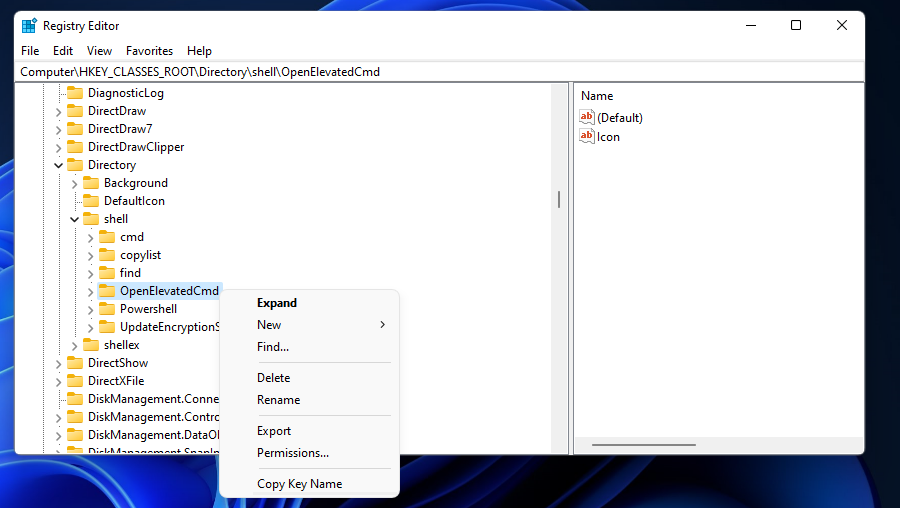
Совет: перед удалением экспортируйте ключ (правый клик → Export), чтобы быстро восстановить его позже.
Восстановление опции с помощью Winaero Tweaker (GUI‑вариант)
Если вы не хотите руками редактировать реестр, можно использовать стороннее приложение Winaero Tweaker. Оно предоставляет графический интерфейс для добавления многих пунктов в контекстное меню, включая «Command Prompt as Administrator».
Порядок действий:
- Откройте домашнюю страницу Winaero Tweaker и скачайте архив с приложением.
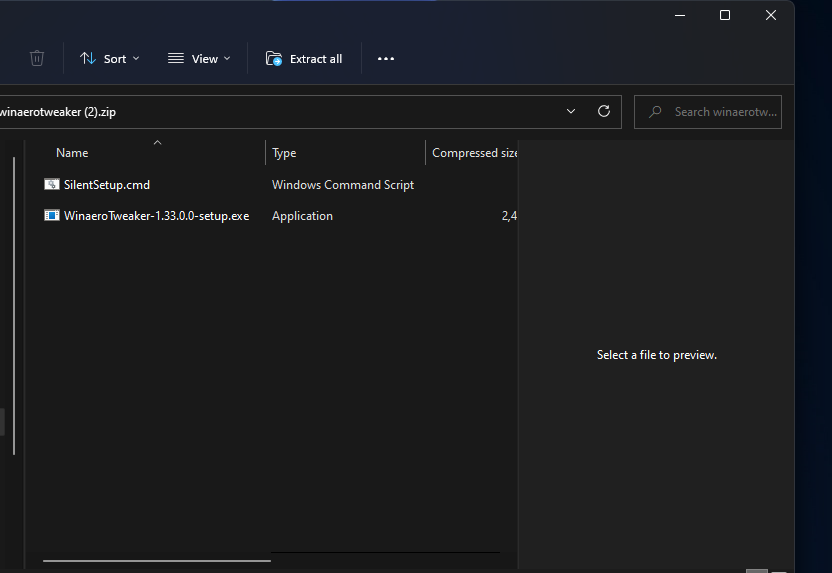
- Откройте папку со скачанным ZIP и выберите Extract all.
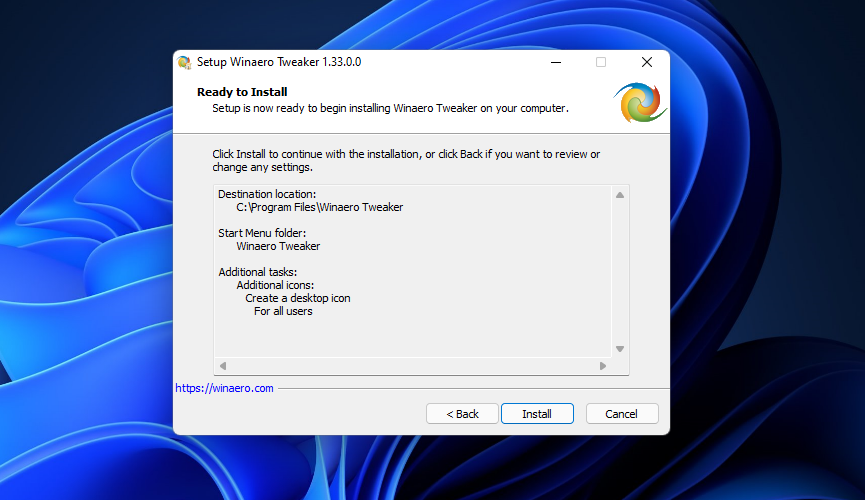
- Запустите установщик WinaeroTweaker-*.exe и следуйте мастеру установки.
- Откройте Winaero Tweaker, разверните раздел Context Menu.
- Выберите Command Prompt as Administrator.
- Поставьте галочку Add elevated Command Prompt to the context menu.
- В поле Context menu entry title введите Open command window here.
- Нажмите Apply Changes.
Преимущества Winaero Tweaker: удобно, безопаснее для менее опытных пользователей, позволяет управлять множеством настроек из одного места. Недостатки: сторонний софт (проверьте контрольные суммы и источник загрузки), иногда требует перезагрузки Explorer.
Настройка “Open in Windows Terminal” чтобы открывать cmd.exe
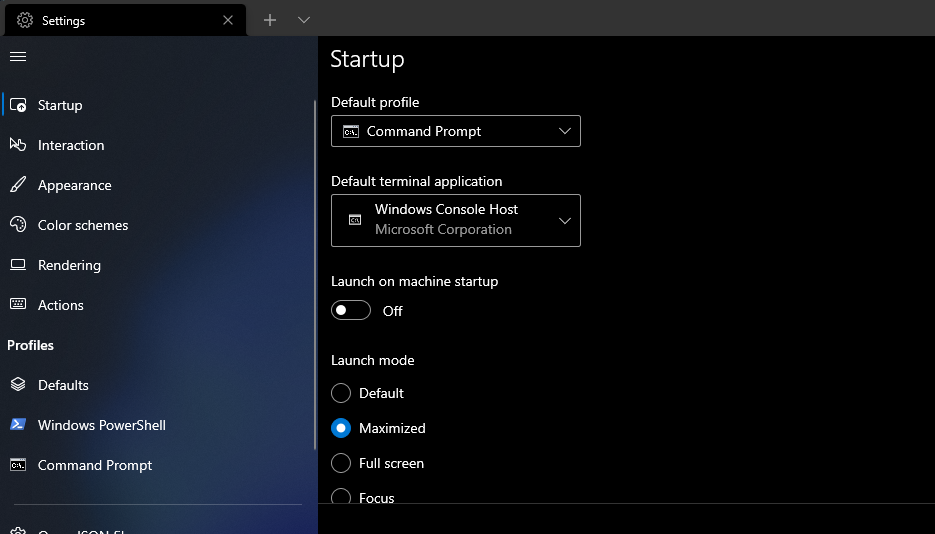
Если вы не хотите добавлять отдельный пункт, можно сделать так, чтобы пункт “Open in Windows Terminal” открывал вкладку с Command Prompt вместо PowerShell.
- Откройте Windows Terminal (правый клик по Пуск → Windows Terminal).
- Нажмите кнопку открытия новой вкладки (стрелка) и выберите Settings.
- В настройках найдите Default profile и выберите Command Prompt.
- Нажмите Save.
- Закройте окно настроек.
Теперь при выборе “Open in Windows Terminal” проводник будет открывать папку в Windows Terminal в виде вкладки с cmd.exe. Это удобный вариант, если вы предпочитаете Tab‑интерфейс Terminal, но хотите оставаться в знакомой среде cmd.
Когда восстановление может не сработать (исключения и отладка)
- Политики групповой безопасности (Group Policy) в корпоративной сети могут блокировать изменения реестра или применение сторонних настроек. В таких случаях обращайтесь к администратору IT.
- Антивирус/EDR может предупреждать или блокировать выполнение .reg-файлов и установку сторонних утилит. Временно отключать защиту не рекомендуется — лучше использовать разрешённые администратором инструменты.
- Если Windows имеет нестандартную сборку или локализацию, некоторые ключи реестра могут отличаться. Всегда экспортируйте текущие ветви перед правками.
- На машинах с отключённым PowerShell (по политике безопасности) REG‑скрипт, использующий вызов PowerShell для поднятия прав, не сработает.
Тесты, которые стоит выполнить после изменения:
- Правый клик по папке → Show more options → убедиться, что пункт появился.
- Открыть пункт и проверить, что cmd.exe открывается в текущем каталоге.
- Проверить права: если ожидается повышение (Run as administrator), откройте cmd и выполните whoami /priv или попробуйте команду, требующую админ‑прав.
Безопасность, резервное копирование и лучшие практики
- Сделайте точку восстановления системы (Control Panel → Recovery) или экспорт нужных ветвей реестра (правый клик → Export).
- Применяйте скрипты только от известных источников. Если вы пишете REG‑файл самостоятельно — тщательно проверьте содержимое.
- Для массового развёртывания в домене используйте Group Policy Preferences или пакетный скрипт с предварительной поддержкой IT‑политик.
- По возможности используйте механизмы повышения прав через UAC, а не постоянный запуск с правами администратора.
Risk matrix — кратко:
- Низкий: добавление пункта в пользовательское меню (в большинстве случаев безопасно).
- Средний: выполнение неверного .reg‑файла, удаление системных ключей (может повлиять на поведение проводника).
- Высокий: применение скриптов от ненадёжного источника (возможна вредоносная активность).
Митигаторы: резервная копия реестра, проверка файла, использование подписанных приложений, тестирование на виртуальной машине.
Чек‑лист по ролям
Для обычного пользователя:
- Сделать точку восстановления.
- Попросить администратора применить REG‑файл при отсутствии прав.
- Использовать вариант с Windows Terminal (не требует прав администратора).
Для продвинутого пользователя / power user:
- Создать REG‑файл, протестировать на папке и диске.
- При необходимости изменить текст пункта (Context menu entry title) в Winaero Tweaker.
- Хранить копию .reg файла и экспорт ветви реестра.
Для администратора или IT‑специалиста:
- Развернуть изменение через Group Policy Preferences или SCCM/Intune.
- Убедиться, что изменение соответствует политике безопасности компании.
- Документировать откат и тестовые сценарии.
Мини‑SOP: быстрое восстановление и откат (5 шагов)
- Создайте точку восстановления или экспортируйте Computer\HKEY_CLASSES_ROOT\Directory\shell.
- Если нужно быстро — примените готовый REG‑файл; если требуется GUI — используйте Winaero Tweaker.
- Проверяйте появление пункта и корректность запуска cmd.exe.
- Тестируйте запуск с правами администратора и без (поведение UAC).
- Для отката удалите ключ OpenElevatedCmd или восстановите экспортированную ветвь.
Отладка — типичные симптомы и решения
Симптом: пункт появился, но cmd открывается не в нужной папке. Решение: проверьте аргументы в объекте command; %V должен указывать на текущую папку.
Симптом: ничего не происходит при выборе пункта. Решение: вероятно, PowerShell заблокирован или путь к cmd.exe изменён. Попробуйте напрямую задать путь “C:\Windows\System32\cmd.exe”.
Симптом: антивирус блокирует выполнение REG. Решение: подпишите скрипт, используйте одобренные политики или примените изменение централизованно.
Краткий глоссарий
- CMD: классический интерпретатор команд Windows (cmd.exe).
- PowerShell: современный интерпретатор команд Windows с расширенными возможностями автоматизации.
- REG‑файл: текстовый файл с настройками реестра Windows (.reg).
- UAC: User Account Control — механизм повышения прав в Windows.
Decision flow (краткое дерево решений)
flowchart TD
  A[Нужен ли командный интерфейс?] -->|Да| B{Хотите GUI или REG?}
  B -->|GUI| C[Использовать Winaero Tweaker]
  B -->|REG| D[Создать .reg и применить]
  C --> E[Проверить появление пункта]
  D --> E
  E --> F{Появился пункт?}
  F -->|Да| G[Готово]
  F -->|Нет| H[Проверка политик, антивируса, PowerShell]
Когда лучше не добавлять пункт
- Если вы работаете на машине с жёсткими корпоративными ограничениями или отсутствуют права администратора — изменение может нарушать политику безопасности.
- Если в вашей среде запрещён PowerShell — используйте альтернативные подходы или согласуйте изменение с IT.
Заключение
Опция «Open command window here» остаётся удобным решением для тех, кто предпочитает классический Command Prompt. Выбор способа восстановления зависит от ваших прав и предпочтений: REG‑скрипт даёт быстрый результат, Winaero Tweaker — удобный GUI‑вариант, а перенастройка Windows Terminal — менее инвазивный метод. Всегда делайте резервные копии и учитывайте корпоративные политики при массовом применении.
Важно: перед любыми изменениями в реестре убедитесь, что у вас есть резервная копия системы или экспорт нужных ветвей реестра.
Ключевые ресурсы: официальная документация Microsoft по реестру и Windows Terminal, страница загрузки Winaero Tweaker.

Похожие материалы

Несколько аккаунтов Skype: Multi Skype Launcher

Журнал для работы: повысить продуктивность

Персональные звуки уведомлений на Android

Скачивание шоу Hulu для офлайн‑просмотра

Microsoft Start: персонализированная новостная лента
