
Как установить NFT в качестве аватарки в Twitter
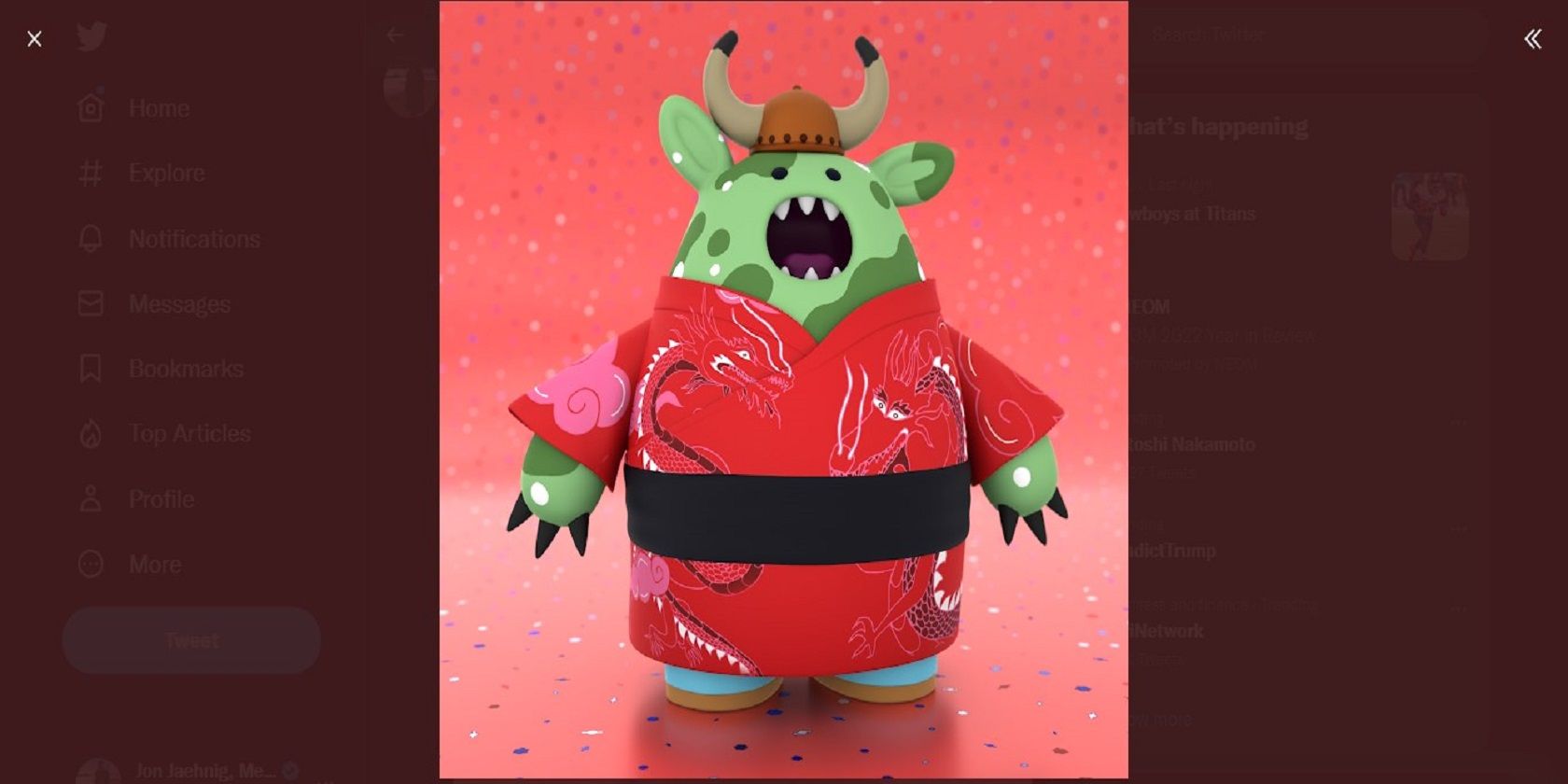
Twitter позволяет отображать NFT в качестве аватарки так, чтобы пользователи видели, что токен действительно принадлежит указанному кошельку. Простое сохранение изображения NFT и загрузка его как JPEG не подтверждает владение. Ниже — подробная пошаговая инструкция, советы по безопасности, альтернативы и контрольный список.
Что нужно знать заранее
- Определение: NFT — невзаимозаменяемый токен, привязанный к цифровому активу и записанный в блокчейне.
- Требование: для официального отображения NFT как верифицированной аватарки требуется подписка Twitter Blue и мобильное приложение Twitter.
- Поддерживаемые кошельки: Coinbase Wallet, MetaMask, Trust Wallet, Argent, Rainbow, Ledger Live.
Важно: наличие адреса кошелька в настройках для приёма чаевых не равно подключению кошелька для верификации NFT. Это две разные операции.
Шаг 1. Откройте экран редактирования аватарки в мобильном приложении
Чтобы начать, откройте приложение Twitter на мобильном устройстве и перейдите в свой профиль. Нажмите на текущую аватарку, чтобы открыть увеличенное изображение. Под увеличенным видом появится кнопка с подписью Редактировать. Нажмите на неё.
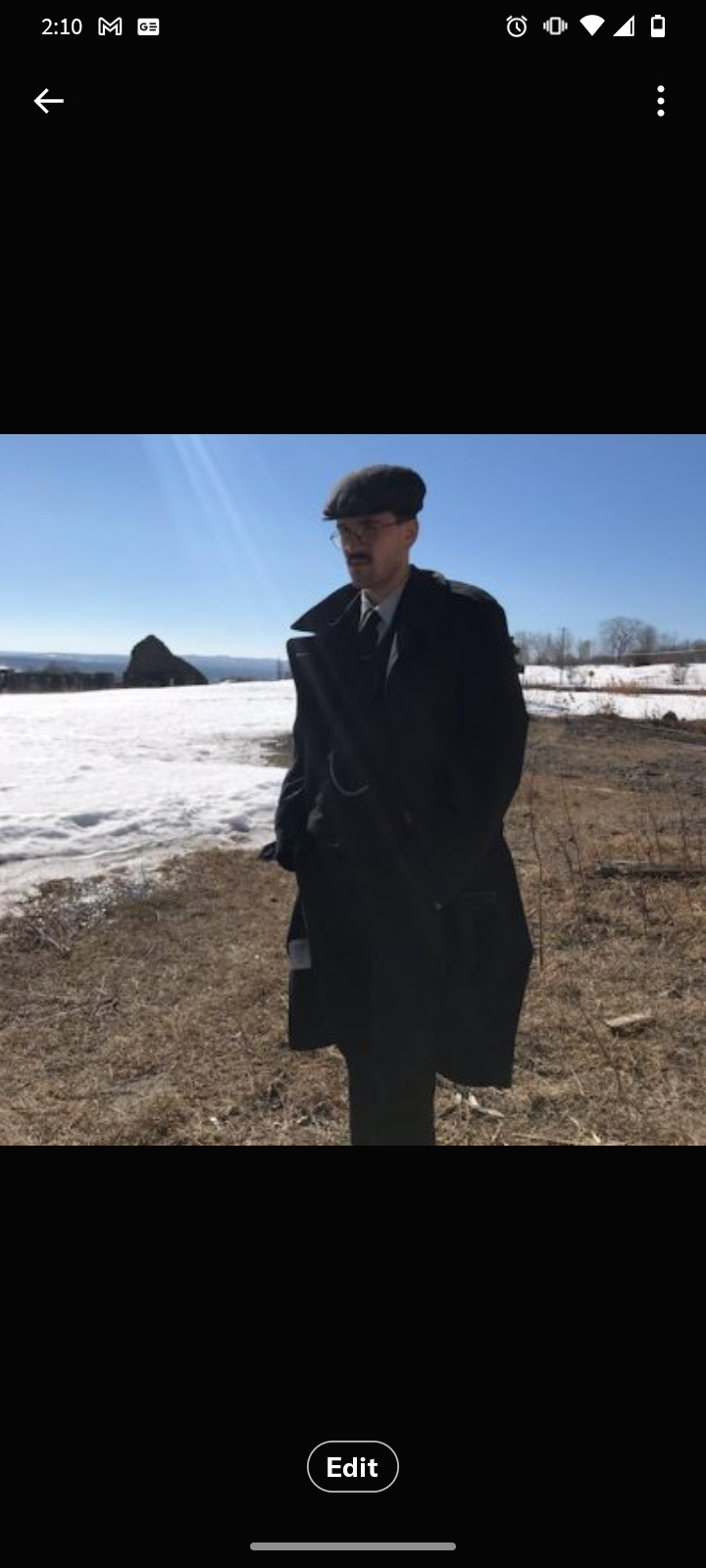
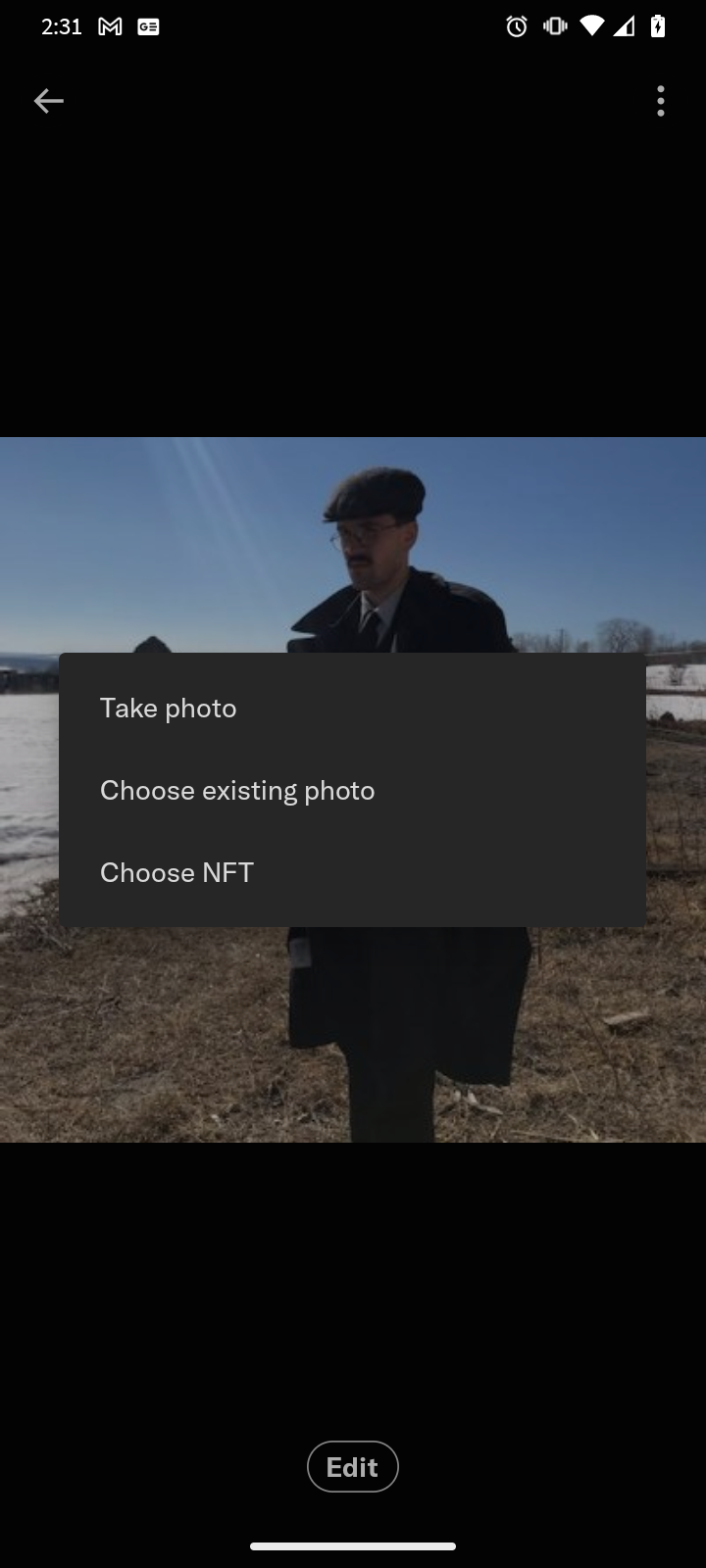
После нажатия вы увидите опции: Сделать фото, Выбрать существующее фото и Выбрать NFT. Чтобы установить NFT как аватарку в форм-факторе, который подтверждает владение, выберите Выбрать NFT. Если у вас нет подписки Twitter Blue, будут доступны только первые две опции.
Шаг 2. Подключите кошелёк
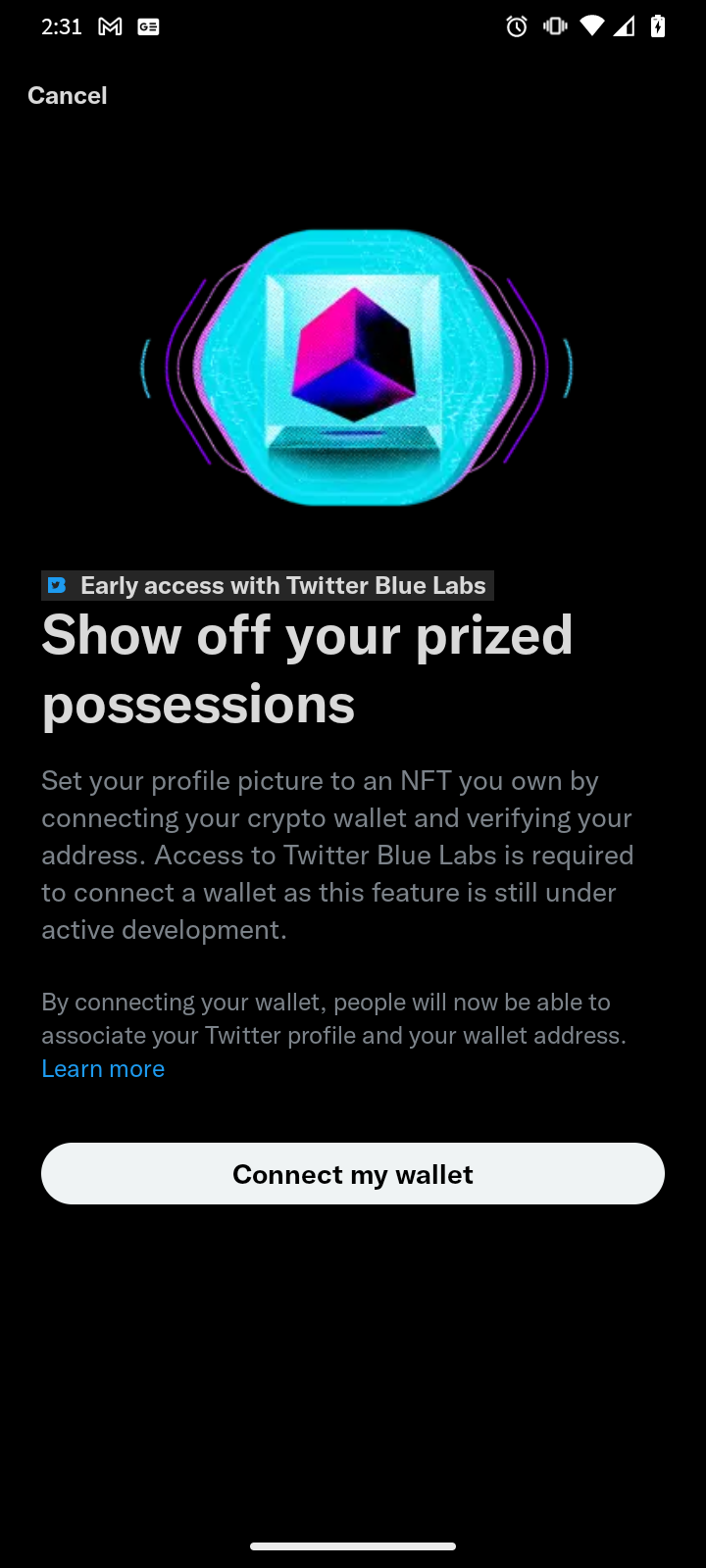
После выбора NFT откроется экран с информацией о NFT и кнопкой Подключить мой кошелёк. Нажмите её и следуйте инструкциям для выбранного кошелька.
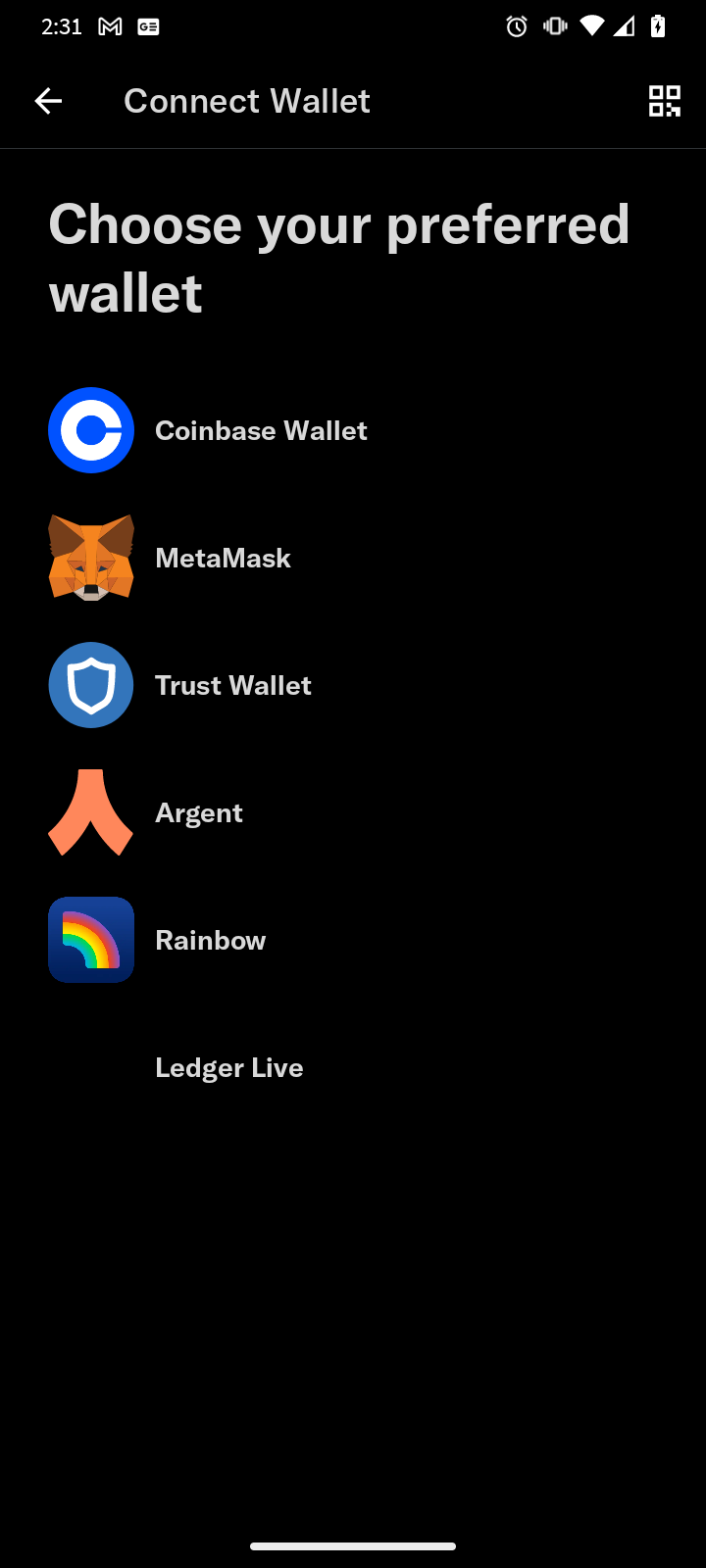
Подключение может проходить по-разному в зависимости от кошелька. В некоторых случаях потребуется открыть мобильное приложение кошелька, в других — подтвердить соединение через интерфейс расширения или аппаратное устройство. Если вы используете MetaMask, убедитесь, что в приложении MetaMask импортированы нужные NFT, иначе они не появятся в списке.
Примечание: подключение кошелька для показа NFT не даёт автоматического права на приём эфира через функцию чаевых. Для приёма чаевых придётся отдельно указать адрес кошелька в настройках профиля.
Шаг 3. Выберите NFT и обрежьте изображение
После успешного подключения кошелька Twitter покажет найденные в нём NFT. Выберите токен, который хотите использовать как аватар.
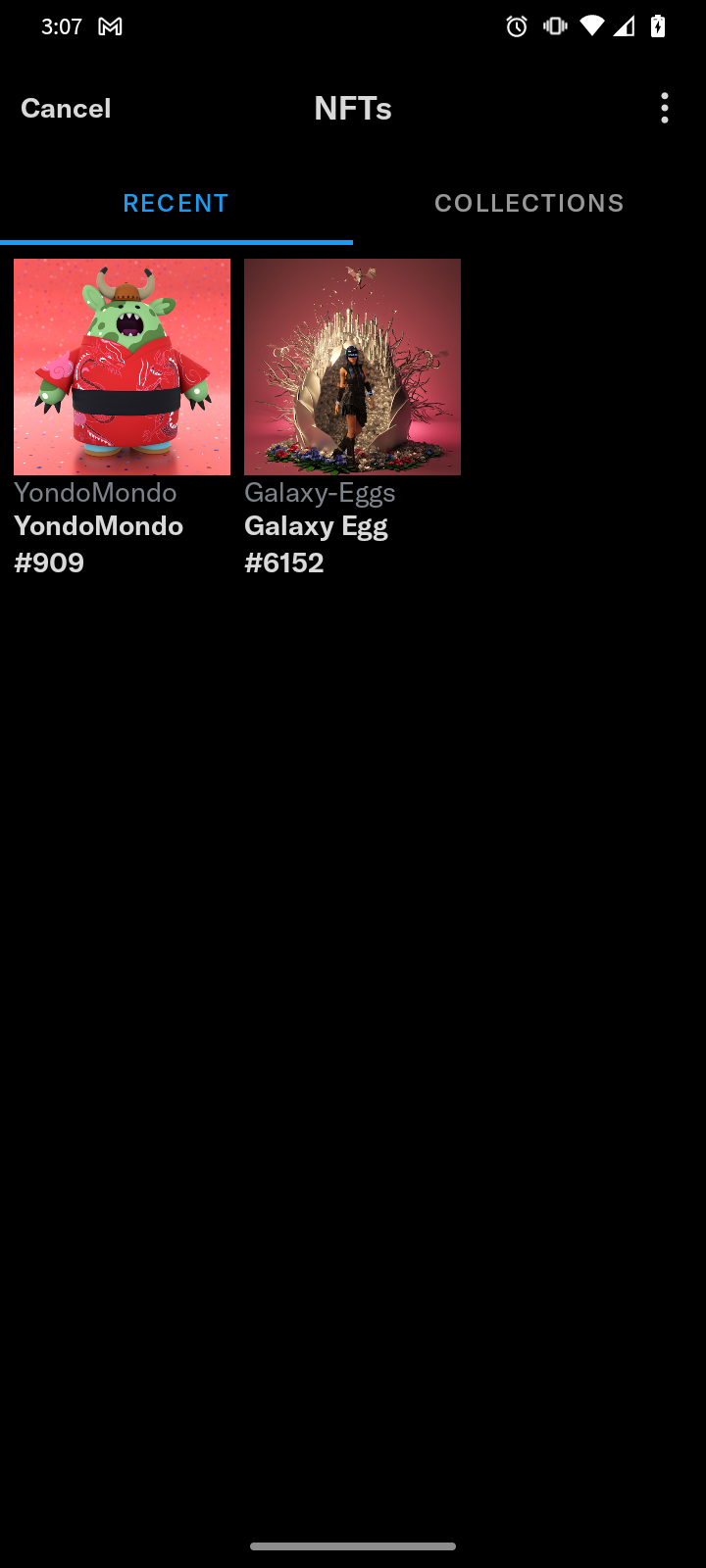
Далее откроется инструмент кадрирования. Для NFT-фотографий Twitter использует шестиугольную форму, а не привычный круг. Обрежьте изображение так, как хотите, и подтвердите кнопкой Готово.
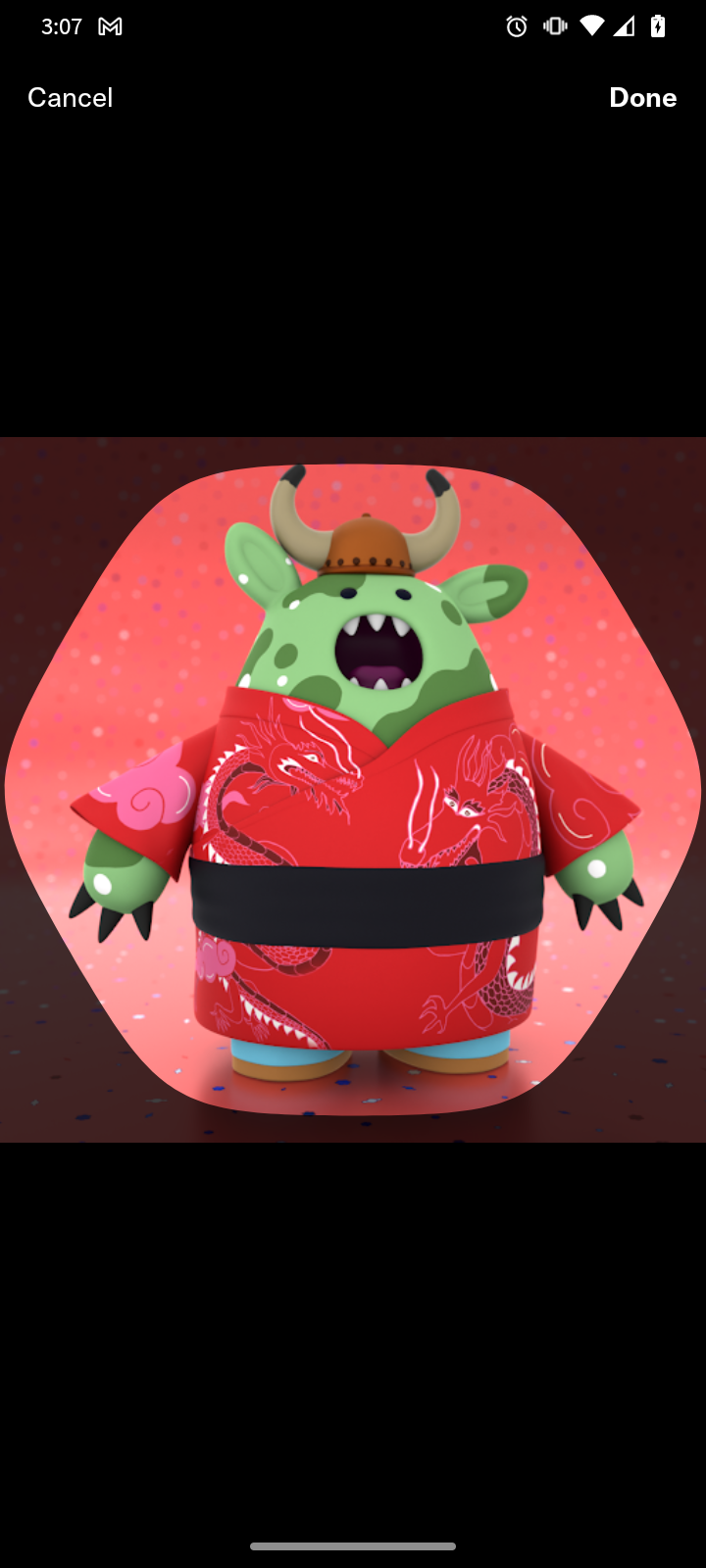
Важно: шестиугольник показывает владение токеном. Любое изображение можно загрузить как обычную картинку, но только реально принадлежащие вам NFT будут отображаться в этом уникальном формате.
Безопасность и конфиденциальность
- Подключайте только проверенные кошельки и используйте официальные приложения кошелька.
- Никому не отправляйте приватные ключи или seed-фразы. Служба Twitter не запрашивает приватные ключи.
- Если используете аппаратный кошелёк вроде Ledger, следуйте подсказкам производителя при подтверждении транзакций и подключений.
- Проверьте URL и поведение модального окна подключения: не вводите данные в сторонние сайты и не подписывайте неизвестные транзакции.
Важно: процесс не перемещает ваш NFT и не требует его продажи. Это лишь доказательство владения через подпись кошелька.
Частые проблемы и решения
- NFT не отображается в списке кошелька: проверьте, импортирован ли токен в вашем кошельке и совпадает ли сеть (например, Ethereum). В MetaMask иногда нужно вручную импортировать контракт токена.
- Неподдерживаемый формат изображения: убедитесь, что токен содержит совместимый URI на изображение (PNG, JPEG и т. п.).
- Нет Twitter Blue: функция видна только подписчикам. Без подписки можно установить обычное изображение, но без шестиугольника и подтверждения владения.
Альтернативные подходы и ограничения
- Простая загрузка изображения
- Что это даёт: быстрая смена аватарки.
- Что не даёт: не подтверждает владение токеном и не меняет форму отображения.
- Использовать сторонние сервисы для показательной галереи
- Что это даёт: красиво оформленные витрины коллекции.
- Риски: нужно доверять сервису доступ к метаданным и, возможно, к кошельку.
- Показ метаданных в шапке профиля
- Можно указать ссылку на контракт NFT и токен ID в описании профиля для дополнительной прозрачности.
Когда это не работает
- Если NFT лежит в другом кошельке, не подключённом к приложению.
- Если токен находится в блокчейне или сети, которую Twitter не поддерживает.
Контрольный список перед публикацией
- Есть подписка Twitter Blue и установлено мобильное приложение
- Установлено и настроено приложение выбранного кошелька
- NFT виден и импортирован в кошельке
- Подключён кошелёк через интерфейс Twitter
- Обрезка выполнена в шестиугольник и сохранена
- Проверены права на изображение и отсутствие приватной информации
Критерии приёмки
- Аватар отображается в форме шестиугольника у вашего профиля
- При нажатии на аватар виден связанный токен и адрес кошелька
- Пользователь может подтвердить владение через метаданные, представленные Twitter
Короткая методология для повторения
- Откройте профиль в мобильном приложении Twitter
- Нажмите редактирование аватарки и выберите опцию для NFT
- Подключите совместимый кошелёк
- Выберите NFT и выполните кадрирование
- Подтвердите и сохраните изменения
Резюме
Установка NFT в качестве аватарки через Twitter Blue даёт публичное подтверждение владения и уникальное отображение в форме шестиугольника. Процесс требует подписки, мобильного приложения и подключения совместимого кошелька. Если цель — только показать изображение, можно обойтись обычной загрузкой, но она не подтверждает права на токен.
FAQ
Q: Нужна ли подписка Twitter Blue A: Да, официальная функция для верификации NFT в аватарке доступна только подписчикам Twitter Blue.
Q: Какие кошельки поддерживаются A: Coinbase Wallet, MetaMask, Trust Wallet, Argent, Rainbow и Ledger Live. Список может обновляться.
Q: Даст ли это доступ к моим средствам A: Нет, подключение для верификации не передаёт приватные ключи и не переводит NFT. Не подписывайте транзакции, которые переводят активы.
Короткое поздравление: теперь, когда аватар подтверждён, посетители профиля увидят, что вы владеете выбранным NFT, и ваш профиль будет отличаться визуально благодаря шестиугольной форме. Осторожно относитесь к подключению кошельков и хранению приватных данных.

Похожие материалы

Несколько аккаунтов Skype: Multi Skype Launcher

Журнал для работы: повысить продуктивность

Персональные звуки уведомлений на Android

Скачивание шоу Hulu для офлайн‑просмотра

Microsoft Start: персонализированная новостная лента
