
Как добавить IR‑устройство в Apple Home на iPhone
Что вам понадобится
Краткий список компонентов и программного обеспечения:
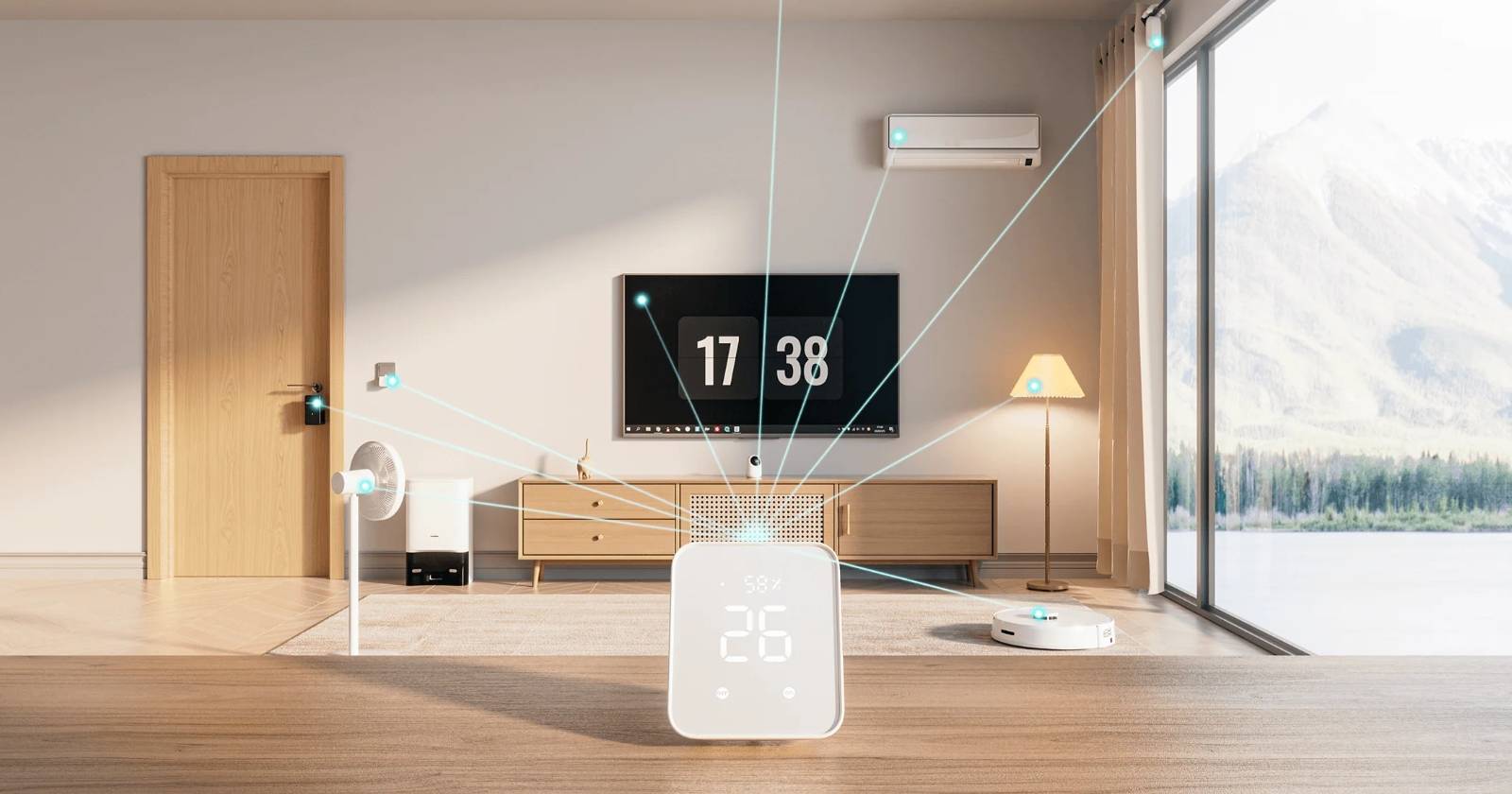
- Хаб/мост/шлюз с поддержкой инфракрасного излучения и совместимостью с Apple Home/Matter. Примеры: SwitchBot Hub 2, Aqara M2 Smart Hub, Aqara Camera Hub G3, Nature Remo Nano.
- Официальное мобильное приложение производителя (SwitchBot, Aqara и т.д.) для первоначальной настройки и добавления IR‑устройства.
- iPhone с последней версией iOS и настроенным приложением Apple Home.
- Домашний концентратор Apple Home (HomePod, Apple TV или iPad) с актуальным ПО для удалённого управления и автоматизаций.
- Надёжный Wi‑Fi, источник питания для хаба и минимальная видимость «линии прямой передачи» от хаба к IR‑устройству (инфракрасный сигнал требует прямой видимости или отражающей поверхности).
Image Credit: SwitchBot
Важно: некоторые хабы (например, SwitchBot Hub 2) используют Matter для интеграции с Apple Home. В таких случаях убедитесь, что в настройках хаба включена поддержка Matter и что ваш Apple ID добавлен корректно. Также обновите все прошивки и ПО на iPhone и домашнем хабе перед началом.
Обзор подходов и когда они работают
Короткая дефиниция: инфракрасный контроллер (IR‑бластер) — это устройство, которое воспроизводит сигналы вашего оригинального пульта ДУ и тем самым управляет «тупыми» устройствами.
Подходы:
- Нативная работа через фирменный хаб + экспозиция в Apple Home через Matter (рекомендуется, если есть поддержка Matter).
- Косвенные методы: Homebridge, Home Assistant, облачные интеграции — нужны, когда хаб не поддерживает прямую интеграцию в Apple Home.
- Альтернатива: универсальные IR‑бластеры с собственными облачными сервисами (часто не дают контроля из Home app).
Когда метод может не сработать:
- Устройство использует нестандартный или защищённый IR‑протокол (редкие профессиональные кондиционеры/проекционные системы).
- Хаб физически не видит устройство (плохая ориентация, стенки, металлические препятствия).
- Хаб недоступен на вашем рынке (например, Nature Remo Nano для Японии).
Как добавить IR‑устройство в Apple Home через SwitchBot Hub 2
Этот раздел даёт пошаговую инструкцию и практические советы, если что‑то идёт не так.
Подготовка:
- Установите SwitchBot Hub 2 поближе к IR‑приёмнику целевого устройства, чтобы обеспечить прямую видимость или отражение сигнала.
- Скачайте и установите официальное приложение SwitchBot на iPhone.
- Включите Hub 2 и выполните первичную настройку в приложении SwitchBot (подключение к Wi‑Fi, учётная запись).
- Если Hub 2 поддерживает Matter, включите Matter в настройках производителя (см. пункт Matter Setup в приложении).
Добавление IR‑устройства в приложение SwitchBot:
- Откройте приложение SwitchBot.
- Выберите ваш Hub 2 в списке устройств.
- В настройках Hub найдите и нажмите “Add remote control” (Добавить пульт).
- Выберите тип устройства (например, “Air Conditioner”, “TV”, “Fan” и т.д.).
- Выберите опцию “Select Manually” (Выбрать вручную), затем производителя вашего устройства.
- Приложение покажет шаблоны — тестируйте кнопки, пока один из шаблонов не сработает на вашем устройстве.
- При успешном тесте нажмите “Save” и присвойте устройству имя и комнату.
Особенности и советы:
- SwitchBot не поддерживает функцию “learning” (обучение по сигналам с оригинального пульта): нужно выбирать готовый шаблон производителя.
- Если приложение показывает несколько шаблонов, тестируйте их по очереди и сохраняйте только рабочий.
- Если ни один шаблон не работает, попробуйте изменить расстояние/угол хаба или использовать внешний отражатель (бумага/картон) чтобы попасть в приёмник.
Экспонирование устройства в Apple Home через Matter:
- В приложении SwitchBot откройте настройки вашего Hub 2.
- Перейдите в раздел “Matter Setup (Beta)”.
- Нажмите “Add” рядом с “Secondary Devices”.
- Выберите ранее добавленное IR‑устройство и добавьте его в Matter/Apple Home.
- Подтвердите в приложении Home, если потребуется.
Результат: в приложении Apple Home появится плитка для вашего IR‑устройства. Вы можете добавлять её в Сцены, Автоматизации и Группы.
Как добавить IR‑устройство в Apple Home через Aqara Camera Hub G3
Aqara использует немного другую модель: IR‑команды добавляются в качестве аксессуаров внутри приложения Aqara, а затем экспортируются в Apple Home как сцены.
Подготовка:
- Установите Aqara Camera Hub G3 и подключите к Wi‑Fi.
- Скачайте приложение Aqara Home и настройте камеру/хаб в нём.
- Обновите прошивку хаба и приложение до последних версий.
Добавление устройства в Aqara:
- Откройте Aqara Home.
- Внизу нажмите “Accessories”.
- Выберите ваш Camera Hub G3, затем “More…” → “Function Setting” → “Infrared Remote Control”.
- Нажмите “Add Remote Control”.
- Выберите тип устройства или “Customize”, затем производителя.
- Следуйте подсказкам приложения и нажимайте кнопки для теста соответствия шаблона.
- Назовите устройство и выберите комнату, затем нажмите “Done”.
Создание сцены и экспорт в Apple Home:
- В приложении Aqara Home перейдите на вкладку “Scene”.
- Нажмите “+” → “Add” и выберите действие: ваш IR‑пульт → “Remote control button”.
- Выберите нужную функцию (включение/выключение, переключение режимов, температурные команды и т.д.) и сохраните сцену.
- Откройте сцену, нажмите “More…” → “Add to Apple Home”.
- Выберите ваш Aqara Camera Hub G3 и нажмите “Done”.
Ограничения:
- Сцены Aqara, экспортированные в Apple Home, отображаются в разделе “Scenes” в приложении Home. Они работают как единичные действия (включить/выключить/отправить команду), а не как полноценный HomeKit‑аксессуар с расширенными характеристиками.
- Это означает, что более сложные состояния (например, чтение текущей температуры непосредственно с IR‑устройства) невозможны через этот метод.
Проверка, отладка и Критерии приёмки
Критерии приёмки (что проверить после настройки):
- В приложении производителя IR‑команды успешно срабатывают на устройстве.
- Устройство появилось в приложении Apple Home (как аксессуар или как сцена) и реагирует на нажатие.
- Срабатывают автоматизации/сцены, если вы их добавили.
- Устройство продолжает работать после перезапуска хаба или iPhone.
Тестовые сценарии:
- Нажмите кнопку включения в приложении Home — устройство должно реагировать в течение 1–3 секунд.
- Запустите сцену через Siri — проверьте, выполняется ли команда.
- Отключите хаб от Wi‑Fi и проверьте поведение приложения Home (как ведут себя сцены и уведомления).
Отладка типичных проблем:
- Не реагирует: проверьте ориентацию IR‑передатчика, уберите препятствия, уменьшите расстояние.
- Нету шаблона: попробуйте опцию “Customize” (если доступна) или проверьте альтернативный хаб.
- Устройство есть в SwitchBot, но не в Apple Home: проверьте Matter Setup и повторите процесс добавления Secondary Device.
Альтернативные подходы и когда их применять
- Homebridge / Home Assistant: применяйте, если у вас уже развёрнут локальный сервер и нужны продвинутые сценарии или агрегирование разных хабов.
- Физические IR‑репитеры или комбинированные USB‑IR бластеры: полезны для DIY‑решений, но потребуют шины/сервер и настройки.
- Облачные интеграции производителя: проще для новичков, но зависят от сторонних серверов и могут иметь задержку.
Когда выбирать альтернативу:
- Если ваш хаб не поддерживает Matter/Apple Home.
- Если требуется двухсторонний обмен данными или статус устройства (не все IR‑устройства передают состояние).
Безопасность, конфиденциальность и надежность
- Проверьте политику приватности производителя хаба: многие хабы отправляют метаданные в облако для распознавания команд и телеметрии.
- Минимизируйте доступ: используйте двухфакторную аутентификацию для учётной записи производителя и Apple ID.
- Обновляйте прошивки хаба и приложения, чтобы закрыть известные уязвимости.
- По возможности ограничьте доступ к автоматизациям и сценам гостевым аккаунтам.
Роль‑ориентированные чек‑листы
Чек‑лист установщика (техник):
- Проверить совместимость устройства с шаблонами производителя.
- Разместить хаб так, чтобы обеспечить прямую линию передачи IR.
- Обновить прошивки и настроить Matter.
- Протестировать все сохранённые шаблоны и записать успешно работающие команды.
Чек‑лист пользователя (владелец дома):
- Подготовить iPhone с последним iOS.
- Настроить домашний концентратор (HomePod/Apple TV/iPad).
- Назначить устройство в комнаты и добавить в нужные сцены.
SOP: быстрое руководство шаг за шагом
- Установите хаб рядом с IR‑приёмником устройства.
- Настройте хаб в фирменном приложении и обновите прошивку.
- Добавьте IR‑пульт в приложение производителя, выбрав шаблон или настройку вручную.
- Проверьте работу команд в приложении производителя.
- Экспортируйте аксессуар/сцену в Apple Home через Matter или опцию “Add to Apple Home”.
- Назовите устройство, назначьте комнату и протестируйте работу через Home и Siri.
Практические советы и эвристики
- Ментальная модель: представьте хаб как виртуальный пульт в облаке; Apple Home получает от хаба команду «выполнить кнопку X», а хаб преобразует её в IR‑сигнал.
- Всегда сначала добейтесь локальной работы в фирменном приложении — это облегчает дальнейшую диагностику.
- Если команда редко срабатывает, проверьте источники помех (яркий солнечный свет, другие IR‑устройства поблизости).
Сравнение подходов (кратко)
- Простота: фирменный хаб + Matter > облачные интеграции > Homebridge/Home Assistant.
- Гибкость: Home Assistant/Homebridge > фирменный хаб.
- Надёжность локально: Home Assistant с локальными IR‑бластерами > облачные решения.
Факто‑бокс: ключевые пункты
- Необходимость хаба: да, без IR‑хаба вы не интегрируете IR‑устройство в Apple Home.
- Matter: ускоряет и стандартизирует интеграцию; необходим для SwitchBot Hub 2.
- Ограничения: сцены Aqara экспортируются как Сцены в Home, а не полноценные аксессуары.
Шаблон проверки и приёмки
- Устройство реагирует на 10 последовательных команд из приложения производителя.
- Команда выполняется из Apple Home не реже 9 из 10 раз.
- Устройство отображается в правильной комнате и с читаемым именем.
Частые ошибки и решения
- “Шаблон не подходит”: попробуйте другой шаблон, измените положение хаба или используйте опцию Customize.
- “Не видно в Apple Home”: перепроверьте Matter Setup, перезапустите приложение SwitchBot/Aqara и приложение Home.
- “Команды с задержкой”: проверьте качество Wi‑Fi и нагрузку на домашний концентратор.
Локальные особенности и советы для России
- Nature Remo Nano официально для японского рынка — при покупке проверяйте совместимость и региона продажи.
- При заказе устройств из-за рубежа уточняйте стандартные условия возврата и гарантию, так как поддержка может отличаться по регионам.
Краткий чек‑лист после завершения
- IR‑команды работают в фирменном приложении.
- Устройство видно в Apple Home.
- Сцены и автоматизации работают корректно.
- Прошивки и приложения обновлены.
- Привязаны комнаты и заданы читабельные имена.
Заключение
Добавление старых IR‑устройств в экосистему Apple Home стало проще: достаточно совместимого хаба, официального приложения и пары минут для настройки. SwitchBot Hub 2 даёт прямую интеграцию через Matter, а Aqara Camera Hub G3 экспортирует функциональность как сцены. Если стандартные шаблоны не подходят, рассмотрите альтернативы: Homebridge/Home Assistant или другие IR‑бластеры. И везде не забывайте обновлять прошивку, следить за безопасностью и тестировать работу после настройки.
Полезные ссылки и ресурсы
- Официальное приложение SwitchBot: App Store (поиск по “SwitchBot”).
- Официальное приложение Aqara Home: App Store (поиск по “Aqara Home”).
- Документация Apple по Home и Matter: официальный сайт Apple.

Похожие материалы

Несколько аккаунтов Skype: Multi Skype Launcher

Журнал для работы: повысить продуктивность

Персональные звуки уведомлений на Android

Скачивание шоу Hulu для офлайн‑просмотра

Microsoft Start: персонализированная новостная лента
