
Добавление ИК‑устройств в Apple Home с SwitchBot и Aqara
Кратко
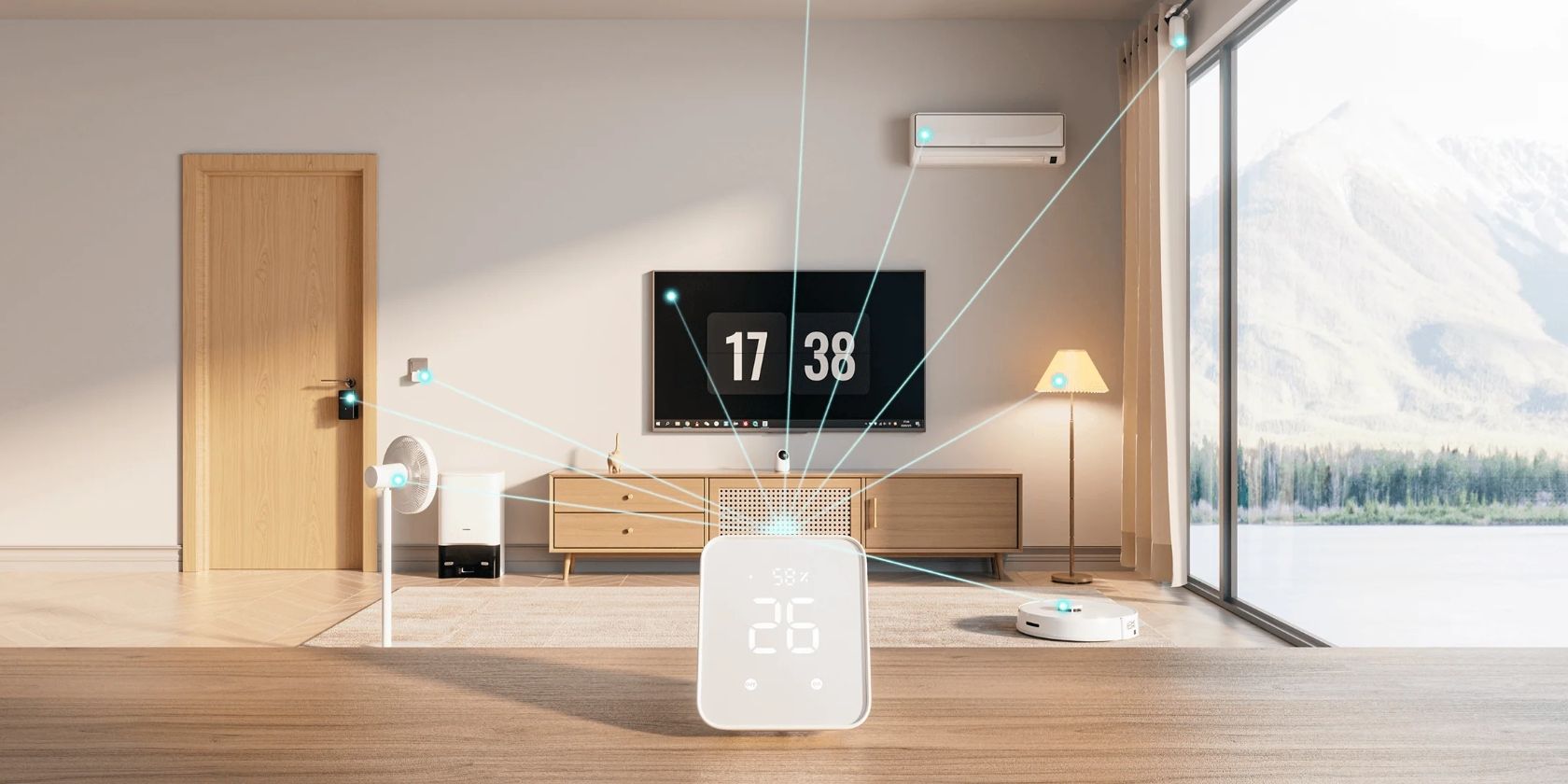
Добавьте старые инфракрасные (ИК) устройства — кондиционеры, камины, вентиляторы и т. п. — в приложение Apple Home без Homebridge или Home Assistant. Руководство покрывает SwitchBot Hub 2 и Aqara Camera Hub G3: подготовка, добавление, сцены, отладка и советы по безопасности.
Зачем это нужно
У многих домов есть техника, управляемая старым ИК‑пультом, которую нельзя просто «сканировать» и добавить в Apple Home. Современные хабы с ИК‑бластером переводят ИК‑команды в сетевые команды, совместимые с HomeKit через Matter или через интеграцию сцен.
Кратко: если ваш хаб поддерживает Matter или умеет экспортировать сцены в Apple Home, вы получите управление через приложение Дом и Siri.
Что понадобиться
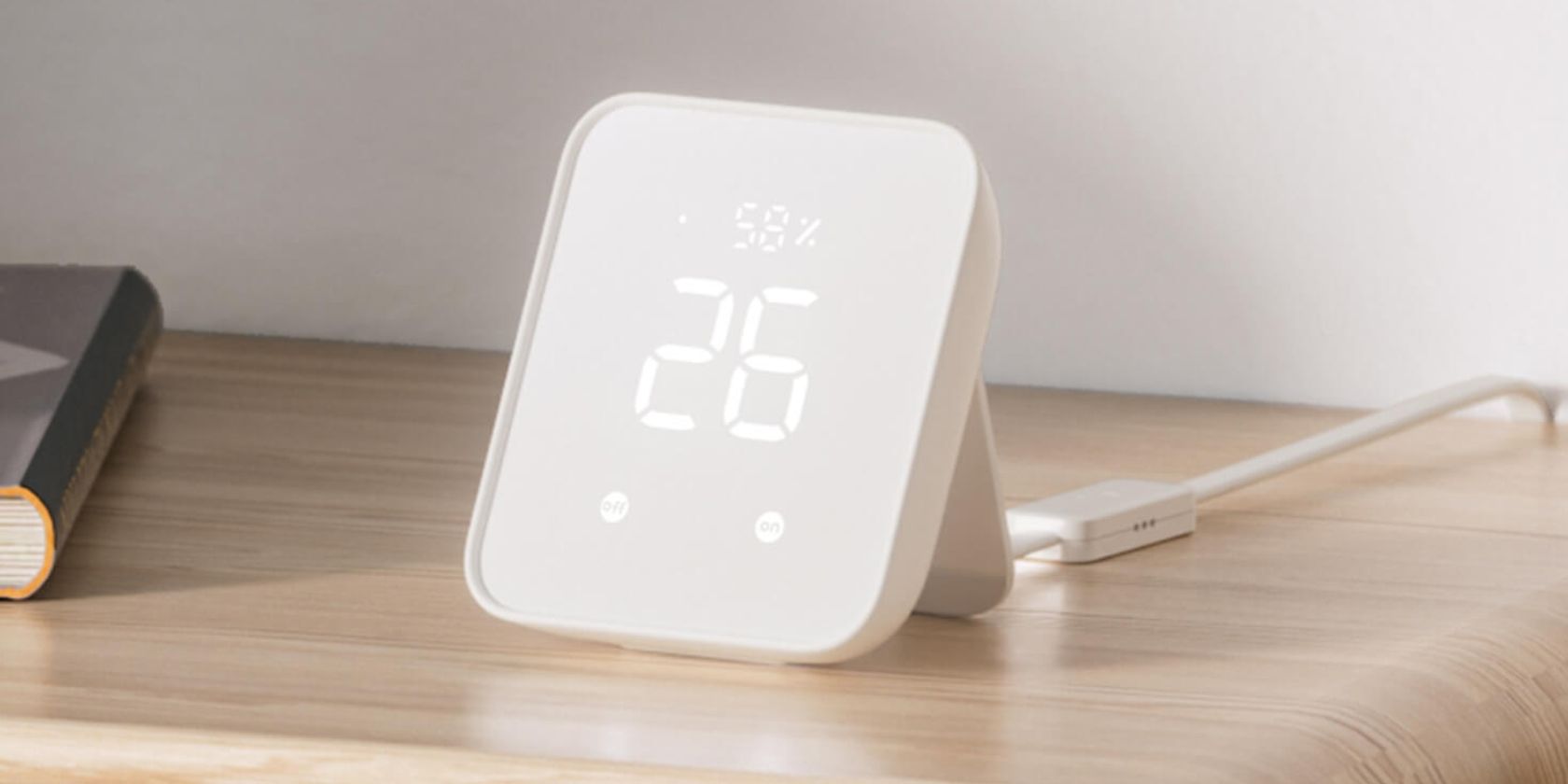
- Home app совместимый хаб с ИК‑передатчиком. Примеры: SwitchBot Hub 2, Aqara M2 Smart Hub, Aqara Camera Hub G3, Nature Remo Nano (регионально ограничен).
- Мобильное устройство с актуальной iOS и приложение производителя хаба.
- Apple Home Hub (HomePod, Apple TV или iPad), обновлённый до последней версии.
- Обновлённая прошивка хаба и актуальная версия приложения.
Важно: некоторые хабы требуют включения Matter перед экспозицией устройств в Apple Home. Nature Remo Nano доступен только в Японии и может отличаться по процессу.
Совет: обновления прошивки часто решают проблемы совмещаемости. Начните с проверки обновлений в приложении производителя.
Как работает схема интеграции — модель мышления
- ИК‑устройство остаётся «глухим» к HomeKit. Хаб выступает мостом: он слышит ИК‑команды (пульт) и пересылает эквивалентные события в сеть.
- Два подхода экспозиции в Apple Home:
- Прямой через Matter: хаб регистрирует ИК‑устройство как аксессуар в Matter и он появляется в Дом.
- Через сцены: хаб создаёт сцену или виртуальную кнопку, которую экспортируют в приложение Дом.
Выбор подхода определяет поведение: прямой доступ позволяет использовать устройство как аксессуар, экспорт сцен даёт удобные рычаги для автоматизаций, но обычно не поддерживает полную карту кнопок пульта.
Добавление ИК‑устройства в Apple Home с помощью SwitchBot Hub 2
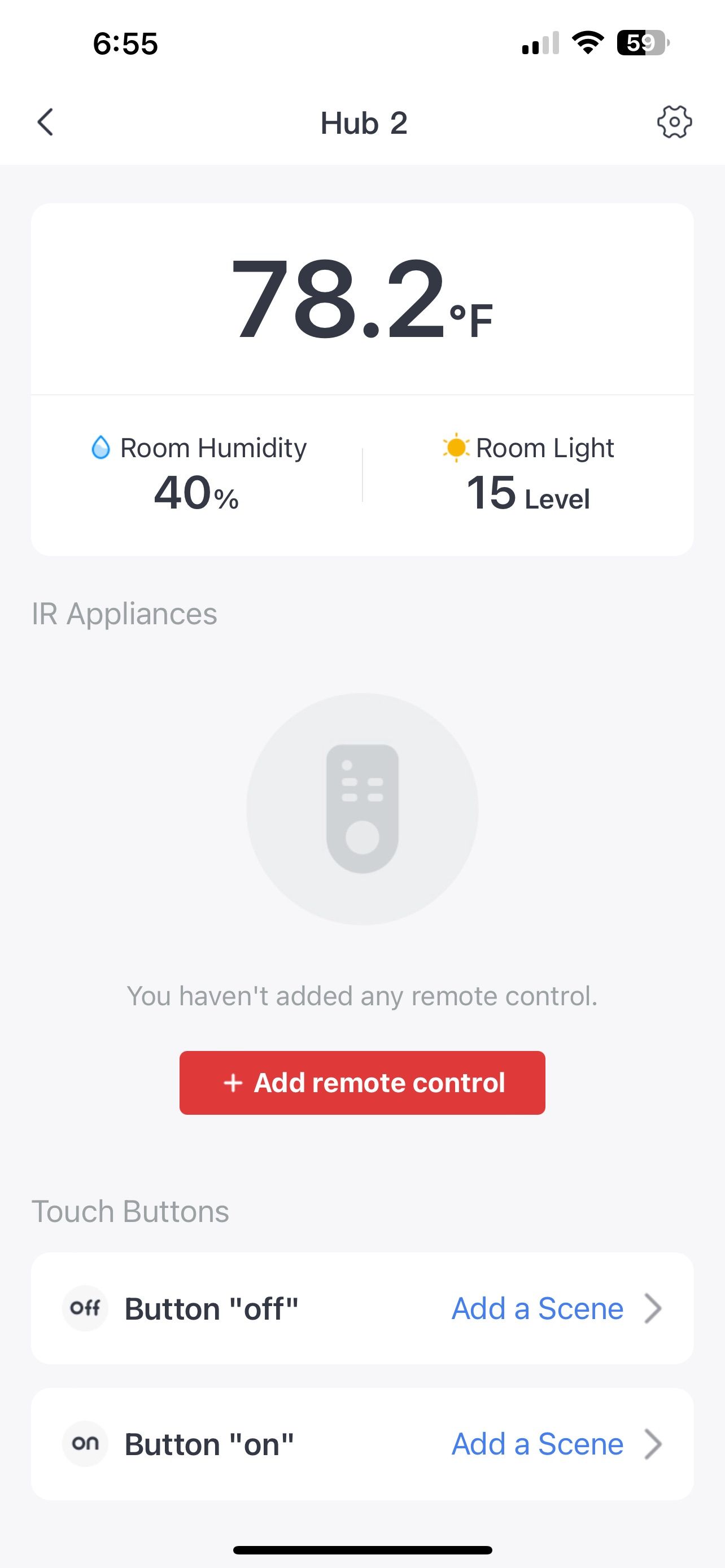
Перед началом учитывайте:
- SwitchBot использует подбор шаблонов устройств от производителя, функция обучения ИК‑команд не применяется. Необходимо выбрать в списке производителя и модельный шаблон.
- Hub 2 подключается к Apple Home через Matter. Включите Matter в приложении SwitchBot перед экспозицией устройств в Дом.
- Процесс состоит из двух частей: добавить ИК‑устройство в приложение SwitchBot и затем «открыть» его для Matter/Apple Home.
Шаги по добавлению в SwitchBot:
- Откройте приложение SwitchBot.
- Выберите ваш SwitchBot Hub 2 в списке устройств.
- Нажмите Add remote control.
- Выберите тип устройства (кондиционер, ТВ, вентилятор и т. п.).
- Нажмите Select Manually.
- Выберите производителя устройства из списка.
- Если появится несколько шаблонов, нажмите Got it и тестируйте кнопки.
- Нажмите на тестовую кнопку, чтобы проверить совместимость, или листайте шаблоны.
- Когда найден подходящий шаблон, нажмите Save.
- Введите имя устройства и назначьте комнату через iOS клавиатуру.
- Нажмите Save для завершения.
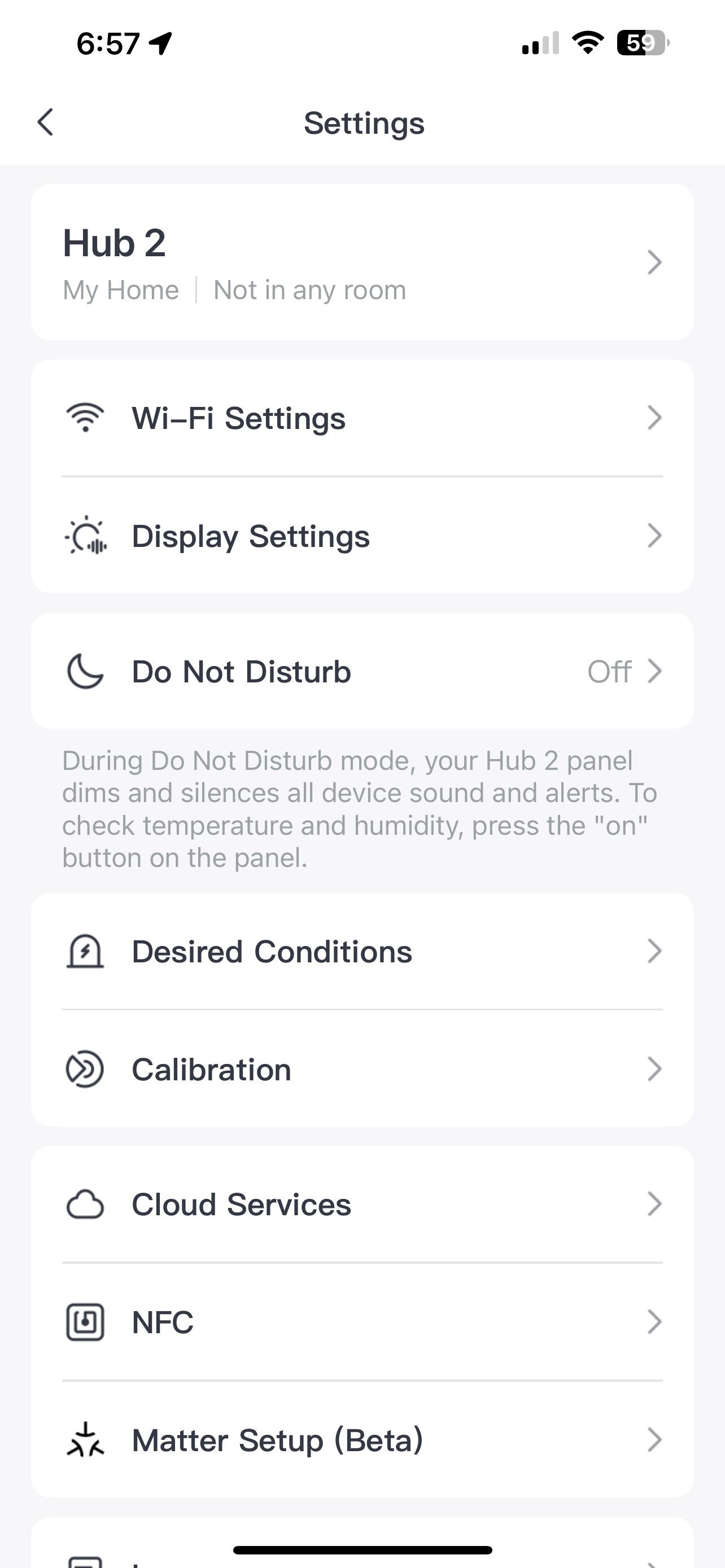
Экспозиция в Apple Home через Matter:
- Откройте приложение SwitchBot.
- Выберите SwitchBot Hub 2.
- Нажмите кнопку Settings вверху экрана.
- Выберите Matter Setup Beta.
- Рядом с Secondary Devices нажмите Add.
- Выберите ваше ИК‑устройство, чтобы добавить его в Matter и Apple Home.
После добавления устройство появится как плитка в приложении Дом и будет доступно для автоматизаций и сцен.
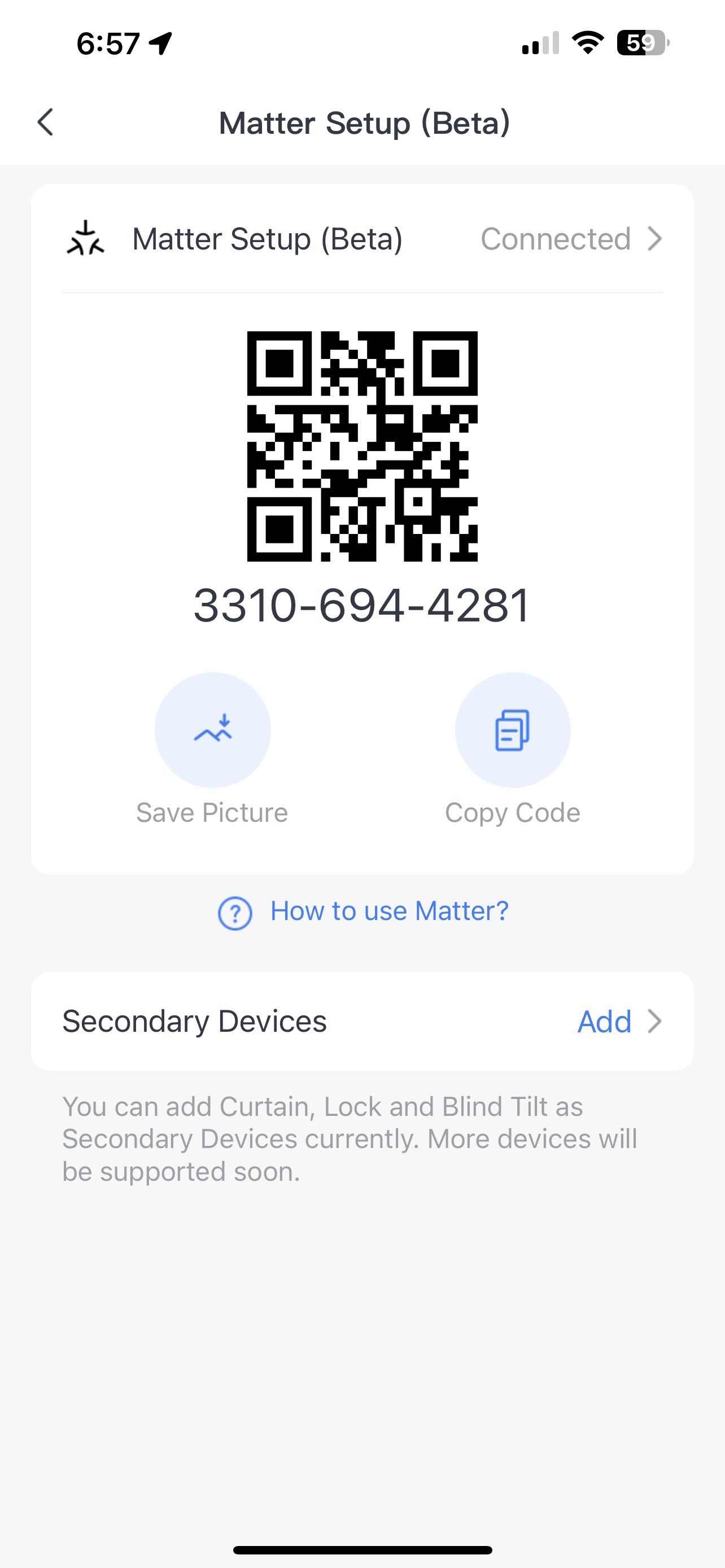
Частые проблемы и решения для SwitchBot
- Если устройство не реагирует на тестовую кнопку, попробуйте выбрать соседний шаблон производителя — у многих брендов есть близкие профили.
- Убедитесь, что направление IR‑передатчика хаба направлено на устройство и между ними нет препятствий.
- Если Matter Setup не показывает Secondary Devices, перезапустите Hub и убедитесь, что хаб и iPhone находятся в той же сети и обновлены.
Добавление ИК‑устройства в Apple Home с помощью Aqara Camera Hub G3
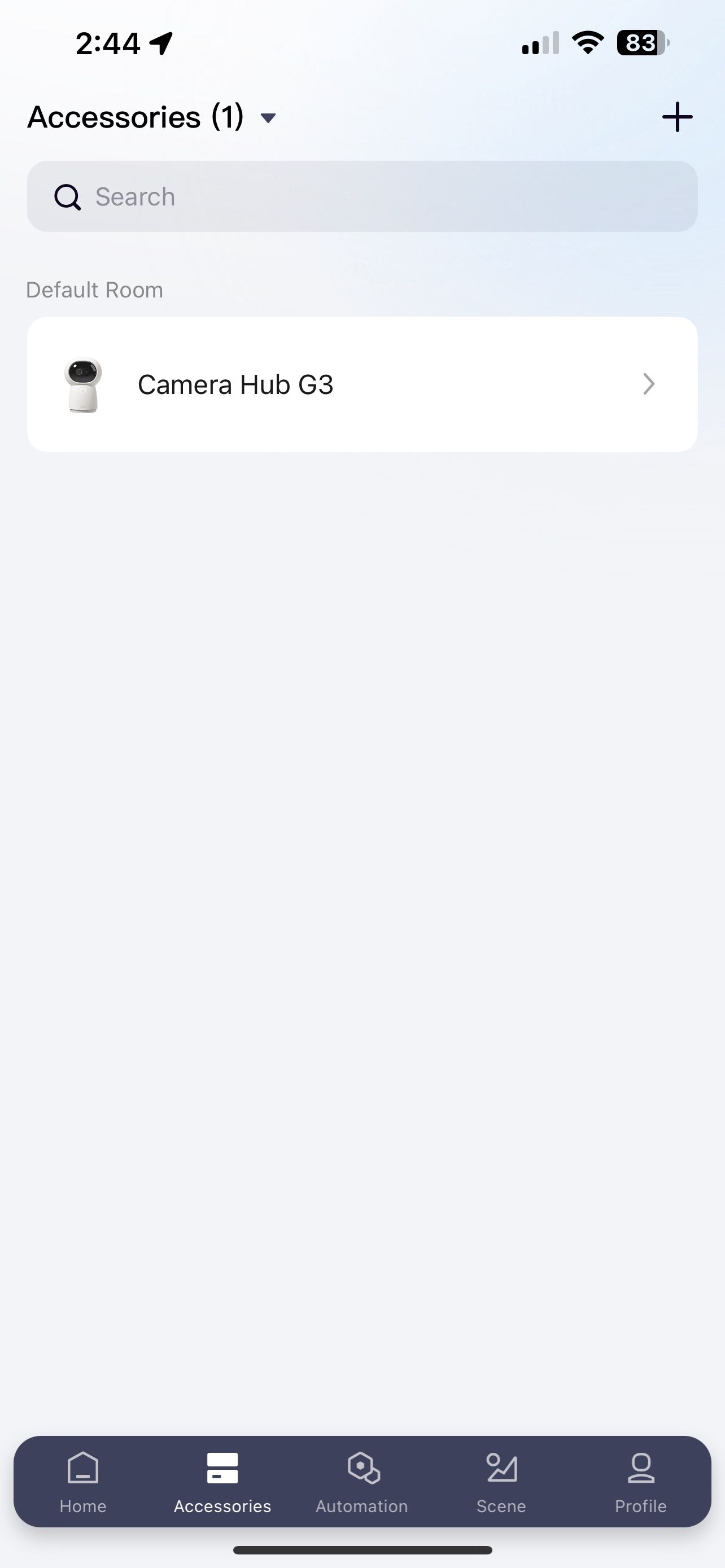
Aqara использует другой подход: устройства добавляются в виде ИК‑пульта, затем создаются сцены, которые экспортируются в приложение Дом. Устройство в Apple Home будет представлено как сцена.
Шаги по добавлению в Aqara:
- Откройте приложение Aqara Home на iOS.
- В нижней навигации тапните Accessories.
- Выберите ваш Camera Hub G3.
- Нажмите More… в правом верхнем углу.
- Выберите Function Setting.
- Нажмите Infrared Remote Control.
- Нажмите Add Remote Control.
- Выберите тип устройства или Customize для ручной настройки.
- Выберите производителя (если не выбрали Customize).
- Следуйте подсказкам и тестируйте кнопки для проверки совместимости.
- Введите имя устройства и выберите расположение в доме.
- Нажмите Next, настройте внешний вид и Done для завершения.
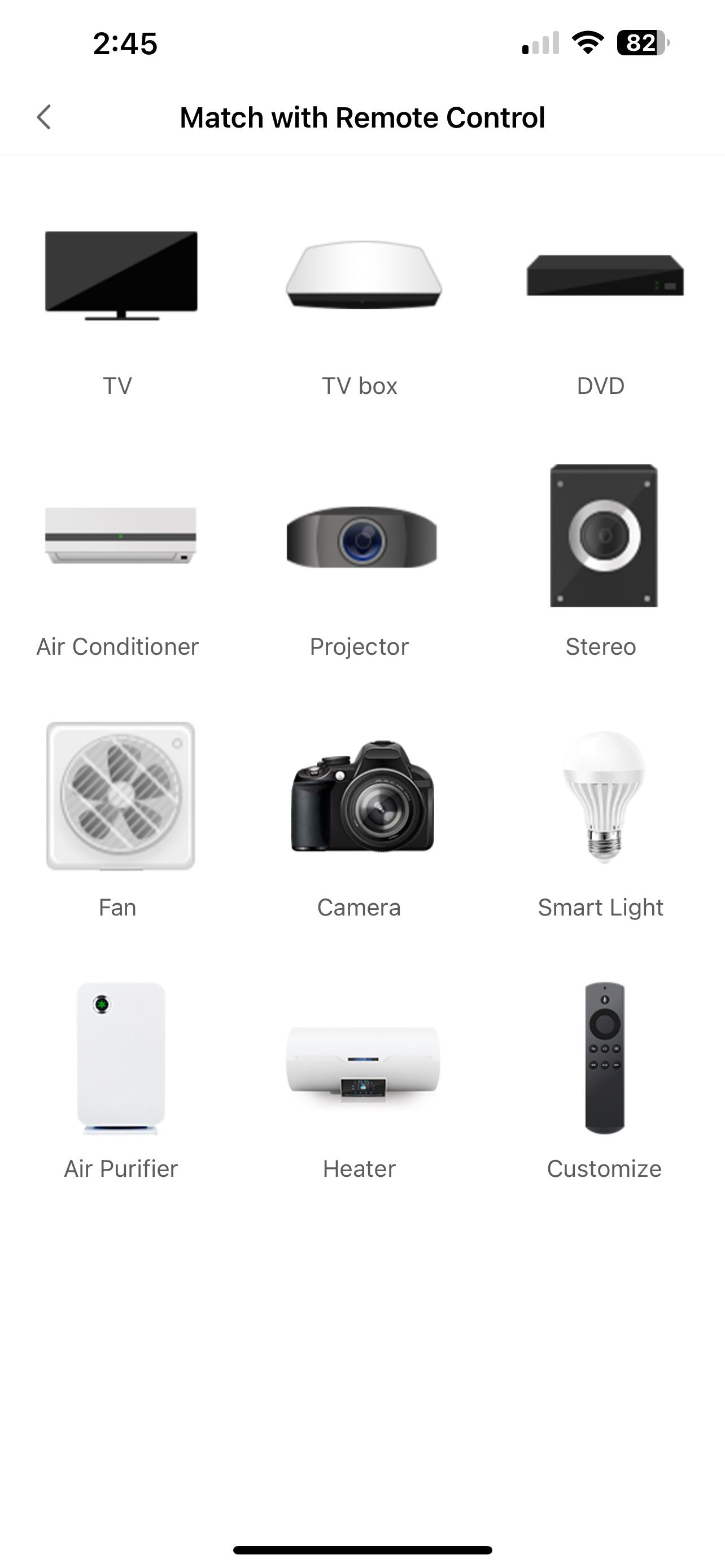
Создание сцены в Aqara для экспорта в Apple Home:
- В приложении Aqara тапните Scene в нижней панели.
- Нажмите + вверху экрана.
- В разделе Add Action нажмите Add.
- Выберите ваше ИК‑устройство.
- Выберите Remote control button и нужную функцию (питание, температура и т. п.).
- Нажмите Save.
- Настройте имя сцены и иконку.
- Нажмите OK.
Экспорт сцены в Apple Home:
- В Aqara зайдите в Scene.
- Откройте созданную сцену.
- Нажмите More… в верхнем правом углу.
- Нажмите Add to Apple Home.
- Выберите ваш Aqara Camera Hub G3 в списке.
- Нажмите Done.
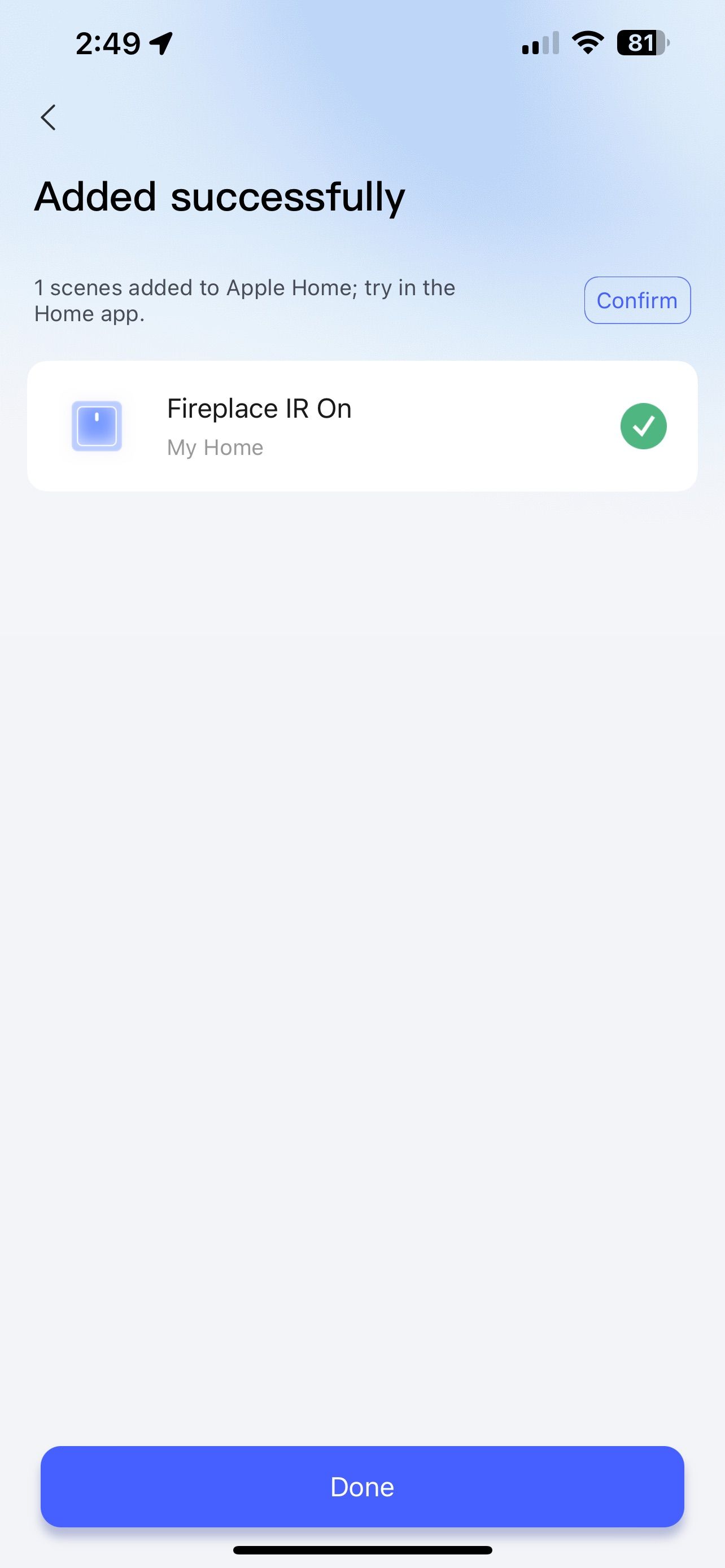
Через несколько секунд сцена появится в приложении Дом в разделе Scenes и будет доступна для вызова и автоматизаций, но обычно не как полноценный аксессуар с множеством кнопок.
Частые проблемы и решения для Aqara
- Если сцена не появляется в приложении Дом, проверьте права приложения Aqara на добавление в Home и повторите экспорт сцены.
- Убедитесь, что Hub G3 привязан к учётной записи Aqara и подключён к той же локальной сети, где зарегистрирован ваш Home Hub.
Когда это не сработает и альтернативы
Контрпримеры и ограничения:
- Устройства с уникальными или проприетарными ИК‑протоколами могут не иметь шаблонов в базе SwitchBot или Aqara.
- Некоторые сложные пульты с многоступенчатыми командами и откликом по обратной связи не смогут полноценно работать через простую сцену.
Альтернативные подходы:
- Homebridge с плагином для IR‑хаба. Даст гибкость и пользовательские маппинги, но требует сервер и поддержки.
- Home Assistant с интеграцией IR‑хаба. Подходит для продвинутых пользователей и сложных автоматизаций.
- Покупка универсального ИК‑хаба с официальной поддержкой HomeKit или с поддержкой Matter.
Рекомендация: если вам нужен полный набор кнопок одного пульта и гибкая логика, Home Assistant/Homebridge дают больше контроля. Для простого включения/выключения и сцен — SwitchBot или Aqara чаще всего достаточно.
Таблица совместимости — быстрое сравнение
| Хаб | ИК‑бластер | Matter | Экспорт в Apple Home | Региональные ограничения |
|---|---|---|---|---|
| SwitchBot Hub 2 | Да | Да | Через Matter как аксессуар | Широко доступен |
| Aqara Camera Hub G3 | Да | Ограниченно (зависит от фич) | Через сцену | Широко доступен |
| Aqara M2 Smart Hub | Да | Зависит от модели | Через сцену | Широко доступен |
| Nature Remo Nano | Да | Зависит от версии | Региональная доступность | Доступен в Японии |
Руководство по выбору хаба — простое дерево решений
graph TD
  A[Нужно только Вкл/Выкл и сцены?] -->|Да| B[Выбирайте Aqara или SwitchBot]
  A -->|Нет, нужен полный набор кнопок| C[Готовы ставить Home Assistant/Homebridge?]
  C -->|Да| D[Home Assistant + IR хаб]
  C -->|Нет| E[Рассмотрите универсальные IR‑хабы с поддержкой Matter]
Критерии приёмки
- ИК‑команда от плитки в приложении Дом включает/выключает устройство.
- Сцены с ИК‑действием запускаются в автоматизациях и по Siri.
- Зона действия ИК‑передатчика покрывает устройство без физических препятствий.
- Прошивки и приложения обновлены, а хаб виден в Apple Home или сцена экспортирована.
Пошаговый чеклист для установки (роль владельца)
- Проверка готовности
- Устройство и пульт рабочие.
- iPhone и Apple Home Hub обновлены.
- Настройка хаба
- Подключить хаб к Wi‑Fi и обновить прошивку.
- Установить приложение производителя.
- Добавление ИК‑устройства
- Выполнить процедуру добавления в приложении хаба и проверить команды.
- Экспозиция в Apple Home
- Включить Matter или экспортировать сцену в Дом.
- Тестирование
- Проверить видимость в приложении Дом.
- Настроить сцену и тестировать по Siri.
- Документирование
- Записать имя устройства, местоположение и шаблон/модель, которые сработали.
Безопасность и приватность
- Matter и Apple Home используют шифрование. Тем не менее, убедитесь, что мобильные приложения и хабы регулярно обновляются, чтобы закрывать уязвимости.
- Ограничьте доступ к аккаунтам производителя и Apple ID, используйте двухфакторную аутентификацию.
- Если хаб требует облачных сервисов для передачи команд, ознакомьтесь с политикой конфиденциальности производителя о хранении метаданных и записях активности.
Тесты и критерии приёмки
- Тест 1: Нажать плитку в приложении Дом — устройство должно ответить в течение 1–3 секунд.
- Тест 2: Вызвать сцену голосом через Siri — устройство должно выполнить команду.
- Тест 3: Добавить устройство в автоматизацию — автоматизация должна срабатывать по расписанию или триггеру.
Глоссарий в одну строку
- ИК: инфракрасный, способ беспроводного управления по инфракрасному свету.
- Matter: новый стандарт умного дома для совместимости устройств разных производителей.
- Сцена: заранее настроенный набор действий, запускаемый одним нажатием или по расписанию.
Резюме и рекомендации
- Для большинства пользователей SwitchBot Hub 2 и Aqara Camera Hub G3 дают быстрый путь к управлению ИК‑устройствами через Apple Home.
- Если требуется максимальная гибкость и полный набор кнопок — рассмотрите Home Assistant или Homebridge.
- Всегда обновляйте прошивки, проверяйте направление ИК‑бластера и тестируйте шаблоны производителей.
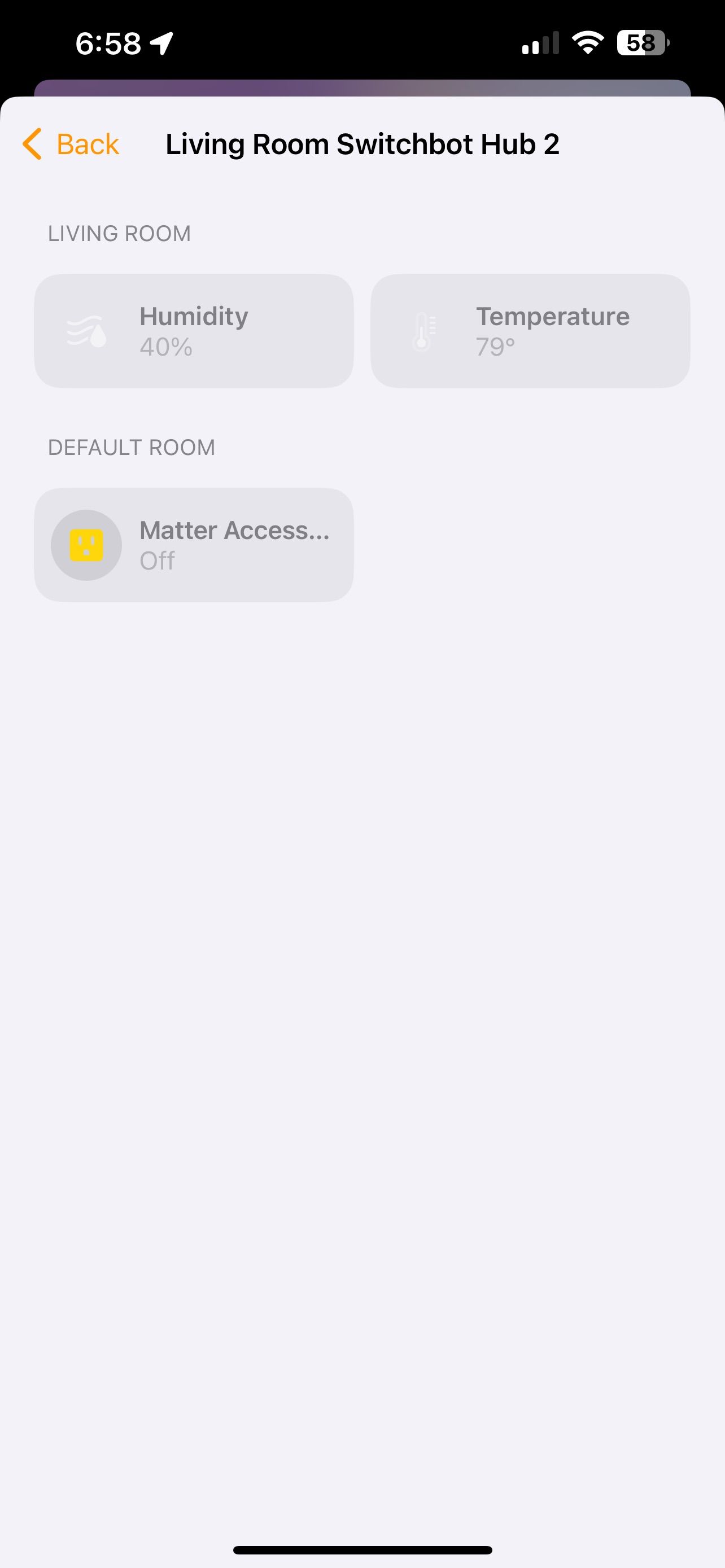
Краткое напоминание: не все ИК‑устройства дают полный набор элементов управления через экспорт сцен, но для типовых действий (вкл/выкл, изменение режимов) описанные хабы обычно подходят.

Похожие материалы

Несколько аккаунтов Skype: Multi Skype Launcher

Журнал для работы: повысить продуктивность

Персональные звуки уведомлений на Android

Скачивание шоу Hulu для офлайн‑просмотра

Microsoft Start: персонализированная новостная лента
