
Как добавить индикатор текущего виртуального рабочего стола в Windows 10
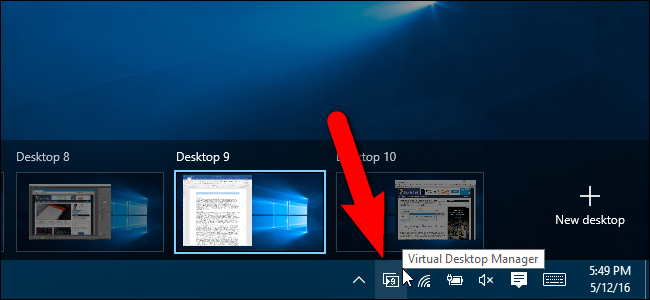
Многооконность и виртуальные рабочие столы помогают разделять рабочие процессы: рабочие приложения, браузеры, мессенджеры и игры — на разных столах. Windows 10 добавила виртуальные рабочие столы, но в интерфейсе нет явного индикатора, который показывал бы, на каком виртуальном столе вы находитесь. VirtualDesktopManager — небольшая портативная программа для Windows, которая добавляет такой индикатор в системный трей и предоставляет дополнительные удобные возможности.
Быстрый обзор возможностей
- Показывает номер текущего виртуального рабочего стола в системном трее/на панели задач.
- Позволяет переключаться между рабочими столами с альтернативными сочетаниями клавиш и циклически переходить от последнего стола к первому.
- Портативна — не требует установки; можно запускать автоматически при входе в систему.
Скачивание и запуск
- Зайдите на страницу релизов проекта VirtualDesktopManager (Releases) и скачайте архив с программой.
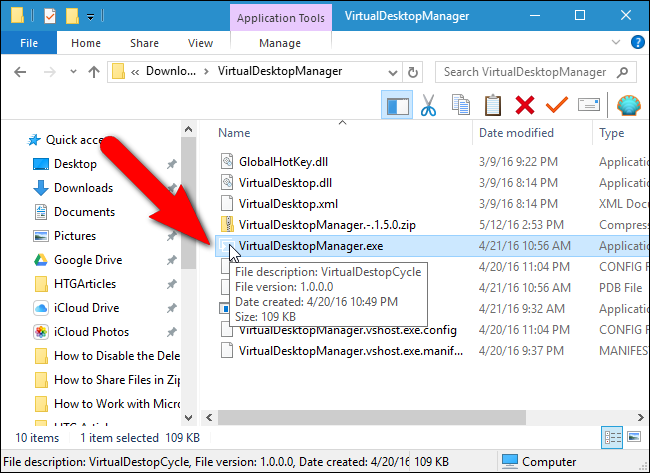
- Распакуйте ZIP в удобное место — программа портативная, установки не требует.
- Дважды щёлкните VirtualManagerDesktop.exe, чтобы запустить программу.
После запуска в области уведомлений (system tray) появится новый значок, показывающий номер текущего рабочего стола. Если нужно постоянно видеть номер, перетащите значок из трея на панель задач.
Сочетания клавиш и конфликт с утилитами Intel
По умолчанию Microsoft использует Ctrl+Win+Left и Ctrl+Win+Right для переключения виртуальных рабочих столов. VirtualDesktopManager по умолчанию пытается назначить Ctrl+Alt+Left и Ctrl+Alt+Right. На компьютерах с Intel-утилитой это сочетание может быть занято — программа уведомит вас об этом при первом запуске.
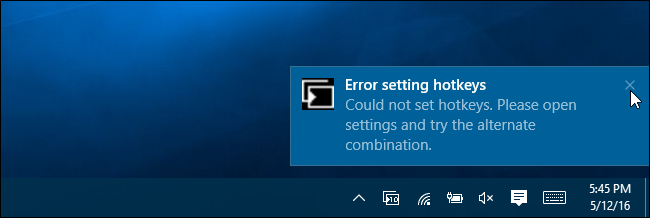
Если стандартное сочетание не удаётся назначить, у приложения есть альтернативный набор клавиш.
Как переключить сочетание клавиш
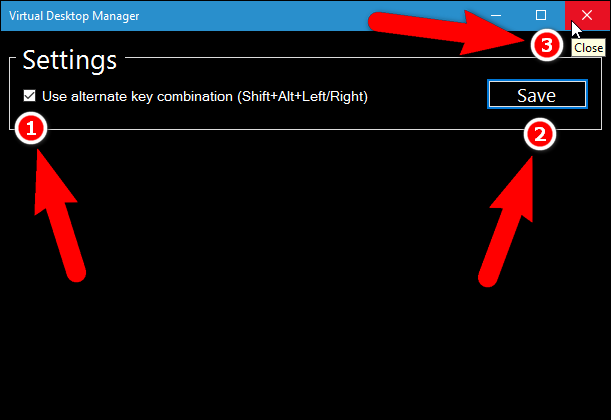
- Щёлкните правой кнопкой по значку VirtualDesktopManager в системном трее или на панели задач.
- В всплывающем меню выберите “Settings” (Настройки).

- В окне настроек поставьте флажок Use alternate key combination (Shift+Alt+Left/Right) — “Использовать альтернативное сочетание клавиш (Shift+Alt+Left/Right)”.
- Нажмите Save (Сохранить). При нажатии Save окно может не закрыться автоматически — изменения сохранятся, просто закройте диалог крестиком.
После сохранения появится уведомление о том, что VirtualDesktopManager продолжает работать и как его завершить.
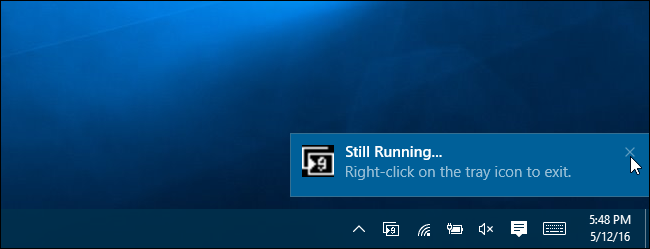
Важно: если активное сочетание клавиш конфликтует с системными или драйверными утилитами (например, от производителя чипсета), попробуйте альтернативное сочетание или отключите конфликтующую функцию в её настройках.
Ограничения и случаи, когда индикатор может «вести себя странно»
- Быстрая последовательная смена рабочих столов может привести к попыткам окон с других столов получить фокус. В результате в панели задач можно увидеть значки приложений с мигающим оранжевым индикатором — это программы, которые пытаются получить фокус. При клике на такой значок Windows переключит вас на соответствующий рабочий стол.
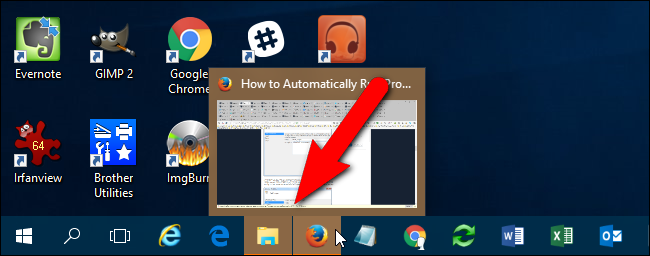
Разработчик отмечает, что требуется дополнительное тестирование поведения при переходе системы в спящий режим или гибернацию. Возможны нестабильности при возврате из состояния сна.
Если explorer.exe падает и перезапускается, VirtualDesktopManager придётся запустить заново.
Удобная функциональность: циклическая навигация
VirtualDesktopManager умеет «оборачивать» переключение: если у вас 10 рабочих столов и вы находитесь на столе №10, нажатие Shift+Alt+Right переместит вас сразу на стол №1, не нужно нажимать сочетание девять раз. Это экономит время при большом количестве столов.
Автозапуск через Планировщик заданий (Task Scheduler)
Если вы хотите, чтобы VirtualDesktopManager запускался автоматически при входе в Windows:
- Откройте Планировщик заданий (Task Scheduler).
- Создайте новую задачу, укажите запуск при входе в систему (At log on) для вашей учётной записи.
- В качестве действия укажите запуск VirtualManagerDesktop.exe из места, куда вы распаковали архив.
После этого значок будет появляться автоматически после входа, и индикатор будет доступен без ручного запуска.
Альтернативные подходы и когда их выбирать
- Если вам важно минимальное вмешательство в систему и вы не хотите сторонних программ — используйте стандартный Task View (Win+Tab) для визуального переключения столов, но он не показывает номер текущего стола в трее.
- Для гибкой автоматизации можно написать скрипт AutoHotkey, который будет показывать уведомление с номером стола при переключении. Это требует навыков скриптинга и дополнительных библиотек для работы с виртуальными рабочими столами.
- Если вы управляете несколькими рабочими станциями в организации, рассмотрите развёртывание через групповую политику или централизованный запуск (скрипты входа или управление с помощью систем управления конфигурацией), чтобы обеспечить единообразие для пользователей.
Проверки и критерии приёмки
Критерии работоспособности после установки:
- Значок отображается в системном трее и показывает корректный номер текущего рабочего стола.
- Заданные сочетания клавиш переключают рабочие столы и не конфликтуют с системными утилитами.
- Циклическая навигация работает: с последнего стола переход осуществляется на первый.
- После перезапуска explorer.exe или выхода/входа в систему индикатор восстанавливается (если настроен автозапуск — автоматически).
Тестовые сценарии:
- Переключение между соседними столами и быстрого последовательного переключения по кругу.
- Попытки переключения при открытых приложениях, которые могут запрашивать фокус.
- Проверка поведения после перехода в спящий режим/гибернацию и выхода из него.
Руководство по развёртыванию для администратора
- Распакуйте VirtualManagerDesktop.exe на общий сетевой ресурс или в заранее выбранное локальное расположение на клиентских машинах.
- Создайте задачу в Планировщике заданий — запускать при входе пользователя, с правами текущей учётной записи.
- При необходимости настройте создание записи в документации службы поддержки с инструкцией по перезапуску утилиты при падении explorer.exe.
- Включите в инструкцию информацию о конфликте сочетаний клавиш (Intel-утилиты) и способе переключения на альтернативное сочетание.
Быстрый чек-лист по использованию (роль: конечный пользователь)
- Запустил VirtualManagerDesktop.exe.
- Увидел значок с номером стола в трее.
- При необходимости перетащил значок на панель задач.
- Настроил альтернативные сочетания клавиш, если возник конфликт.
- Настроил автозапуск через Планировщик заданий (по желанию).
Частые вопросы (FAQ)
В: Нужно ли устанавливать программу?
О: Нет — VirtualDesktopManager портативна: достаточно распаковать и запустить исполняемый файл.
В: Что делать, если сочетание клавиш не работает?
О: Проверьте конфликт с утилитами производителя (например, Intel), включите альтернативное сочетание в настройках программы или назначьте сочетания в стороннем инструменте.
В: Что будет, если explorer.exe упадёт?
О: После перезапуска explorer.exe значок пропадёт — перезапустите VirtualManagerDesktop.exe вручную или настроите автозапуск.
Итоги и рекомендации
VirtualDesktopManager — простой и практичный инструмент для быстрого визуального определения текущего виртуального рабочего стола и удобной навигации между ними. Он не лишён ограничений (конфликты сочетаний клавиш, поведение при гибернации, влияние перезапуска explorer.exe), но для большинства пользователей добавляет ощутимое удобство.
Если вы управляете множеством рабочих столов, настройте циклическую навигацию и автозапуск через Планировщик заданий — это минимизирует ручные операции и повысит комфорт при повседневной работе.
Важно: перед развёртыванием в корпоративной среде проверьте поведение программы на тестовых машинах, чтобы убедиться в отсутствии конфликтов с корпоративным ПО и политиками безопасности.
Краткое резюме — что сделать прямо сейчас:
- Скачайте и распакуйте VirtualDesktopManager.
- Запустите VirtualManagerDesktop.exe и проверьте значок в трее.
- При необходимости зайдите в Settings и включите альтернативные клавиши.
- Настройте автозапуск через Планировщик заданий.
1‑линейный глоссарий:
- Виртуальный рабочий стол — отдельное рабочее пространство Windows, где расположены свои окна и приложения.
- Системный трей — область справа на панели задач, где находятся значки фоновых приложений.

Похожие материалы

Несколько аккаунтов Skype: Multi Skype Launcher

Журнал для работы: повысить продуктивность

Персональные звуки уведомлений на Android

Скачивание шоу Hulu для офлайн‑просмотра

Microsoft Start: персонализированная новостная лента
