
Как вставить изображение в PDF через Preview на Mac
Быстрые ссылки
- Примечание: для добавления подписи изображением этот способ не обязателен
- Как добавить изображение в PDF с помощью Preview
Краткое содержание
- В Preview на Mac встроенной функции «Вставить изображение в PDF» нет, но есть обходной путь через копирование объекта в буфер.
- Метод позволяет вставлять, перемещать и изменять размер изображения прямо в PDF.
- Для подписи PDF лучше воспользоваться встроенной функцией подписи Preview — это проще и безопаснее.
Важно
Перед тем как следовать инструкции: если ваша цель — просто подписать документ, не используйте описанный ниже приём. В Preview есть инструмент для создания и вставки подписи (Меню «Инструменты» → «Аннотации» → «Подпись» или значок подписи в панели), он проще и даёт векторную подпись.
Как добавить изображение в PDF с помощью Preview
Ниже пошаговая инструкция. Всё выполняется в стандартном приложении Preview (Просмотр) на вашем Mac.
- В Finder перейдите в папку с файлом изображения, которое хотите добавить в PDF.
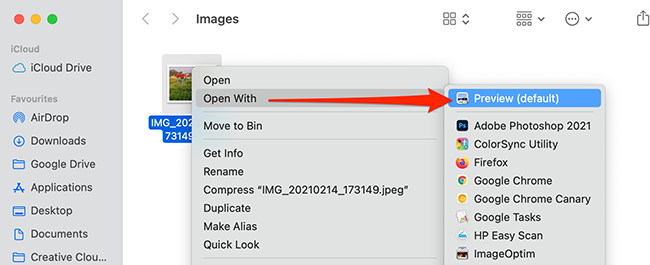
- Кликните правой кнопкой мыши по изображению и выберите Открыть с помощью → Preview.
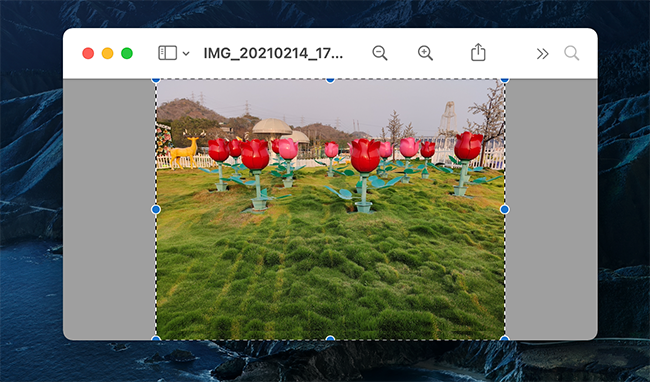
- В Preview нажмите Command+A, чтобы выделить изображение полностью.
- Нажмите Command+C, чтобы скопировать. Затем нажмите Command+V — это создаст копию поверх оригинала. Эта копия станет «объектом», который можно будет повторно скопировать как вставляемый объект.
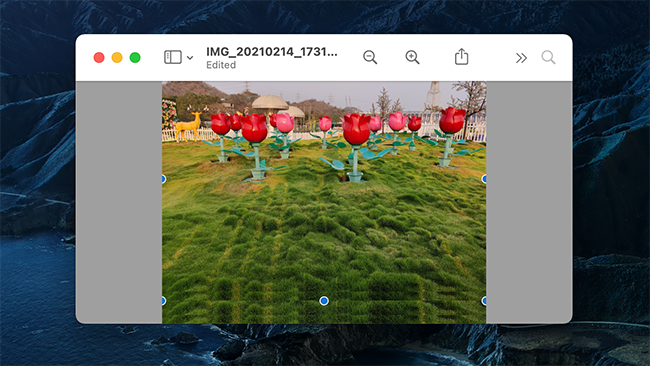
Выделите вновь вставленную копию и снова нажмите Command+C. Теперь в буфере обмена находится объект-изображение, пригодный для вставки в PDF. Закройте окно с оригинальным файлом изображения — это не влияет на копию в буфере.
В Finder найдите PDF-файл, в который хотите добавить картинку. Откройте его через Открыть с помощью → Preview.
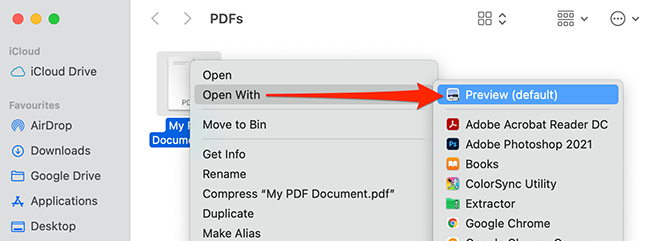
Перейдите на нужную страницу PDF и нажмите Command+V — изображение вставится как плавающий объект.
Используйте маркеры вокруг вставленного изображения, чтобы перемещать и менять его размер. Разместите изображение в нужном месте.
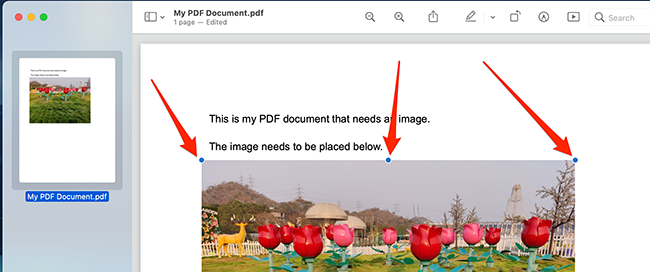
Preview автоматически сохраняет изменения, поэтому дополнительно сохранять документ не нужно — просто закройте окно.
Советы и уточнения
- Если вставка не срабатывает, повторите шаги копирования в Preview: важно, чтобы вы копировали не только пиксели, а именно вставленный объект.
- Для прозрачных PNG-файлов сохранение альфа-канала работает — Preview вставит изображение с прозрачностью.
- Размер изображений большого разрешения можно уменьшить заранее (например, в меню «Инструменты» → «Настроить размер»), чтобы легче было управлять размерами в PDF.
Альтернативные способы
- Использовать встроенный инструмент подписи в Preview для добавления подписи вектором.
- Открыть PDF в Adobe Acrobat (платно) и воспользоваться функцией «Добавить изображение» — более гибкий вариант для профессионального редактирования.
- Онлайн-сервисы и конвертеры PDF (например, для быстрого встраивания изображений) — удобно, если не хотите открывать локальные приложения, но учитывайте вопросы конфиденциальности.
- LibreOffice Draw или другие бесплатные редакторы PDF — подходят, если нужно массово вставлять и позиционировать изображения.
Когда этот приём не подходит
- При массовой автоматической вставке изображений в десятки или сотни PDF-страниц — ручной подход в Preview неудобен.
- Если необходима строгая версия документа с контролем слоёв и метаданных — используйте профессиональные редакторы PDF.
- Когда требуется проверяемая подпись (цифровая подпись, не изображение подписи) — используйте цифровые сертификаты и специализированные решения.
Критерии приёмки
- Изображение отображается на нужной странице PDF и масштабируется корректно.
- Прозрачность PNG сохранена (если применимо).
- PDF открывается в других штатных просмотрщиках с видимым изображением.
Чеклист перед отправкой документа
- Изображение вставлено в нужное место
- Размер и ориентация корректны
- Подпись (если добавляли) читается и не искажена
- Файл открывается в другом просмотрщике
Роль — краткий чеклист
- Для штатного пользователя: откройте оба файла в Preview и выполните шаги копирования-вставки.
- Для дизайнера: подготовьте изображение в нужном размере и формате (PNG для прозрачности, JPEG для фото).
- Для администратора/ИТ: если нужно массовое решение, настройте скрипты или централизованные инструменты, так как Preview не предназначен для автоматизации.
Методология быстрого действия
- Подготовить изображение в правильном формате и разрешении.
- Копировать как объект в Preview (Command+A, Command+C, Command+V, Command+C).
- Открыть PDF и вставить (Command+V).
- Подгонять размер и место.
- Проверить результат в другом просмотрщике.
Проблемы и их устранение
- Вставка не работает: повторите шаги копирования в Preview, убедитесь, что вы копируете объект, а не только пиксели.
- Изображение слишком большое: уменьшите размер изображения перед вставкой или после вставки используйте маркеры.
- Потеря прозрачности: используйте PNG с альфа-каналом и проверьте в режиме предпросмотра.
Безопасность и приватность
- Если документ содержит конфиденциальные данные, избегайте онлайн-сервисов и предпочитайте локальные инструменты (Preview, Acrobat).
- Изображения подписи хранятся в файле PDF как обычные объекты — при необходимости используйте цифровую подпись для юридически значимого подтверждения.
Краткая памятка
- Preview — удобный инструмент для одноразовых правок PDF: вставка изображений возможна, но через обход.
- Для официальной подписи используйте встроенный инструмент подписи Preview или цифровые сертификаты.
Краткое резюме: метод копирования объекта через Preview быстрый и надёжный для личного использования и редких правок, но для массовой обработки или юридически значимых подписей требуются другие инструменты.
Важно: если вы планируете часто добавлять изображения в PDF, рассмотрите специализированные инструменты с поддержкой пакетной обработки.

Похожие материалы

RDP: полный гид по настройке и безопасности

Android как клавиатура и трекпад для Windows

Советы и приёмы для работы с PDF

Calibration в Lightroom Classic: как и когда использовать

Отключить Siri Suggestions на iPhone
