
Как добавить iCal (iCalendar / ICS) ссылку в Outlook

Кратко
Кратко: iCal (ICS) — это открытый формат для обмена календарями. В Outlook и Outlook Online можно либо подписаться на iCal-ссылку, либо импортировать файл. Ниже — пошаговые инструкции, советы по устранению проблем, чек-листы для ролей и краткий глоссарий.
Что такое iCalendar (iCal / ICS)
iCalendar (сокращённо iCal) — это стандартный текстовый формат файлов с расширением .ics, который используется для обмена событиями и расписаниями между приложениями календаря. Достаточно коротко: это «ссылка» или файл, который позволяет одному календарю показывать события другого.
Ключевые понятия в одну строку:
- ICS — файл календаря в текстовом формате.
- Подписка — Outlook периодически обновляет календарь по ссылке.
- Импорт — однократное добавление событий из файла .ics.
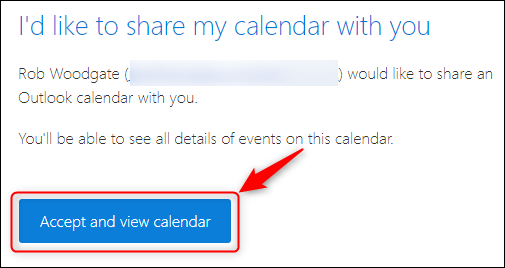
Когда нужно подписаться, а когда импортировать
- Подписывайтесь, если владелец календаря будет обновлять события и вы хотите видеть правки автоматически.
- Импортируйте, если нужно единовременно получить набор событий и больше не ожидать обновлений.
Важно: подписка по iCal обычно отображает календарь в Outlook как «только для чтения» — редактировать события в вашей версии нельзя, изменения остаются у владельца.
Как добавить iCal ссылку в клиент Outlook (Windows / macOS)
- Откройте Outlook и перейдите в календарь.
- В боковой панели правой кнопкой мыши кликните «Другие календари».
- Выберите «Добавить календарь» > «Из Интернета».
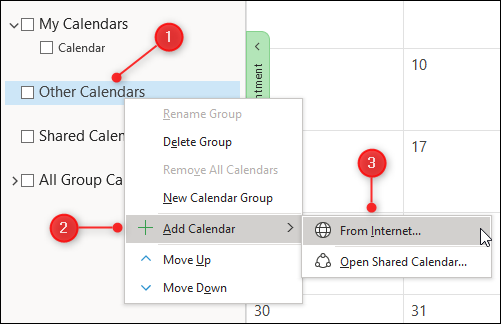
- В появившемся окне вставьте iCal-ссылку (URL, оканчивающийся на .ics) и нажмите «ОК».
- Подождите, календарь появится в разделе «Другие календари».
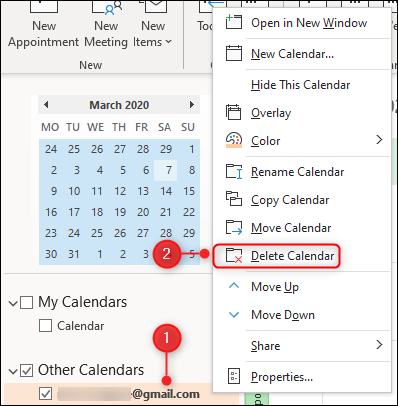
Чтобы удалить подписной календарь: правой кнопкой мыши по его названию → «Удалить календарь» → подтвердите «Да». Это удалит только подписку в вашем Outlook, а не исходный календарь.
Как добавить iCal ссылку в Outlook Online (веб-приложение)
- Откройте Outlook в браузере и перейдите в календарь.
- В боковой панели нажмите «Добавить календарь».
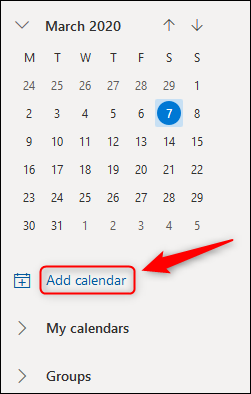
- В открывшейся панели выберите «Подписаться из Интернета».
- В первое поле вставьте iCal-ссылку, задайте имя календаря и нажмите «Импорт».
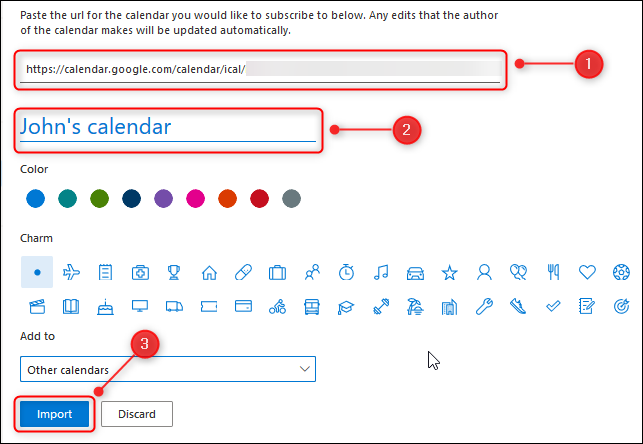
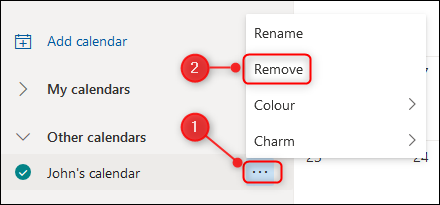
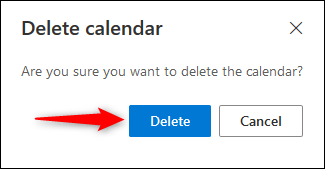
Календарь появится в разделе «Другие календари». Чтобы убрать — нажмите три точки рядом с ним → «Удалить» → подтвердите «Да». Это удалит подписку только в вашем аккаунте.
Типичные форматы ссылок и что они означают
iCal-ссылка обычно выглядит как URL, заканчивающийся на .ics. Пример (сокращённый):
https://outlook.live.com/115605560-1987364413/calendar.ics
- URL с доменом владельца календаря — прямая подписка.
- Если вам прислали вложение .ics — скачайте и импортируйте, если не планируете получать обновления.
Проверка безопасности и приватность
- Проверяйте источник. Подписка по ссылке даёт приложению доступ к событиям календаря (обычно только чтение). Не подписывайтесь на подозрительные или незнакомые ссылки.
- Корпоративные администраторы могут блокировать внешние подписки в политике безопасности — если не получается подписаться, обратитесь в IT.
Альтернативные подходы
- Получить приглашение внутри сервиса (владельцы часто отправляют «приглашение» вместо ссылки) — удобнее для пользователей того же сервиса.
- Экспортировать .ics и импортировать локально — удобно для одноразовой передачи расписания.
- Использовать корпоративные каталоги или публикации календарей в SharePoint/Exchange для управления доступом.
Когда подписка может не работать (контрпример)
- Ссылка защищена авторизацией (требует учетной записи) — Outlook может запросить вход или отказать в доступе.
- Политики безопасности вашей организации запрещают внешние подписки.
- Владелец календаря удалил или изменил публичный URL.
Быстрое устранение проблем (шаги для пользователя)
- Проверьте URL: должен быть действительный http(s) и заканчиваться на .ics.
- Попробуйте открыть ссылку в браузере — если скачивается .ics, ссылка жива.
- Если ссылка требует входа, войдите в нужный аккаунт в том же браузере или приложении.
- Попробуйте добавить ссылку в другой календарь (Google/Apple) — это поможет понять, в Outlook проблема или в ссылке.
- Если корпоративный Outlook, обратитесь в IT и уточните ограничения внешних подписок.
Чек-лист по ролям
Получатель (тот, кто подписывается):
- Убедиться в надежности отправителя.
- Вставить iCal-ссылку в правильный пункт меню.
- Проверить, появились ли события и обновляются ли они.
Владелец календаря:
- Отправить правильную публичную ссылку (или приглашение в сервисе).
- Уточнить, нужна ли подписка в режиме «только чтение» или совместный доступ.
- Обновлять события и проверять доступ.
IT-администратор:
- Проверить политики безопасности (внешние HTTP(S)-подписки).
- При необходимости настроить прокси/фильтрацию для разрешённых источников.
- Документировать стандартный процесс для сотрудников.
Факты и ориентиры
- iCalendar существует с конца 1990-х; формат .ics — текстовый и широко поддерживается.
- Подписка обычно даёт ограниченный, «только чтение» доступ: изменения сохраняются у владельца.
- Импорт — однократная операция; подписка — динамическая и получает обновления.
Мини-методология: как безопасно поделиться календарём
- Выберите уровень доступа (только чтение или редактирование).
- Предпочтите приглашение внутри сервиса, если участники в том же домене.
- Для внешних коллег создайте подписную ссылку с минимально необходимым набором событий.
- Документируйте, кто имеет доступ и как отписаться.
Модель принятия решения (Mermaid)
flowchart TD
  A[Получили ссылку .ics] --> B{Требуются обновления?}
  B -- Да --> C[Подписаться по URL в Outlook]
  B -- Нет --> D[Скачать и импортировать .ics]
  C --> E{Ссылка публична?}
  E -- Да --> F[Подписка успешна]
  E -- Нет --> G[Требуется вход/разрешение -> связаться с отправителем]
  D --> H[Импорт завершён]
Краткий словарь (1 строка каждое)
- iCal / iCalendar — стандарт для обмена календарями.
- ICS — файл календаря в формате iCalendar.
- Подписка — динамическое подключение по ссылке .ics.
- Импорт — однократное добавление событий из .ics.
Примеры тест-кейсов (приёмка)
- Пользователь вставляет действительный URL .ics; календарь появляется в «Других календарях».
- Владелец обновляет событие; через заданный интервал Outlook отображает обновление (подписка).
- Удаление подписки не удаляет главный календарь у владельца.
Заключение
Добавление iCal ссылки в Outlook или Outlook Online — прямая операция: вставьте URL .ics в соответствующее меню и подтвердите. Подписка удобна для динамических календарей, импорт — для одноразовой передачи. Если столкнулись с ошибкой, проверьте URL, права доступа и корпоративные политики.
Важно: удаление подписки в вашем Outlook не повлияет на исходный календарь у владельца.
Добавление iCal ссылок в Outlook и Outlook Online — простая задача, если понимать разницу между подпиской и импортом и учитывать безопасность источника.

Похожие материалы

Несколько аккаунтов Skype: Multi Skype Launcher

Журнал для работы: повысить продуктивность

Персональные звуки уведомлений на Android

Скачивание шоу Hulu для офлайн‑просмотра

Microsoft Start: персонализированная новостная лента
