
Как задать срок действия письма в Gmail
Быстрые ссылки
- Добавить срок действия письма в Gmail (Windows и Mac)
- Добавить срок действия письма в Gmail (iPhone, iPad и Android)
Введение
Вы, вероятно, слышали про исчезающие сообщения в мессенджерах. В Gmail есть похожая функция — «Конфиденциальный режим», который позволяет установить срок действия письма. После истечения срока получатель больше не сможет открыть содержимое письма. Эта функция полезна для временной отправки конфиденциальной информации, но имеет ограничения — см. раздел «Ограничения и когда это не сработает».
См. также: как установить срок действия писем в Outlook.
Добавить срок действия письма в Gmail (Windows и Mac)
Следуйте этим шагам, если вы используете браузер на компьютере с Windows или Mac.
Войдите в Gmail через браузер.
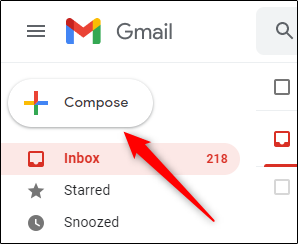
Нажмите “Написать” в левом верхнем углу.
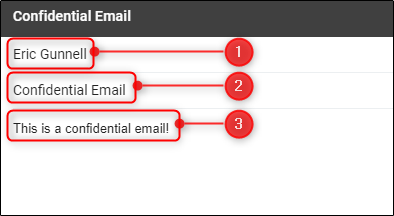
В окне создания письма введите адрес получателя, тему и текст письма.
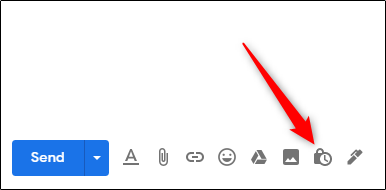
- В нижней части окна создания письма нажмите значок замка со значком часов — это «Конфиденциальный режим».
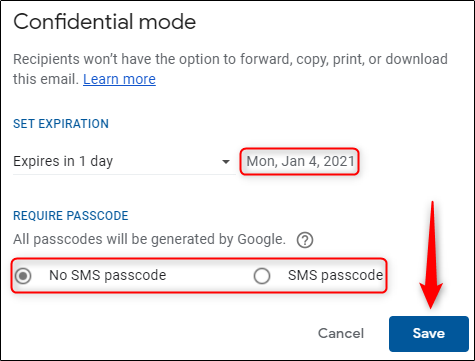
- Откроется окно «Конфиденциальный режим». В секции «Установить срок действия» нажмите стрелку вниз, чтобы увидеть варианты.
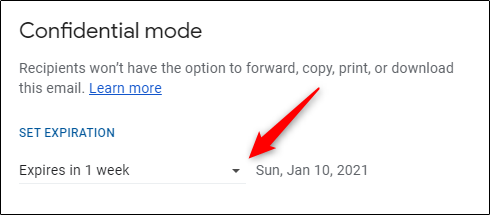
Выберите нужный срок — от одного дня до пяти лет. Нажмите выбранный вариант.
При необходимости включите требование SMS‑кода: выберите “SMS‑код” — тогда получатель получит код по SMS и должен будет ввести его, чтобы открыть письмо. При выборе “Без SMS‑кода” письмо откроется сразу.
Важно: если вы выбрали SMS‑код, вам потребуется указать номер телефона получателя.
- Нажмите “Сохранить”.
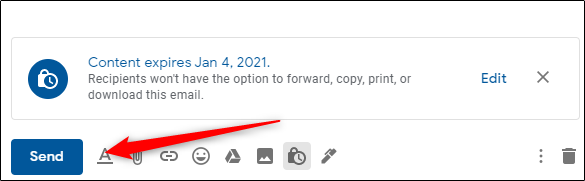
- В окне создания письма отобразится подтверждение установленного срока. Нажмите “Отправить”.
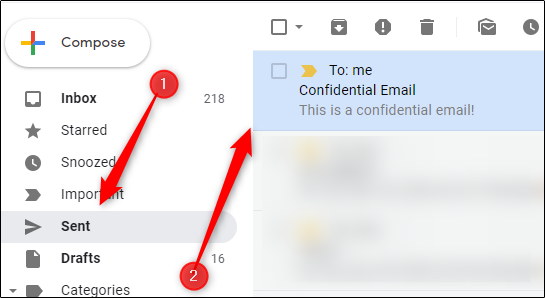
- Если нужно отозвать доступ раньше срока, откройте папку “Отправленные”, выберите письмо и нажмите “Отозвать доступ”.
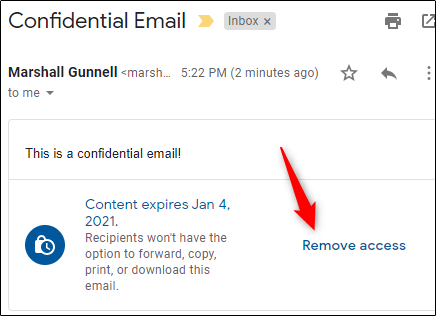
После этого получатель не сможет открыть содержимое письма.
Добавить срок действия письма в Gmail (iPhone, iPad и Android)
Инструкция для мобильного приложения Gmail.
- Откройте приложение Gmail и нажмите “Написать” в правом нижнем углу.
Введите адрес, тему и текст.
Нажмите три точки в верхнем правом углу экрана (на Android — три вертикальные точки).
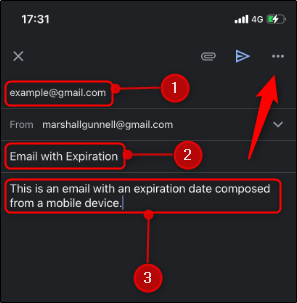
- В появившемся меню выберите “Конфиденциальный режим”.

- В секции “Установить срок действия” нажмите на текст вида “Истекает через #”.
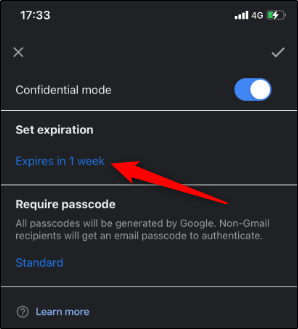
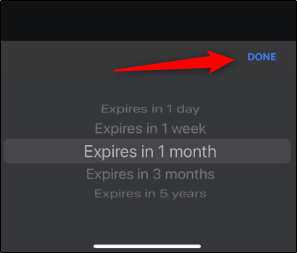
- Выберите срок прокруткой списка так, чтобы нужный вариант оказался по центру, затем нажмите “Готово”.
При желании включите требование SMS‑кода.
Подтвердите настройки нажатием галочки в правом верхнем углу.
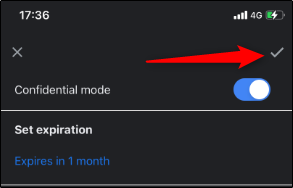
Нажмите “Отправить”.
Чтобы отозвать доступ до истечения срока, откройте меню (иконка гамбургера в левом верхнем углу), выберите “Отправленные”, откройте письмо и нажмите “Отозвать доступ”.
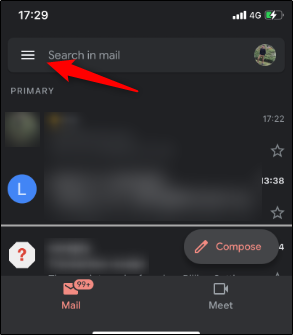
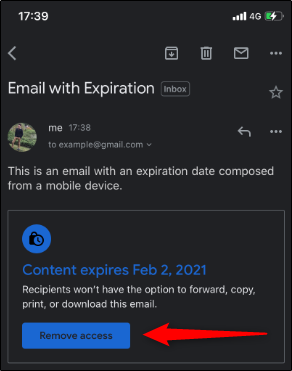
После этого получатель не сможет открыть содержимое.
Ограничения и когда это не сработает
- Конфиденциальный режим не может предотвратить скриншоты, фотографии экрана или копирование текста до истечения срока. Это больше ограничение удобства, а не гарантированное удаление.
- Получатель может переслать уведомление или сделать копию содержимого вручную.
- Если вы выбрали “Без SMS‑кода”, пользователь с доступом к почтовому ящику сможет открыть письмо сразу. SMS‑код повышает защиту, но зависит от корректного номера телефона.
- В корпоративных доменах администраторы могут иметь дополнительные права, которые влияют на поведение писем.
- Вложения остаются доступными в зависимости от способа их отправки; если вы прикрепляете файл как обычный файл, получатель может скачать его до истечения срока. Лучше вложить ссылку на файл с ограничением доступа (Google Drive) вместо прямого вложения.
Важно: Конфиденциальный режим — это средство снижения риска, но не абсолютная защита секретных данных.
Альтернативные подходы
- Используйте зашифрованные архивы (zip с паролем) и передавайте пароль отдельно.
- Храните файлы в Google Drive и делитесь ссылкой с ограниченным сроком доступа.
- Применяйте сервисы для защищённой отправки сообщений с логированием доступа и удалённым отзывом.
- Для корпоративной переписки рассмотрите решения DLP (Data Loss Prevention), которые интегрируются с G Suite.
Быстрые правила выбора срока и метода
- Краткосрочные дешифрованные данные: срок 1–7 дней и SMS‑код.
- Временные уведомления (инструкции, ссылки): 7–30 дней, без SMS при низкой чувствительности.
- Долгосрочная чувствительная информация: не отправляйте по почте; используйте защищённые платформы.
Чек‑лист отправителя
- Проверить правильность адреса получателя.
- Выбрать адекватный срок действия.
- Решить, нужен ли SMS‑код (если да — уточнить номер телефона).
- Использовать ссылку на файл с ограничением вместо прямого вложения.
- При необходимости — отозвать доступ после передачи.
Рекомендации администраторам
- Обучите сотрудников ограничениям конфиденциального режима.
- Настройте политики доступа и архивирования в G Suite для соответствия требованиям безопасности и хранения данных.
- Внедрите DLP‑правила, чтобы предотвратить утечку конфиденциальных данных через почту.
Мини‑метод выбора способа отправки (3 шага)
- Оцените чувствительность информации (низкая / средняя / высокая).
- Для низкой — обычное письмо; для средней — конфиденциальный режим; для высокой — защищённые хранилища или шифрование.
- Настройте срок в соответствии с жизненным циклом информации и примените SMS‑код при необходимости.
Краткая глоссарий в одну строку
- Конфиденциальный режим — функция Gmail для установки срока действия и ограничения доступа к содержимому письма.
- SMS‑код — одноразовый код, который отправляется получателю по SMS для подтверждения доступа.
- Отзыв доступа — действие отправителя по блокировке доступа к письму до истечения срока.
Примечания по безопасности и защите персональных данных
- Конфиденциальный режим помогает уменьшить риск несанкционированного доступа, но не заменяет шифрование при необходимости соответствия GDPR или другим регуляциям.
- Если письмо содержит персональные данные, проверьте внутренние политики обработки данных и сроки хранения.
Заключение
Gmail — удобный инструмент для временной отправки информации. Конфиденциальный режим прост в использовании и полезен для снижения риска случайного доступа. Однако учитывайте его ограничения: он не предотвращает скриншоты и не заменяет полное шифрование. Для особо чувствительных данных используйте защищённые хранилища и корпоративные решения.
Критерии приёмки:
- Письмо обладает установленным сроком и корректно истекает по прошествии выбранного времени.
- При выборе SMS‑кода получатель получает код и вводит его для доступа.
- Отзыв доступа успешно блокирует доступ до истечения срока.
Авторский совет: прежде чем отправлять чувствительные данные, подумайте о том, кто может сохранить копию и где она может позже появиться.

Похожие материалы

Несколько аккаунтов Skype: Multi Skype Launcher

Журнал для работы: повысить продуктивность

Персональные звуки уведомлений на Android

Скачивание шоу Hulu для офлайн‑просмотра

Microsoft Start: персонализированная новостная лента
