
Как подключить Ethernet к любому ноутбуку через USB
Быстрые ссылки
- Ethernet Over USB
- Что делать, если после подключения не работает
Ethernet Over USB
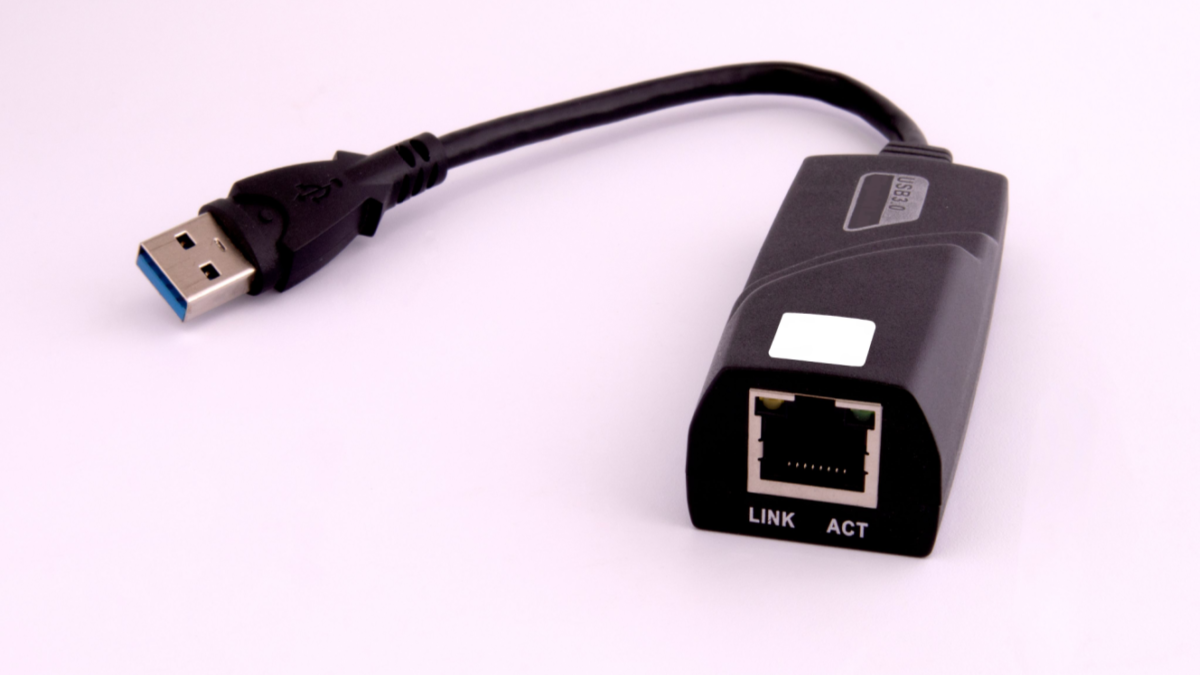
Многие современные ноутбуки больше не имеют встроенного Ethernet‑порта — их убрали ради тонкого корпуса. Они полагаются на Wi‑Fi, но проводное подключение всё ещё оправдано: оно стабильнее, предсказуемее и часто быстрее в реальных сценариях. К счастью, существует множество адаптеров, которые дают Ethernet через USB‑порт.
Коротко о скоростях и стандартах: USB 2.0 теоретически ограничен 480 Мбит/с (60 Мбайт/с), что достаточно для многих задач. USB 3.2 Gen 1 (иногда маркируют «USB 3.0») уже поддерживает гигабитный Ethernet без ограничений канала. USB 3.2 Gen 2 и Thunderbolt дают ещё большую пропускную способность, но в большинстве случаев это избыточно для сетевого интерфейса.
Важно: Thunderbolt→Ethernet адаптеры стоят дороже и целесообразны в составе док‑станций или когда вы хотите больше каналов (видео, быстрые накопители). Для простой проводной сети достаточно USB‑адаптера.
Что стоит помнить при выборе
- Совместимость с ОС: проверяйте драйверы для Windows, macOS и Linux.
- Интерфейс на ноутбуке: USB‑A, USB‑C или Thunderbolt — покупайте адаптер под ваш порт.
- Требуемая скорость: для большинства домашних и офисных задач хватит гигабитного адаптера.
- Физический фактор: компактные донглы удобно носить с собой, доки лучше оставить на рабочем месте.
Important: Если вы используете Mac с портами только USB‑C или Thunderbolt, берите USB‑C адаптер или док‑станцию — переходники с USB‑A будут лишними.
USB‑A адаптеры
Базовый USB‑A→Ethernet адаптер — самый экономичный и простой вариант. Он маленький, недорогой и широко доступен. Многие современные ноутбуки всё ещё поставляются с USB‑A портами, особенно Windows и Linux модели.
Если у вас MacBook без USB‑A, этот вариант не подойдёт без дополнительного хаба.
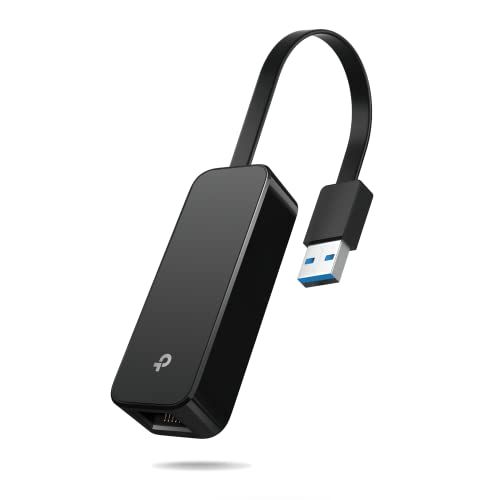
TP‑Link USB to Ethernet Adapter
TP‑Link UE306 — пример USB 3.1 адаптера, поддерживающего гигабитное подключение и обычно работающего в режиме plug‑and‑play на основных ОС.
Плюсы USB‑A адаптеров:
- Дёшево и компактно.
- Простая установка: часто не нужны драйверы.
Минусы:
- Требуется свободный USB‑A порт на ноутбуке.
- Ограничения формфактора: меньше функциональных портов, чем у док‑станции.
USB‑C адаптеры
USB‑C→Ethernet адаптеры по функционалу похожи на USB‑A, но у них есть преимущества: они совместимы с Thunderbolt‑портами и распространены на современных ноутбуках и многих смартфонах Android.
На телефонах USB‑C адаптер может позволить использовать телефон как промежуточное устройство для интернета (USB‑tethering через Ethernet), но это зависит от модели телефона и прошивки.
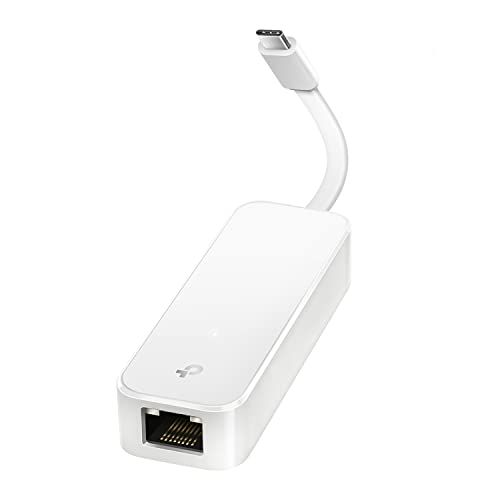
TP‑Link USB‑C To Ethernet Adapter
TP‑Link предлагает USB‑C адаптеры серии, которые обеспечивают гигабитную сеть и совместимы с Thunderbolt 3/4.
Плюсы USB‑C адаптеров:
- Широкая совместимость с современными ноутбуками и доками.
- Поддержка более высоких стандартов энергии и данных, чем USB‑A в старых реализациях.
Минусы:
- Могут быть дороже самых дешёвых USB‑A донглов.
Док‑станции с портом Ethernet
Если вам нужен набор портов (видео, USB, питание, звук), док‑станция — единственный смысл. Док‑станции подключаются через USB‑C или Thunderbolt и часто содержат гигабитный порт. Поскольку доки обслуживают множество устройств, имеет смысл выбирать более быстрый интерфейс (Thunderbolt 4 или USB 3.2 2x2), чтобы не создать «бутылочное горлышко».
Когда стоит покупать док‑станцию:
- Вы используете ноутбук как рабочую станцию в одном месте.
- Нужны дополнительные видео‑выходы и быстрые порты для внешних дисков.
- Вам важна единственная точка подключения для питания и периферии.
Когда стоит выбрать адаптер:
- Портов немного и вы часто в разъездах.
- Нужен только Ethernet и больше ничего.
- Вы хотите сэкономить.
Что делать, если после подключения не работает
Большинство адаптеров plug‑and‑play, но иногда требуется вмешательство.
Шаги для диагностики:
- Подключите адаптер к другому порту и кабелю, чтобы исключить физическую неисправность.
- Откройте настройки сети в ОС и посмотрите, видит ли система новый интерфейс.
- Установите драйверы от производителя: на сайте производителя введите модель и скачайте драйверы для вашей ОС.
- Проверьте, не отключён ли адаптер в диспетчере устройств (Windows) или в настройках сети (macOS/Linux).
- Попробуйте адаптер на другом компьютере: если там тоже не работает — вероятна аппаратная проблема.
Related: Как выбрать Ethernet‑кабель — приёмник на другом конце сети тоже важен.
Мини‑методология выбора адаптера
- Определите имеющиеся порты на ноутбуке (USB‑A, USB‑C, Thunderbolt).
- Решите, нужна ли переносимость или расширяемость портов.
- Выберите скоростной класс: гигабит (чаще всего) или выше (редко нужно).
- Проверьте совместимость с ОС на сайте производителя.
- Купите адаптер и протестируйте по контрольному списку ниже.
Контрольный список перед покупкой
- Определён тип порта на ноутбуке
- Нужно ли питание через док (да/нет)
- Нужна ли поддержка macOS/Linux
- Нужна ли совместимость с Thunderbolt
- Бюджет и желаемая компактность
Матрица совместимости (кратко)
- USB‑A адаптеры: хорошо для старых и бюджетных ноутбуков, Windows/Linux. Mac без USB‑A — нет.
- USB‑C адаптеры: универсальны для современных ноутбуков и часто для Android‑смартфонов.
- Thunderbolt док‑станции: для продвинутых рабочих столов с видео и быстрыми накопителями.
Роли и рекомендации
- Домашний пользователь: компактный USB‑C или USB‑A адаптер с гигабитной поддержкой.
- Частый путешественник: лёгкий dongle без лишних кабелей.
- Системный администратор: качественная док‑станция с поддержкой PoE‑компонентов и несколькими сетевыми интерфейсами.
- Креативщик/мультимедиа: Thunderbolt док для внешних дисков и нескольких видео‑выходов.
Критерии приёмки
- Устройство определяется ОС в «Сетевых подключениях».
- Скорость соответствует ожиданиям локальной сети (для гигабита — примерно совпадение с тестами внутри сети).
- Стабильность: ни разрывы соединения в течение 24 часов при нормальной нагрузке.
- Совместимость с требуемыми приложениями (VPN, корпоративные политики).
Тесты и кейсы приёмки
- Подключение к домашнему роутеру: доступ в Интернет и локальные ресурсы.
- Тест передачи файла на NAS: стабильная скорость без флэктуаций.
- Переключение между Wi‑Fi и Ethernet: приоритет Ethernet по умолчанию.
- Проверка в разных ОС: Windows, macOS, Linux (если заявлена поддержка).
Когда решение может не сработать
- Если ноутбук имеет аппаратные ограничения питания на порту USB, некоторые адаптеры не будут работать.
- На старых ОС может не быть драйверов под новые контроллеры.
- Если нужен профессиональный уровень сетей (10 GbE), простой USB‑адаптер будет узким местом.
Быстрая шпаргалка по терминам
- USB 2.0: до 480 Мбит/с.
- USB 3.2 Gen 1 (USB 3.0): поддерживает гигабитный Ethernet.
- Thunderbolt 3/4: высокая полоса пропускания, для док‑станций и быстрого периферийного оборудования.
Диагностика — дерево решений
flowchart TD
  A[Нет сети после подключения адаптера] --> B{Адаптер определяется системой?}
  B -- Да --> C{IP назначен?}
  B -- Нет --> D[Проверить кабель/порт; попробовать другой ПК; установить драйвер]
  C -- Нет --> E[Проверить DHCP/статический IP; обновить настройки]
  C -- Да --> F[Проверить маршрутизацию, DNS и доступ в Интернет]
  F --> G[Если локальная сеть работает, но интернет нет — проверить шлюз/роутер]
  E --> F
  D --> B
Советы по безопасности и приватности
- Используйте проверенные бренды и покупайте у надёжных продавцов.
- Драйверы скачивайте только с официальных сайтов производителей.
- В корпоративной среде согласуйте использование внешних адаптеров с политикой безопасности.
Краткое резюме
Ethernet через USB — простое и доступное решение для получения проводного соединения на любом ноутбуке. Для большинства пользователей оптимальным выбором будет USB‑C или USB 3.2 Gen 1 (маркировка USB 3.0). Док‑станции нужны тем, у кого много устройств и портов — в остальных случаях адаптеры экономичнее.
Часто задаваемые вопросы
Адаптер с пометкой “USB 3.0” то же самое, что USB 3.2 Gen 1?
Да. Многие производители до сих пор маркируют устройства как “USB 3.0” хотя формально стандарт переименован в USB 3.2 Gen 1.
Нужны ли драйверы для работы адаптера?
Чаще всего современные адаптеры работают как plug‑and‑play. Если устройство не определяется, скачайте драйвер с сайта производителя.
Могу ли я использовать адаптер с телефоном на Android?
Иногда. Некоторые Android‑устройства поддерживают Ethernet через USB‑C, но это зависит от модели и версии ПО.
Стоит ли покупать Thunderbolt‑адаптер?
Если вам нужны дополнительные функции док‑станции (много видео, высокоскоростные накопители), то да. Для простой сети — нет.
Короткое итоговое резюме: возьмите USB‑C или USB 3.2 Gen 1 адаптер, проверьте драйверы и настройки сети — и пользуйтесь стабильным проводным подключением на любом ноутбуке.

Похожие материалы

Несколько аккаунтов Skype: Multi Skype Launcher

Журнал для работы: повысить продуктивность

Персональные звуки уведомлений на Android

Скачивание шоу Hulu для офлайн‑просмотра

Microsoft Start: персонализированная новостная лента
