
Эмодзи в строке меню macOS — быстрое руководство
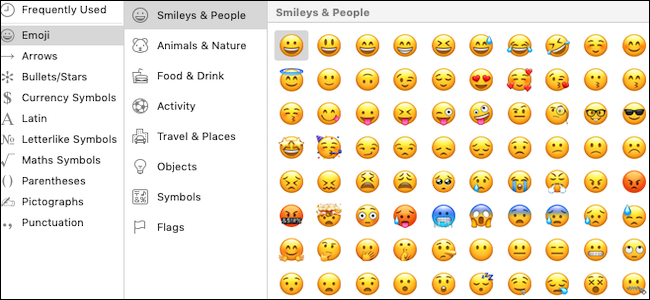
Добавьте просмотрщик эмодзи в строку меню macOS, чтобы вставлять эмодзи и символы в два клика. Включите опцию в Системных настройках → Клавиатура, а затем используйте панель или сочетание клавиш для быстрого поиска и добавления символов.
Быстрые ссылки
Добавление просмотрщика эмодзи в строку меню
Использование просмотрщика эмодзи
Как организовать строку меню
Использовать эмодзи на Mac так же просто, как на iPhone или iPad. Хотя сочетание клавиш Control+Command+Space открывает небольшую панель эмодзи где угодно, добавление полноценного просмотрщика в строку меню делает каталог символов и эмодзи более удобным для просмотра и поиска.
Этот подход — один из самых быстрых способов вставки эмодзи: доступ в два клика и быстрый доступ к дополнительным символам вроде © или Ω. Ниже — пошаговое руководство, подсказки по организации и варианты на случай проблем.
1. Добавление просмотрщика эмодзи в строку меню
Эта опция не появляется автоматически — её нужно включить один раз.
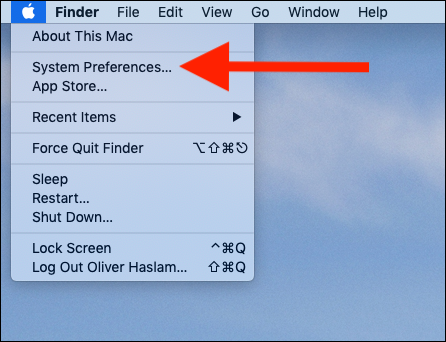
- Нажмите на логотип Apple в верхней части экрана, затем выберите “Системные настройки”.
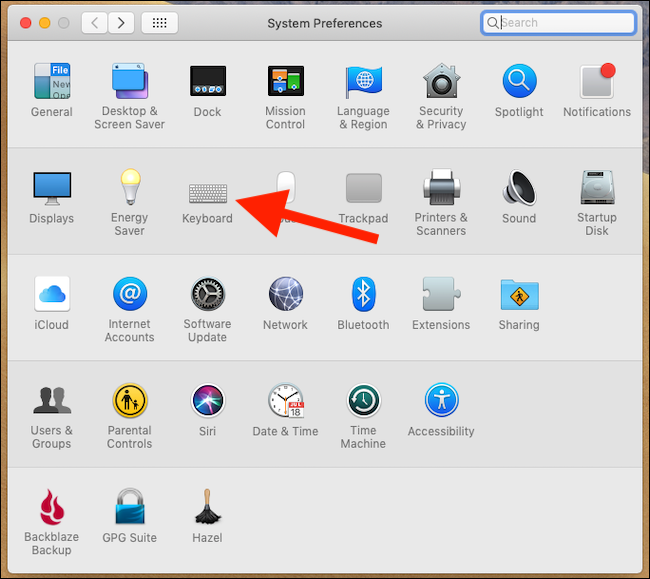
- Откройте панель предпочтений “Клавиатура”.
- Перейдите на вкладку “Клавиатура” и отметьте чекбокс “Показывать просмотрщики клавиатуры и эмодзи в строке меню”.
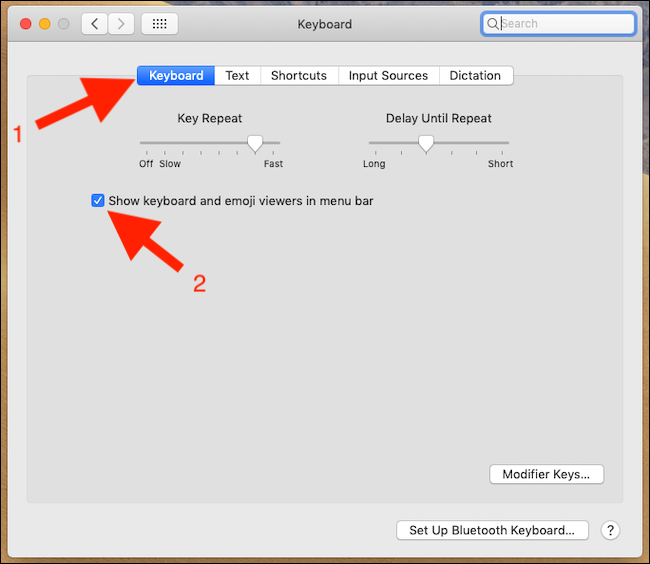
После включения в строке меню появится новая иконка, через которую вы будете открывать просмотрщик эмодзи и символов.
Важно: если вы не видите нужную опцию, убедитесь, что ваша версия macOS поддерживает просмотрщики в строке меню и что у вас есть права администратора для изменения системных настроек.
2. Использование просмотрщика эмодзи
С открытым текстовым полем нажмите на иконку просмотрщика в строке меню и выберите “Показать эмодзи и символы”.
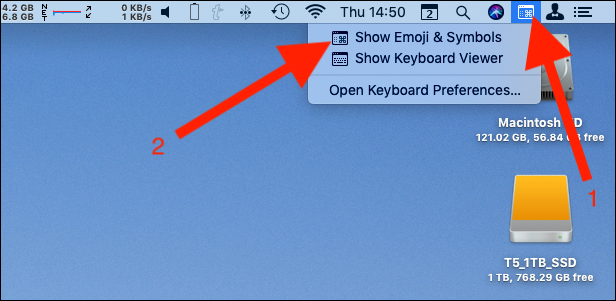
Откроется окно с эмодзи и символами: просматривайте каталоги или ищите нужный символ в строке поиска. Дважды кликните по символу, чтобы вставить его в текущее текстовое поле.
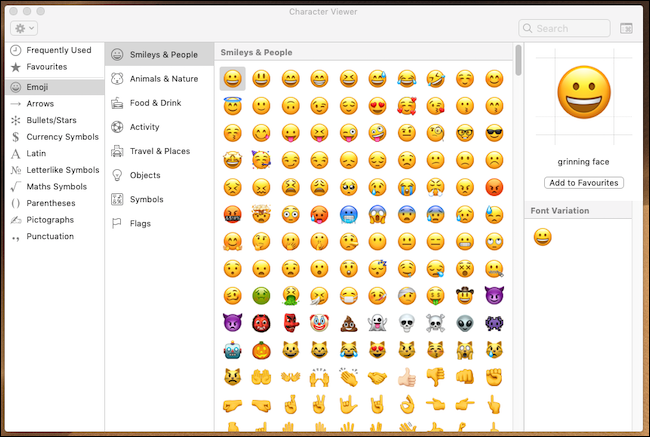
Дополнительные возможности:
- Добавить в “Избранное”: нажмите “Добавить в избранное”, чтобы быстрее находить часто используемые эмодзи.
- Часто используемые: раздел автоматически показывает эмодзи, которые вы применяете чаще всего.
- Поиск по названию или описанию символа — удобно для редких знаков вроде математических символов или стрелок.
Совет: сочетание клавиш Control+Command+Space по-прежнему доступно и полезно, если вы не хотите использовать строку меню.
3. Как организовать строку меню
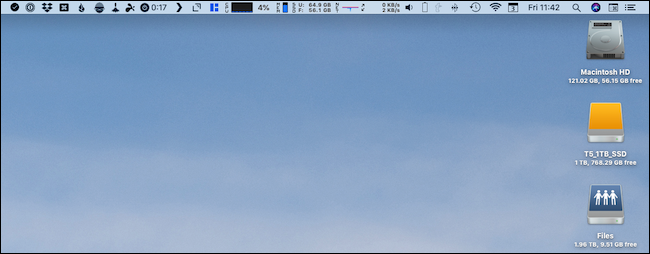
Строка меню macOS может быстро захламляться. К счастью, вы можете переставлять большинство элементов строки меню, чтобы они соответствовали вашему рабочему процессу.
Как перемещать иконки:
- Нажмите и удерживайте клавишу Command, затем перетащите иконку влево или вправо по строке меню, чтобы изменить её порядок.
- Некоторые элементы, управляемые системными настройками, могут иметь ограничения на перемещение.
Если нужно удалить элемент: удерживайте Command и перетащите иконку с линии меню вниз — она исчезнет. Добавить обратно можно через соответствующее приложение или системные настройки.
Релевантная статья: Как переставлять и удалять значки строки меню Mac
Альтернативные способы вставки эмодзи
- Сочетание клавиш: Control+Command+Space — открывает компактную панель эмодзи.
- Копирование из сторонних приложений: используйте менеджеры буфера обмена или расширения текстовых редакторов.
- Текстовые замены: в Системных настройках → Клавиатура → Текст можно настроить автозамены (например, “:smile:” → 😊).
Когда использовать просмотрщик в строке меню: если вы часто переключаетесь между приложениями и хотите глобальный быстрый доступ к символам.
Когда это может не работать
- Отсутствует опция в Системных настройках: возможно, устаревшая версия macOS или недостаточно прав.
- Символ не вставляется: проверьте, поддерживает ли текущее поле ввода вставку символов (стандaртные текстовые поля обычно поддерживают).
- Неправильная раскладка клавиатуры: некоторые сочетания клавиш зависят от раскладки; переключитесь на латиницу, если комбинация не срабатывает.
Если проблемы не решаются — перезагрузите Mac или выйдите и войдите в аккаунт пользователя.
Мини-методика: быстрый рабочий процесс (3 шага)
- Включите просмотрщик в Системных настройках → Клавиатура.
- Откройте текстовое поле, кликните иконку в строке меню.
- Найдите символ, дважды кликните для вставки или добавьте в Избранное для быстрого доступа.
Чек-листы по ролям
Для новичка:
- Включить просмотрщик в Системных настройках.
- Практиковаться с Control+Command+Space.
- Добавить 5 часто используемых эмодзи в Избранное.
Для продвинутого пользователя:
- Настроить текстовые замены в Системных настройках → Клавиатура → Текст.
- Упорядочить строку меню под свои приложения.
- Использовать сочетания клавиш и сторонние менеджеры буфера обмена.
Для администратора IT:
- Документировать политику использования системных панелей и доступ к Системным настройкам.
- Подготовить инструкции для пользователей в организации.
Факт-бокс
- Быстрый доступ: просмотрщик даёт доступ к полному набору символов Unicode.
- Альтернатива: Control+Command+Space — компактная панель.
- Удобство: добавление в Избранное ускоряет повседневную работу.
Важно: изменение строки меню не влияет на функциональность приложений — это лишь удобство отображения.
Критерии приёмки
- Иконка просмотрщика появилась в строке меню.
- Эмодзи вставляются двойным кликом в любом поддерживаемом текстовом поле.
- Часто используемые эмодзи появляются в разделе Часто используемые или Избранное.
Краткое резюме
Добавление просмотрщика эмодзи в строку меню macOS — простая настройка, которая экономит время и делает доступ к символам и эмодзи быстрым и удобным. Это полезно для частых коммуникаций, редактирования документов и оформления заметок.
Ключевые шаги: открыть Системные настройки → Клавиатура, включить просмотрщики, затем использовать иконку в строке меню или сочетание Control+Command+Space.
Related: Полное руководство по использованию эмодзи на Mac

Похожие материалы

Несколько аккаунтов Skype: Multi Skype Launcher

Журнал для работы: повысить продуктивность

Персональные звуки уведомлений на Android

Скачивание шоу Hulu для офлайн‑просмотра

Microsoft Start: персонализированная новостная лента
