
Как добавить приложения в панель Быстрого запуска в Windows 7, 8 и 10
Быстрые ссылки
Добавить опцию Быстрый запуск в меню Отправить
Добавить приложение в панель Быстрого запуска
Панель «Быстрый запуск», убранная из стандартного интерфейса Windows 7, по умолчанию отсутствует в Windows 7, 8 и 10, но её можно вернуть и использовать для быстрого запуска приложений без захламления Панели задач. Ниже — понятная пошаговая инструкция для всех трёх версий Windows.
Связанная заметка: как восстановить панель Быстрого запуска в Windows 7, 8 и 10.
Добавление опции Быстрый запуск в меню Отправить
Чтобы иметь возможность быстро пересылать ярлыки в папку Быстрого запуска, сперва добавим соответствующий пункт в системное меню «Отправить». Делается это один раз.
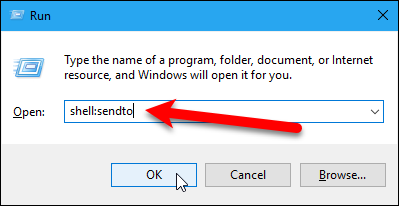
Нажмите клавиши Windows+R, чтобы открыть окно «Выполнить».
Введите в поле:
shell:sendtoи нажмите Enter. Откроется папка «SendTo» в Проводнике.
Важно: эту настройку нужно выполнить только один раз. После этого добавлять приложения в «Быстрый запуск» можно напрямую через меню «Отправить».
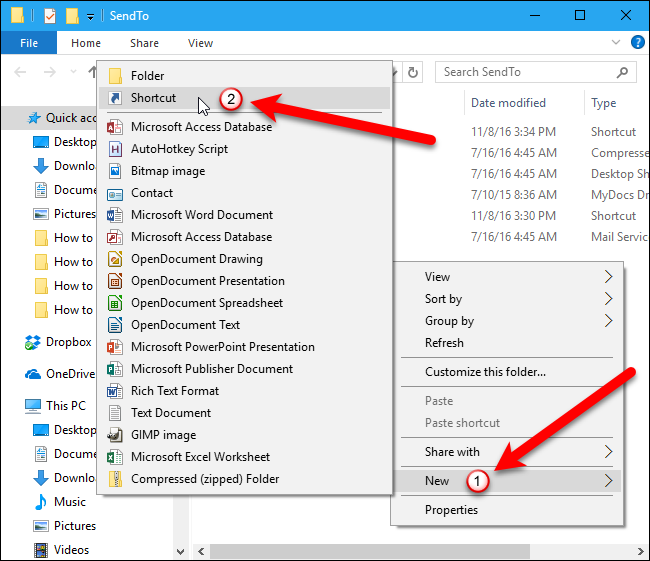
- В правой части окна Проводника щёлкните правой кнопкой по пустому месту и выберите “Создать” > “Ярлык”.
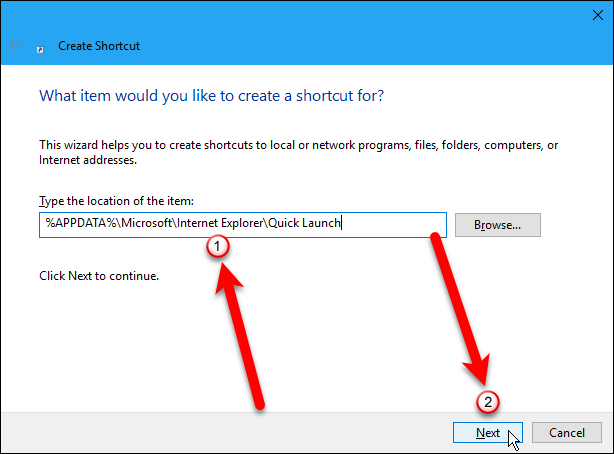
- В поле для расположения объекта введите путь к папке Быстрого запуска:
%APPDATA%\Microsoft\Internet Explorer\Quick LaunchЗатем нажмите “Далее”.
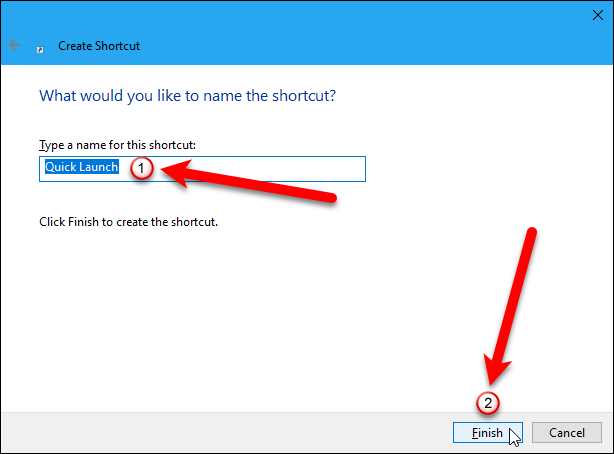
- По умолчанию имя ярлыка будет «Quick Launch» или «Быстрый запуск». При желании задайте удобное имя и нажмите “Готово”.
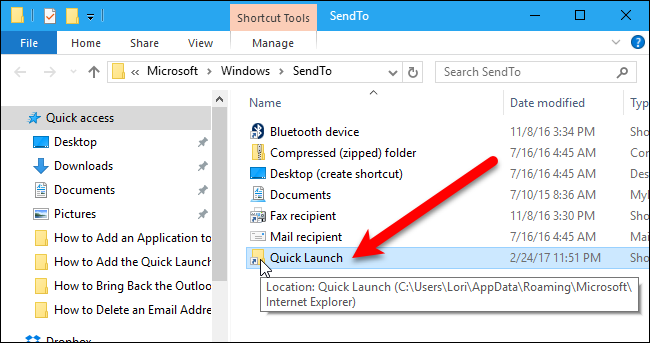
- Теперь в папке SendTo появился ярлык на папку Быстрого запуска. Оставьте окно открытым для следующих шагов.
Добавление приложения в панель Быстрого запуска
После добавления пункта «Быстрый запуск» в меню «Отправить» можно перемещать туда ярлыки приложений.
- В Проводнике найдите исполняемый файл приложения (.exe). Обычно он находится в одной из папок:
C:\Program Files
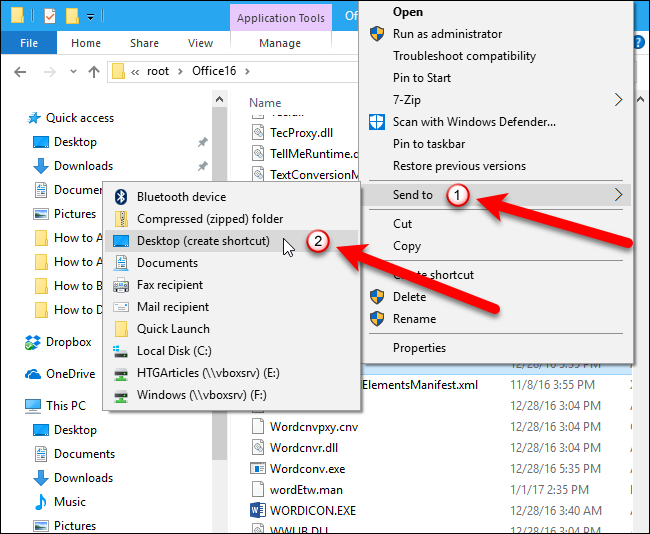
C:\Program Files (x86)- Щёлкните правой кнопкой по .exe и выберите Отправить > Рабочий стол (создать ярлык).
Примечание: эту операцию нужно выполнить для каждого приложения, которое вы хотите видеть в Быстром запуске.
Переименуйте созданный ярлык при необходимости, чтобы он отображал удобное имя на панели.
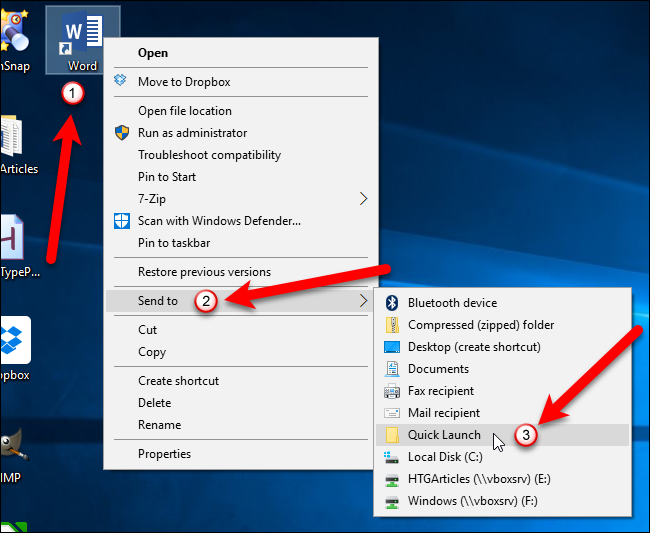
Затем щёлкните правой кнопкой по ярлыку на Рабочем столе и выберите Отправить > Быстрый запуск.
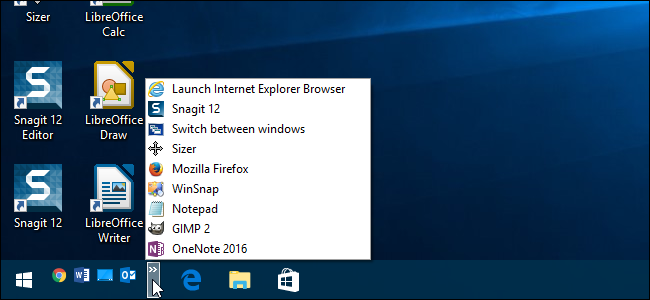
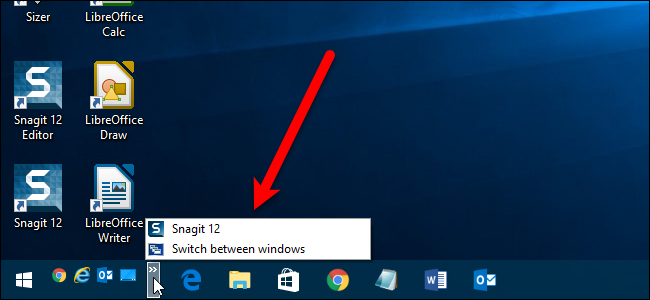
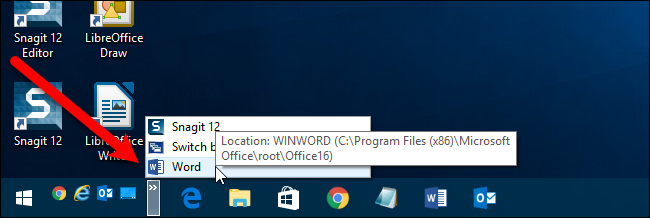
- Приложение появится в меню Быстрого запуска. Если элементов слишком много и часть скрыта, нажмите кнопку двойной стрелки, чтобы развернуть оставшуюся часть меню.
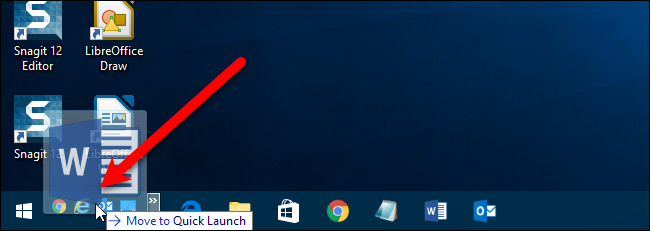
- Чтобы закрепить приложение прямо на Панели задач (вместо списка в выпадающем меню), просто перетащите его из всплывающего списка Быстрого запуска на Панель задач.
- Когда приложение добавлено и правильно размещено, можно удалить временный ярлык с Рабочего стола, чтобы не засорять его.
Удаление приложения из Быстрого запуска
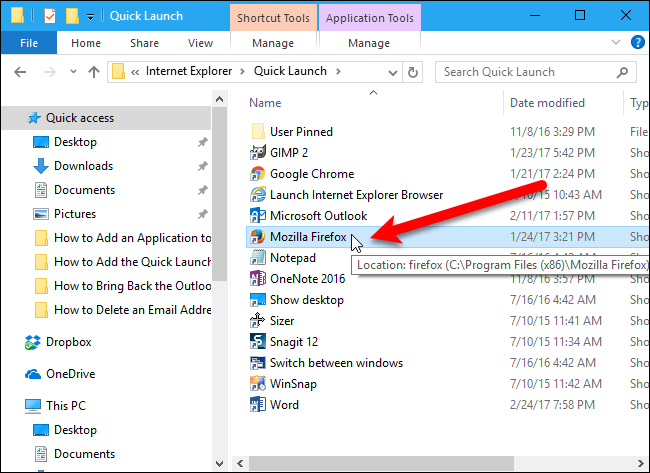
Если нужно удалить приложение из панели Быстрого запуска, откройте папку Быстрого запуска в Проводнике:
%APPDATA%\Microsoft\Internet Explorer\Quick LaunchВыберите соответствующий ярлык и нажмите клавишу Delete. После удаления пункт исчезнет из меню Быстрого запуска.
Частые проблемы и решения
Не вижу пункта “Быстрый запуск” в меню “Отправить”: убедитесь, что вы создали ярлык в папке SendTo по указанному пути. Иногда требуется перезапустить Проводник или выйти и зайти в сеанс пользователя.
Элемент не появляется в списке на Панели задач после перетаскивания: попробуйте сначала открыть выпадающий список Быстрого запуска и перетащить ярлык прямо на свободную область Панели задач; при этом удерживайте левую кнопку мыши до появления подсказки “Закрепить на Панели задач”.
Ярлыки отображаются с длинными именами и занимают место: переименуйте ярлык, оставив короткое название или пустую строку, если хотите показывать только иконку.
Операции запрещены политикой домена: у корпоративных компьютеров администратор может блокировать запись в папку %APPDATA% или изменение отправки ярлыков. В этом случае обратитесь к администратору.
Альтернативные способы
Закрепление через “Панель задач”: для большинства приложений проще использовать “Закрепить на Панели задач” — но это займёт место на панели.
Использовать меню Пуск и папки быстрого доступа: добавляйте ярлыки в папку «Автозагрузка» или в «Избранное» Проводника для других сценариев доступа.
Третьи программы: Classic Shell / Open-Shell и специализированные лаунчеры (например, RocketDock) позволяют создавать собственные панели быстрого запуска с расширенными настройками.
Контрольный список перед началом
- Убедитесь, что вы вошли в систему под своей учётной записью.
- Есть доступ к папке %APPDATA% (стандартно доступна для пользователя).
- Исполняемый файл приложения доступен (в C:\Program Files или C:\Program Files (x86)).
Краткий план действий (Playbook)
- Нажать Windows+R → ввести
shell:sendto→ Enter. - Создать новый ярлык с путём
%APPDATA%\Microsoft\Internet Explorer\Quick Launch. - Найти .exe приложения → Отправить → Рабочий стол (создать ярлык).
- На Рабочем столе: Отправить → Быстрый запуск.
- Проверить меню на Панели задач, при необходимости перетащить на Панель задач.
Роли и обязанности
- Обычный пользователь: создаёт ярлык в SendTo и добавляет нужные приложения; поддерживает порядок на Рабочем столе.
- Администратор: при необходимости настраивает групповые политики, если пользователи не имеют доступа к %APPDATA%.
Глоссарий (одно предложение)
- Быстрый запуск: небольшая панель для иконок приложений, дающая быстрый доступ без захламления Панели задач.
- SendTo: системная папка, через которую можно отправлять файлы и ярлыки в указанные места.
- %APPDATA%: переменная среды Windows, указывающая на папку данных приложения текущего пользователя.
Итог
Процедура возвращения и использования панели Быстрого запуска проста и безопасна: достаточно один раз добавить ярлык на папку Быстрого запуска в меню «Отправить», а затем пересылать туда ярлыки приложений. Это даёт компактный доступ к часто используемым программам и позволяет сохранять Панель задач и Рабочий стол в чистоте.
Примечание: если требуется централизованное решение для многих ПК в сети, рассмотрите настройку через GPO или использование специализированных менеджеров рабочего стола.

Похожие материалы

Несколько аккаунтов Skype: Multi Skype Launcher

Журнал для работы: повысить продуктивность

Персональные звуки уведомлений на Android

Скачивание шоу Hulu для офлайн‑просмотра

Microsoft Start: персонализированная новостная лента
