
Quadro — тачбар на Windows через iPhone и iPad
Краткое описание изображения: iPad и iPhone как внешний тачбар рядом с ноутбуком на рабочем столе
Quadro — приложение, которое симулирует функциональность Touch Bar от MacBook Pro на компьютере с Windows (и на Mac). Вместо физических функциональных клавиш вы получаете настраиваемую панель с кнопками, ярлыками и триггерами, доступную с мобильного устройства. Это полезно для ускорения повторяющихся задач и создания удобных «горячих» панелей для конкретных приложений.
Для кого полезно Quadro
Quadro выгоден тем, кто часто повторяет однотипные действия на компьютере и хочет упростить их до одного нажатия. Подходящие роли и сценарии:
- Маркетологи и блогеры: кнопки для публикации, сохранения закладок, запуска шаблонов публикаций.
- Дизайнеры и фотографы: горячие команды для Photoshop, Lightroom, Illustrator.
- Люди, работающие с таблицами: набор часто используемых макросов или сочетаний клавиш Excel.
- Специалисты по коммуникациям: быстрые ответы в Slack, запуск звонков в Skype/Teams.
- Любители мультимедиа: управление плеером (Spotify, iTunes) и управление воспроизведением.
Важно: если задачи легко разрешаются одним сочетанием клавиш на вашей клавиатуре, Quadro может не давать значительного преимущества. Но при сложных или многокомпонентных последовательностях действий удобство растёт.
Установка и первоначальная настройка
- Загрузите мобильное приложение Quadro в App Store. (Если в магазине нет приложения, ссылка может быть недоступна. В тексте оригинала указано [Ссылка недоступна].)
- Скачайте настольный клиент для Windows с раздела /sync. (В источнике отмечено [Ссылка недоступна]; если файл отсутствует, проверьте сайт разработчика.)
- Установите приложение на ПК и запустите клиент. На рабочем столе может не появиться видимый значок — приложение работает в фоне.
- Откройте приложение на iPhone или iPad и подключитесь к компьютеру по USB или по той же локальной сети Wi‑Fi.
- На мобильном устройстве выберите ваш компьютер из списка доступных устройств и установите соединение.
Совет: используйте проводное подключение, если у вас нестабильная Wi‑Fi сеть; для минимальной задержки и стабильности это предпочтительно.
Первые действия и готовые палитры
Quadro поставляется с набором готовых палитр для популярных приложений:
- Chrome: закрыть окно, переключиться на предыдущую вкладку, добавить закладку, открыть новую вкладку.
- Spotify: воспроизведение/пауза, перемешивание, пропуск трека, управление громкостью.
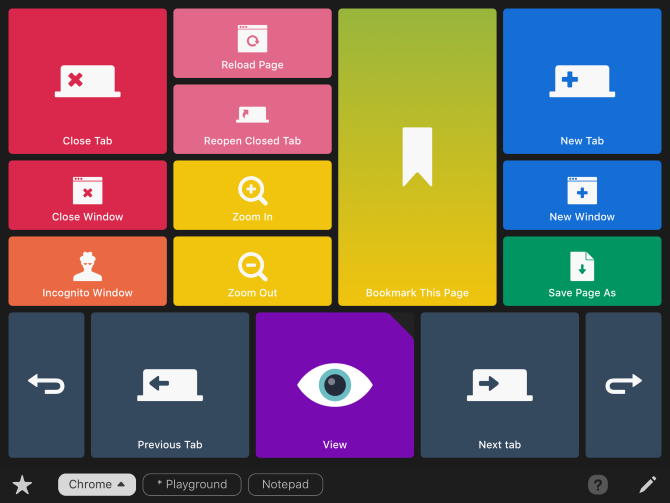
Краткое описание изображения: пример палитры Quadro на экране iPad с кнопками управления приложением
Чтобы выполнить действие, просто нажмите соответствующую «подушку» (pad) на экране iPhone или iPad — действие выполнится на компьютере. Это похоже на удалённое нажатие настроенной сочетания клавиш.
Настройка и создание пользовательских палитр
Главное преимущество Quadro — гибкость палитр. Возможности включают:
- Перемещение и изменение размера кнопок.
- Задание иконок и эмодзи для кнопок.
- Присвоение сочетаний клавиш, макросов и ссылок.
- Создание палитр, привязанных к конкретным приложениям или сайту.
Плата и пробный период
- Бесплатная версия предоставляет базовый набор палитр.
- Для полной кастомизации требуется Premium: в оригинальном обзоре упомянута годовая подписка около $15. Цена и доступность могут меняться — проверяйте магазин и сайт.
Готовые действия и интеграции
В галерее Quadro можно скачать готовые действия. Примеры автоматизаций, которые часто встречаются в галерее:
- Публикация обновления в LinkedIn через интеграцию с IFTTT.
- Создание поста в WordPress.
- Запуск звонка в Slack.
- Сокращение URL.
- Создание заметки в Dropbox Paper.
- Поиск в Википедии.
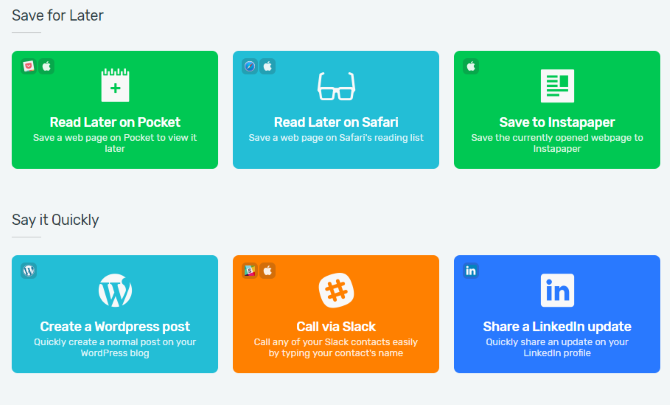
Краткое описание изображения: примеры действий и шаблонов в галерее Quadro на мобильном экране
Если вы часто выполняете однотипную последовательность на ПК, есть высокая вероятность, что её можно превратить в одну кнопку Quadro.
Мини‑плейбук: быстрая настройка палитры для блога или маркетинга
Шаги для создания палитры «Блогер»:
- Создайте новую палитру и назовите её «Блогер».
- Добавьте кнопки: открыть CMS (WordPress), создать черновик, открыть аналитическую панель, сократить URL, поделиться в Twitter/LinkedIn.
- Для кнопки «Создать черновик» привяжите сочетание клавиш или URL‑шорткат, который запускает создание нового поста.
- Для социальных сетей используйте интеграции через IFTTT или готовые действия из галереи.
- Расположите самые важные кнопки слева для быстрого доступа.
Результат: публикации и распространение контента выполняются быстрее — часто сокращается число кликов и копирований ссылок.
Рекомендации по UX и оформлению палитр
- Держите не более 8–12 кнопок на одной палитре — меньшая перегруженность повышает скорость реакции.
- Разделяйте функции по категориям: навигация, публикация, медиа, коммуникации.
- Используйте цветовые коды и эмодзи для быстрой визуальной идентификации.
- Протестируйте палитру в течение 2–3 дней, затем скорректируйте расстановку кнопок.
Полезная эвристика: если задача занимает больше 5 шагов на компьютере и выполняется регулярно, её стоит превратить в одну кнопку Quadro.
Ограничения и случаи, когда Quadro не подходит
- Если вы работаете в защищённой корпоративной сети с отключённым локальным соединением, может потребоваться дополнительная конфигурация или разрешения.
- Бесплатная версия ограничивает возможности — без платного плана вы не получите полноценной кастомизации.
- Интерактивные или контекстно‑чувствительные функции в некоторых приложениях могут быть недоступны, если приложение не «понимает» входящие симуляции клавиатуры/медиа.
- Для однокранной автоматизации некоторых сложных макросов может быть выгоднее аппаратный контроллер (например, Stream Deck) — особенно если вам нужна независимость от мобильного устройства.
Альтернативные подходы
- Аппаратные контроллеры: Elgato Stream Deck и подобные сенсорные панели дают аппаратную надёжность и интеграции с различными плагинами.
- Программы с мобильным клиентом: Touch Portal — похожая идея с настройкой кнопок на телефоне.
- Скрипты и макросы: AutoHotkey или встроенные возможности операционной системы всё ещё остаются мощным способом автоматизировать сложные последовательности.
Выбор зависит от бюджета, потребностей в надёжности и требований безопасности сети.
Конфиденциальность и безопасность
- Quadro связывается с компьютером по локальной сети или USB. Если вы используете облачные интеграции (IFTTT, Slack, Dropbox и т. п.), эти сервисы потребуют авторизации и могут обрабатывать ваши данные в соответствии со своими политиками.
- В корпоративной среде согласуйте установку с IT‑отделом.
- Не передавайте чувствительные данные через публичные или ненадёжные интеграции.
Важно: конкретные технические детали передачи данных зависят от реализации приложения и интеграций — проверяйте политику конфиденциальности и условия используемых сервисов.
Критерии приёмки (проверочные сценарии)
- Подключение устройства: iPhone/iPad обнаруживаются в приложении и устанавливается соединение с ПК по USB и по Wi‑Fi.
- Выполнение действий: нажатие кнопки на мобильном устройстве вызывает ожидаемое действие на компьютере (открытие вкладки, запуск приложения, воспроизведение медиа).
- Кастомизация: можно изменить положение и размер кнопок, назначить сочетание клавиш или ссылку.
- Интеграции: хотя бы одна интеграция через IFTTT или галерею загружается и исполняется корректно.
- Стабильность: приложение не вызывает значимых задержек при выполнении действий в течение рабочего дня.
Если все пункты не выполнены, считаем задачу частично или полностью неуспешной.
Риски и способы уменьшения рисков
- Проблема: потеря соединения в критический момент. Митигатор: держите запасной способ — сочетания клавиш или альтернативное ПО.
- Проблема: небезопасные интеграции. Митигатор: ограничьте доступ сервисов, используйте двухфакторную аутентификацию.
- Проблема: совместимость с конкретным приложением. Митигатор: протестируйте палитру в безопасной среде и используйте стандартные сочетания клавиш.
Быстрый чек‑лист для внедрения в команду
- Установить настольный клиент на тестовый ПК.
- Установить мобильное приложение на личные устройства сотрудников.
- Создать 1–2 пилотные палитры для самых частых задач.
- Провести обучение 15–20 минут для команды.
- Собрать обратную связь через неделю и скорректировать палитры.
Мини‑глоссарий
- Палитра — набор кнопок/действий, доступных на экране мобильного устройства.
- Pad — отдельная кнопка в палитре.
- Интеграция — соединение с внешним сервисом (IFTTT, Slack, Dropbox и т. д.).
Заключение
Quadro — простой и гибкий способ превратить iPhone или iPad в удалённую панель управления для компьютера. Он особенно полезен, если у вас есть повторяющиеся сценарии работы, которые можно сократить до одного касания. Бесплатная версия полезна для оценки, но именно кастомизация и интеграции раскрывают потенциал инструмента. Прежде чем оплачивать подписку, протестируйте рабочие палитры и убедитесь, что они действительно ускоряют вашу работу.
Понравилось ли вам это руководство? Если вы уже пробовали Quadro или похожие инструменты, расскажите о своих решениях и предпочитаемых сценариях использования.
Сводка ключевых выводов:
- Quadro превращает iPhone/iPad в настраиваемый тачбар для Windows и macOS.
- Подключение возможно по USB или в одной локальной сети.
- Главная ценность — кастомные палитры и интеграции; бесплатная версия ограничена.
- Подходит для маркетологов, дизайнеров, аналитиков и всех, кто выполняет повторяющиеся действия.
Конец статьи.

Похожие материалы

Несколько аккаунтов Skype: Multi Skype Launcher

Журнал для работы: повысить продуктивность

Персональные звуки уведомлений на Android

Скачивание шоу Hulu для офлайн‑просмотра

Microsoft Start: персонализированная новостная лента
