
Как вернуть ящик приложений на LG G5
Коротко о сути
LG избавился от отдельного экрана со списком приложений, показав все иконки прямо на рабочих столах, как в iOS. Если вам удобнее иметь отдельный ящик приложений (app drawer) для упорядочивания и скрытия редко используемых приложений, производитель предусмотрел отдельный модуль — его можно загрузить и активировать через меню настроек системы.
Важно: модуль скачивается из официального магазина/обновлений системы и не требует ручной установки APK.
Шаг за шагом: как вернуть ящик приложений
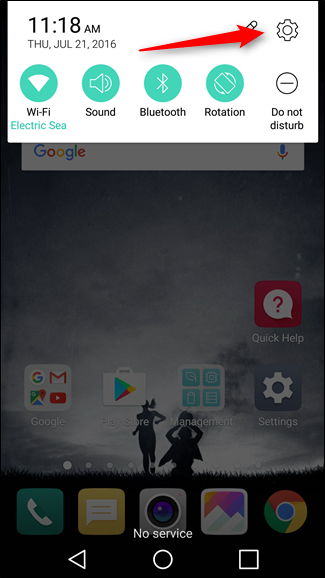
Откройте Настройки. Для этого потяните вниз шторку уведомлений и нажмите значок шестерёнки.
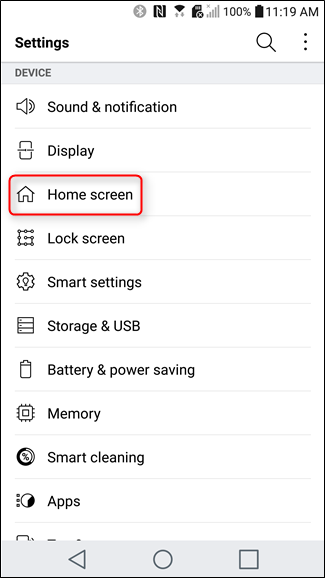
В меню Настроек найдите пункт «Главный экран» и нажмите его.
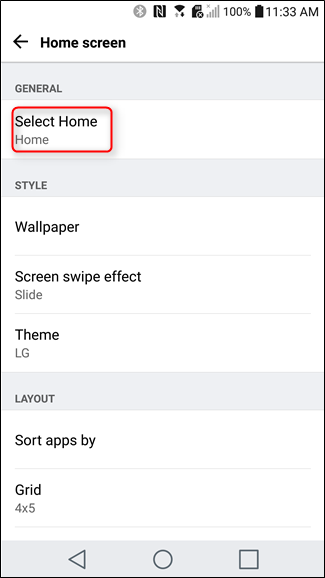
В первом меню выберите «Выбрать главную» (Select Home).
В списке установленных лаунчеров найдите «Главный экран и ящик приложений» — у этой опции будет значок загрузки вместо кнопки выбора. Нажмите на неё, чтобы перейти к установке дополнения.
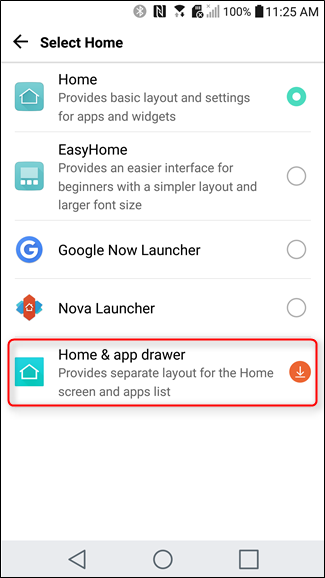
Появится запрос на установку дополнения. Подтвердите — система автоматически скачает и установит компонент. Ввод с вашей стороны не нужен, кроме подтверждения загрузки.
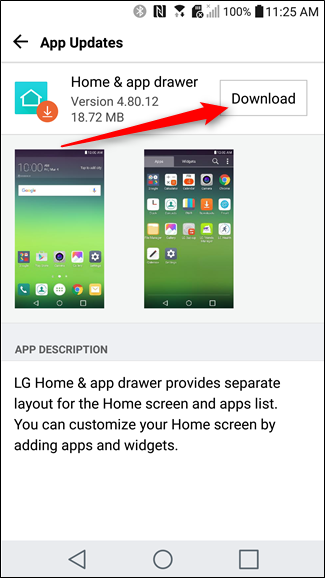
Вернитесь в меню «Выбрать главную». Теперь опция «Главный экран и ящик приложений» станет доступной для выбора — активируйте её.
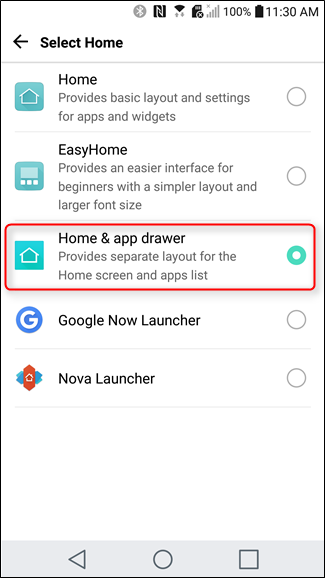
Готово. Ваш главный экран останется похожим на прежний, но добавится кнопка или жест для открытия ящика приложений. Чтобы вернуть прежнюю «все приложения на рабочих столах» схему, снова выберите «Главная» в настройках.
Что изменится после включения
- Появится отдельный интерфейс со списком приложений (обычно по свайпу или через иконку).
- Рабочие столы останутся такими же, как были, но количество иконок не обязано быть сразу упорядочено — вы можете перемещать и скрывать.
Когда это может не сработать
- Если ваш G5 использует кастомную прошивку или лаунчер стороннего производителя, встроенное дополнение может не появиться.
- Если устройство было модифицировано (root/замена системных компонентов), официальный модуль может конфликтовать.
Альтернативные подходы
- Установить сторонний лаунчер: Nova Launcher, Microsoft Launcher, Action Launcher — они давно поддерживают ящик приложений и дают гибкие настройки.
- Если нужен только список приложений без смены лаунчера, некоторые оболочки позволяют добавить виджет «список приложений» (редко и несовместимо со всеми версиями).
Ментальные модели и рекомендации
- Если вы предпочитаете быстрый доступ к большинству приложений — используйте рабочие столы без ящика.
- Если нужен порядок и приватность — лучше ящик приложений.
- Для корпоративных устройств чаще выбирают централизованный лаунчер с контролем списка приложений.
Чеклист перед началом
- Достаточно места для скачивания (несколько мегабайт).
- Устройство не использует сторонний лаунчер по умолчанию.
- Аккумулятор выше 10% (на всякий случай во время установки).
Критерии приёмки
- Ящик приложений появляется и открывается свайпом или иконкой.
- Установка дополнения прошла без ошибок и модуль отображается в списке “Выбрать главную”.
- Возможность вернуть прежнюю схему через Настройки присутствует.
Роли: что сделать пользователю и администратору
- Пользователь: открыть Настройки → Главный экран → Выбрать главную → скачать и выбрать «Главный экран и ящик приложений».
- IT-администратор: проверить совместимость фирменного лаунчера с корпоративными политиками (MDM), протестировать на образцах устройств перед массовым применением.
Часто задаваемые вопросы
Q: Нужно ли скачивать APK вручную?
A: Нет. Модуль скачивается автоматически через системный интерфейс при выборе «Главный экран и ящик приложений».
Q: Можно ли вернуть старую схему отображения приложений?
A: Да. В настройках «Главный экран» выберите вариант «Главная», чтобы вернуться к отображению всех приложений на рабочих столах.
Короткое объявление (для email или соцсетей)
LG G5 скрывает ящик приложений по умолчанию, но вернуть его легко: откройте Настройки → Главный экран → Выбрать главную, загрузите и включите «Главный экран и ящик приложений». Модуль скачивается автоматически, изменений в установленных приложениях нет — только удобный отдельный список приложений. Это простой способ вернуть привычную навигацию без сторонних лаунчеров.
Итог
Встроенный модуль «Главный экран и ящик приложений» — быстрый и безопасный способ вернуть привычный app drawer на LG G5. Если вы часто теряете порядок на рабочих столах или хотите скрыть редко используемые приложения, включение этого дополнения решит проблему без установки стороннего ПО.
Сводка ключевых шагов: Настройки → Главный экран → Выбрать главную → скачать «Главный экран и ящик приложений» → выбрать новый домашний экран.

Похожие материалы

Несколько аккаунтов Skype: Multi Skype Launcher

Журнал для работы: повысить продуктивность

Персональные звуки уведомлений на Android

Скачивание шоу Hulu для офлайн‑просмотра

Microsoft Start: персонализированная новостная лента
