
Как назначить администратора на страницу Facebook

Быстрые ссылки
- Назначить администратора на страницу Facebook с компьютера
- Добавить администратора на страницу Facebook с мобильного
Короткое пояснение
Роль администратора даёт полный контроль над страницей: управление ролями, публикация, доступ к статистике и настройкам. Если вам нужен помощник с ограниченными правами, используйте другие роли (редактор, модератор и т. п.). Ниже — детальная инструкция для десктопа и мобильных устройств, чек-лист, рекомендации по безопасности и ответы на частые вопросы.
Как назначить администратора на страницу Facebook с компьютера
- Откройте браузер на компьютере (Windows, macOS, Linux или Chromebook) и перейдите на сайт Facebook. Затем откройте страницу, на которую нужно добавить администратора.
- На экране страницы в левой колонке выберите “Настройки”.
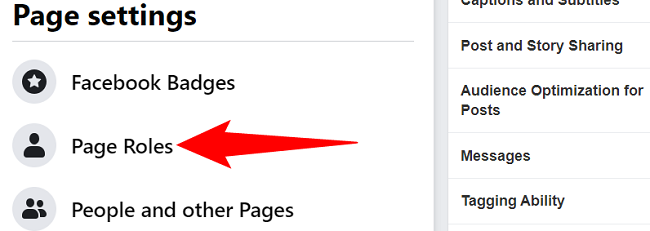
- В левой колонке нажмите “Роли страницы”.
- Справа вы увидите блок “Назначить новую роль на странице”. Нажмите в поле ввода и введите имя пользователя или его e‑mail.
- Откройте выпадающее меню ролей и выберите “Администратор“. Если нужно, выберите другую роль.
- Нажмите кнопку “Добавить”.
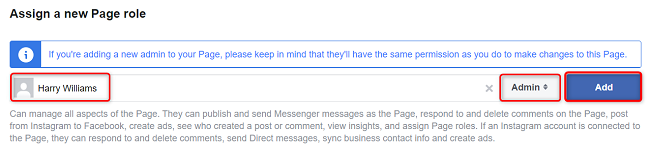
Назначенному пользователю придёт приглашение. Пока пользователь не примет приглашение, он не получит доступ. Чтобы удалить администратора позже, на экране “Роли страницы” нажмите “Редактировать” рядом с его именем и выберите “Удалить”.
Как добавить администратора на страницу Facebook с мобильного
- Откройте приложение Facebook на iPhone, iPad или Android.
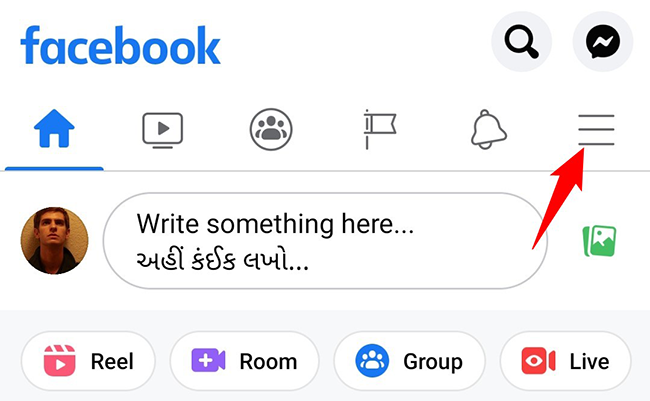
- Нажмите на три горизонтальные линии: на iOS они внизу справа, на Android — вверху справа.
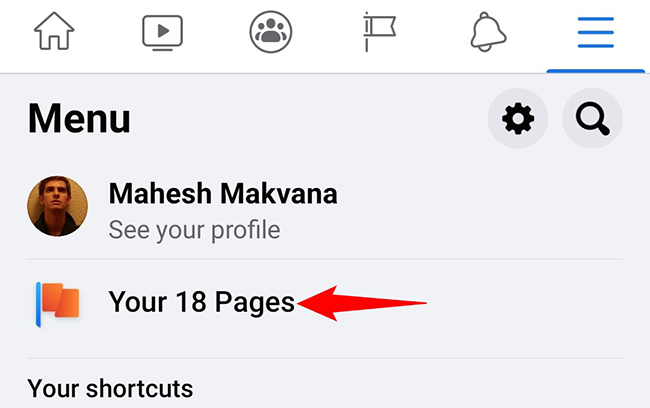
- На странице меню коснитесь раздела “Ваши X страницы” (где X — число ваших страниц).
- Откройте нужную страницу. В правом верхнем углу страницы нажмите значок шестерёнки (Настройки).
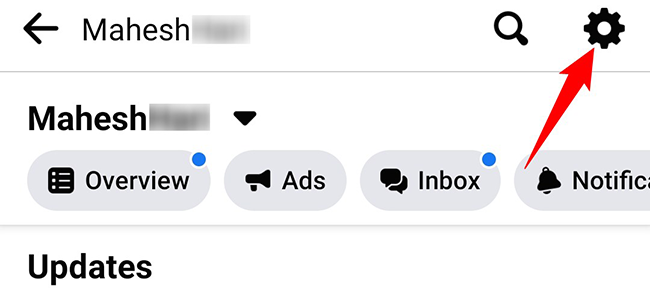
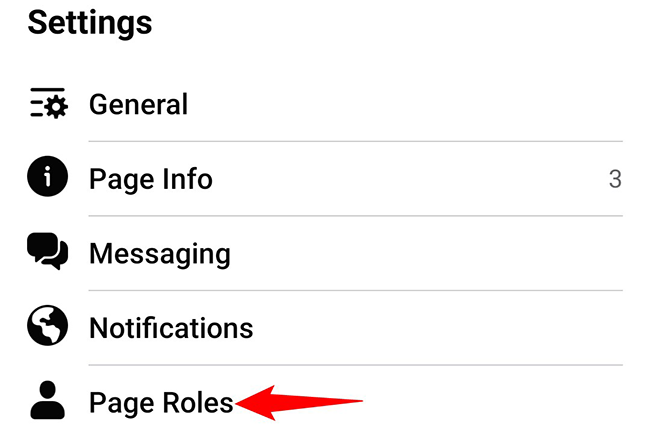
- На экране “Настройки” выберите “Роли страницы”.
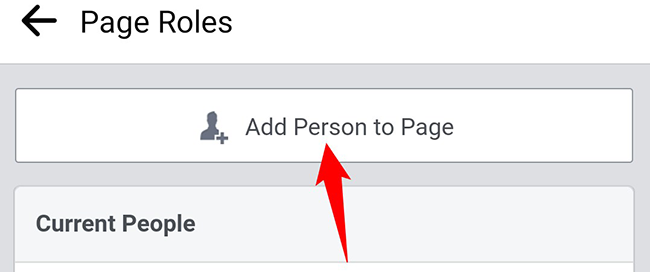
- Нажмите “Добавить человека на страницу” вверху. При необходимости подтвердите пароль Facebook.
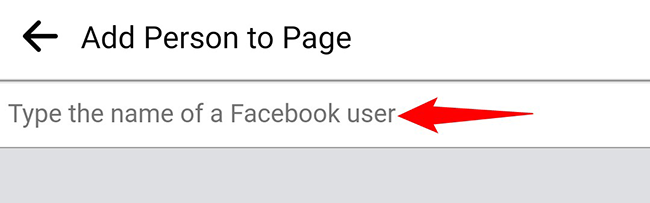
- Введите имя пользователя Facebook и выберите его из списка.
- На странице “Редактирование пользователя” в разделе “Роли страницы” выберите “Администратор“, затем нажмите “Добавить”.
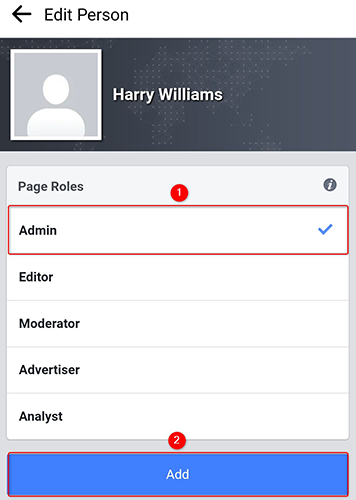
- Пользователь получит приглашение и должен принять его, чтобы стать администратором.
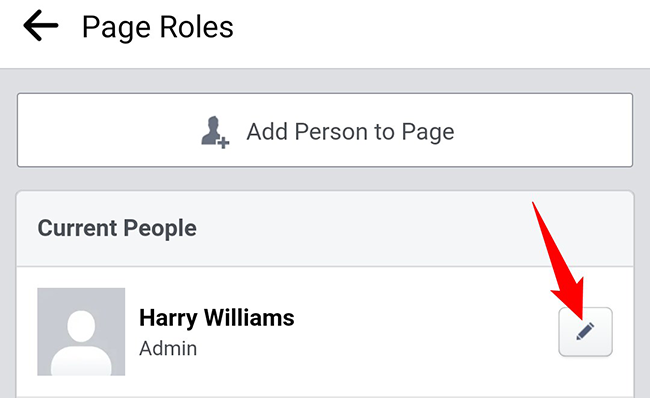
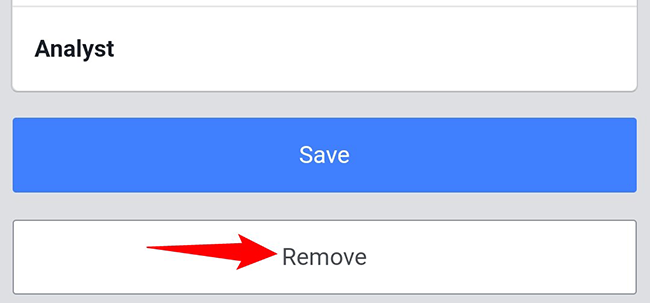
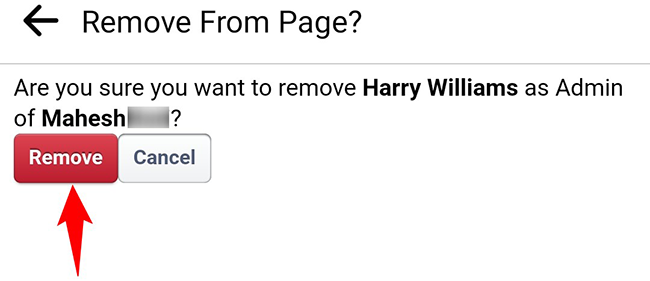
Чтобы удалить администратора с мобильного: откройте “Роли страницы”, рядом с пользователем нажмите значок карандаша, прокрутите вниз и выберите “Удалить”.
Какие права даёт роль администратора
Администратор может:
- Управлять ролями страницы и добавлять других администраторов.
- Редактировать настройки страницы, публиковать сообщения и управлять сообщениями.
- Доступ к статистике и рекламным инструментам.
- Привязывать аккаунты и приложения.
Важно: администратор получает максимальные права. Назначайте только тем, кому полностью доверяете.
Альтернативные роли и когда их использовать
- Редактор — публикует от имени страницы и управляет сообщениями, но не может назначать роли.
- Модератор — отвечает на комментарии и сообщения, управляет рекламой и статистикой, но не меняет настройки страницы.
- Рекламодатель — доступ только к рекламе и статистике.
- Аналитик — только просмотр статистики.
Выберите роль исходя из задач человека: если нужен контент-менеджер — используйте «Редактор», для SMM-аналитика — «Аналитик».
Чек-лист перед назначением администратора
- Проверьте, что у пользователя подтверждён профиль Facebook.
- Убедитесь, что вы доверяете человеку с точки зрения безопасности и конфиденциальности.
- Обсудите ожидания по обязанностям и часам работы.
- Настройте двухфакторную аутентификацию (2FA) для аккаунтов с правами администратора.
- Сохраните резервную копию важных настроек страницы и контента перед передачей прав.
SOP: Быстрая процедура для менеджеров (шаблон)
- Открыть страницу → Настройки → Роли страницы.
- Ввести имя или email нового участника.
- Выбрать роль согласно чек-листу.
- Нажать “Добавить” и отправить сообщение-подтверждение пользователю с ожиданиями.
- После подтверждения проверить доступы и права: публикация, статистика, реклама.
- Задокументировать изменение в внутренней таблице доступа.
Критерии приёмки
- Пользователь получил и принял приглашение.
- Он может публиковать контент в соответствии с назначенной ролью.
- Если назначен администратор — он видит раздел “Роли страницы” и может вносить изменения.
- Двухфакторная аутентификация включена на его аккаунте (рекомендация).
Когда это не сработает — распространённые ошибки и как их фиксировать
- Пользователь не видит приглашение. Решение: проверьте вкладку “Запросы” и попросите пользователя проверить уведомления и электронную почту.
- Вы не можете найти пользователя по имени. Решение: попробуйте ввести e‑mail или попросите пользователя отправить вам профильную ссылку.
- Пользователь не может принять приглашение из-за ограничений приватности. Решение: попросите изменить настройки профиля временно или добавьте его как админа через Business Manager.
Безопасность и конфиденциальность
- Давать роль администратора следует только проверенным сотрудникам.
- Включите 2FA для всех администраторов.
- Ограничьте число администраторов до минимума, необходимого для работы.
- Ведите журнал доступа: кто и когда получил/потерял права.
- Если аккаунт админа скомпрометирован — немедленно удалите его и измените пароли/доступы.
Модель принятия решения (простая эвристика)
- Если нужно полномочие менять роли или настройки — назначайте администратора.
- Если нужна только публикация контента — назначайте редактора.
- Если нужна модерация комментариев/сообщений — назначайте модератора.
Примеры ситуаций и альтернативные подходы
- Агентство ведёт страницу: используйте Business Manager и назначайте доступ через бизнес-аккаунт, а не делитесь личным доступом.
- Разовый подрядчик нужен для публикаций: дайте роль редактора и снимите доступ после окончания работ.
- Несколько людей работают с рекламой: назначьте рекламодателя и ограничьте доступ к настройкам страницы.
FAQ
Могу ли я назначить администратором человека, который мне не друг в Facebook?
Да. Вы можете добавить пользователей, с которыми не состоите в друзьях, введя их имя или email. Им придёт приглашение, которое нужно принять.
Как быстро убрать бывшего сотрудника из администраторов?
Откройте “Роли страницы”, нажмите “Редактировать” рядом с его именем и выберите “Удалить”. Рекомендуется изменять пароли и проверять привязанные приложения.
Короткое резюме
Назначение администратора в Facebook — быстрый процесс: откройте страницу, перейдите в “Настройки” → “Роли страницы”, введите пользователя, выберите роль и добавьте. Всегда думайте о безопасности и отдавайте роль только тем, кому доверяете.
Важно: если уведомления страницы мешают личному аккаунту, можно отключить их в настройках уведомлений страницы.
Ключевые действия: назначение и удаление администраторов, выбор альтернативных ролей, чек-лист безопасности и алгоритм действий для менеджеров.

Похожие материалы

Несколько аккаунтов Skype: Multi Skype Launcher

Журнал для работы: повысить продуктивность

Персональные звуки уведомлений на Android

Скачивание шоу Hulu для офлайн‑просмотра

Microsoft Start: персонализированная новостная лента
