
Кнопка Action на iPhone без физической кнопки
Быстрые ссылки
- Создать виртуальную кнопку Action
- Использовать заднюю часть iPhone как Action
- Dimple — физические наклейки с NFC
Краткое определение терминов
- AssistiveTouch: функция доступности, создающая плавающую виртуальную кнопку на экране для запуска действий. Определение в одну строку.
- Back Tap: жест, который распознаёт двойное или тройное постукивание по задней панели и запускает назначенные действия.
Почему это полезно
Кнопка Action на новых моделях iPhone удобна, но если у вас старый iPhone или вы хотите дополнительную кнопку — можно получить почти тот же опыт без аппаратного изменения. Методы ниже подходят для людей с ограниченными возможностями, для тех, кто хочет быстрый доступ к действиям, и для хакеров, которые любят кастомизацию.
Создать виртуальную кнопку Action (AssistiveTouch)
Этот метод добавляет плавающую кнопку на экран. Она видна только при включенном экране, зато гибко настраивается.
Шаги:
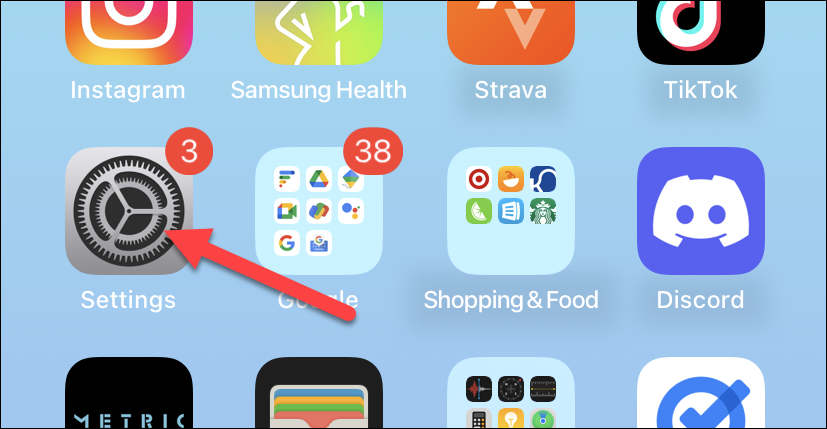
Откройте приложение «Настройки» → «Универсальный доступ» → «Касание».
Выберите «AssistiveTouch» и включите переключатель в верхней части экрана.
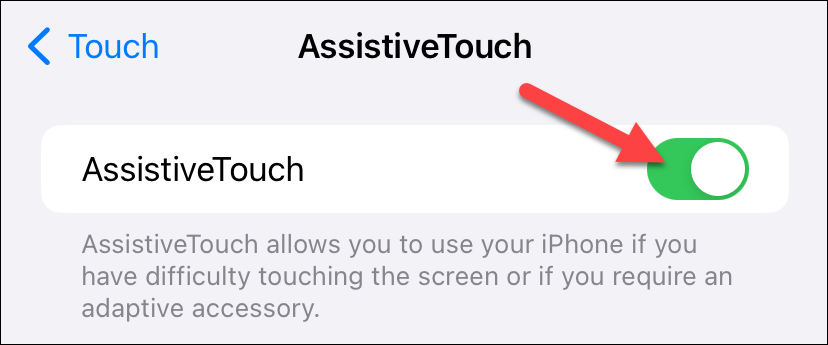
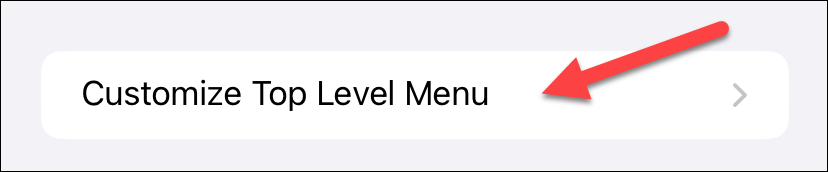
На экране появится плавающая кнопка. Нажмите «Настроить основное меню» и замените одно из действий на то, которое хотите запускать быстро.
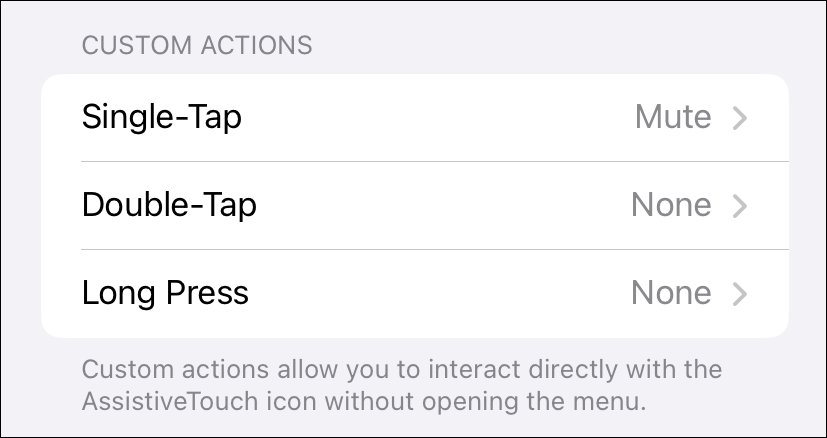
Если нужно ещё быстрее — назначьте действие на одиночное, двойное нажатие или удержание плавающей кнопки.
Советы и примеры:
- Часто используемые действия: запуск Контроля громкости, быстрый доступ к Шорткатам, скриншот, Центр управления.
- Разместите кнопку ближе к краю экрана, где она не мешает интерфейсу.
Важно: плавающая кнопка требует включённого экрана и может частично закрывать элементы интерфейса в полноэкранных приложениях.
Использовать заднюю часть iPhone как Action (Back Tap)
Back Tap работает даже при заблокированном экране (в большинстве сценариев), и это ближе к «физической» кнопке.
Шаги:
Откройте «Настройки» → «Универсальный доступ» → «Касание».
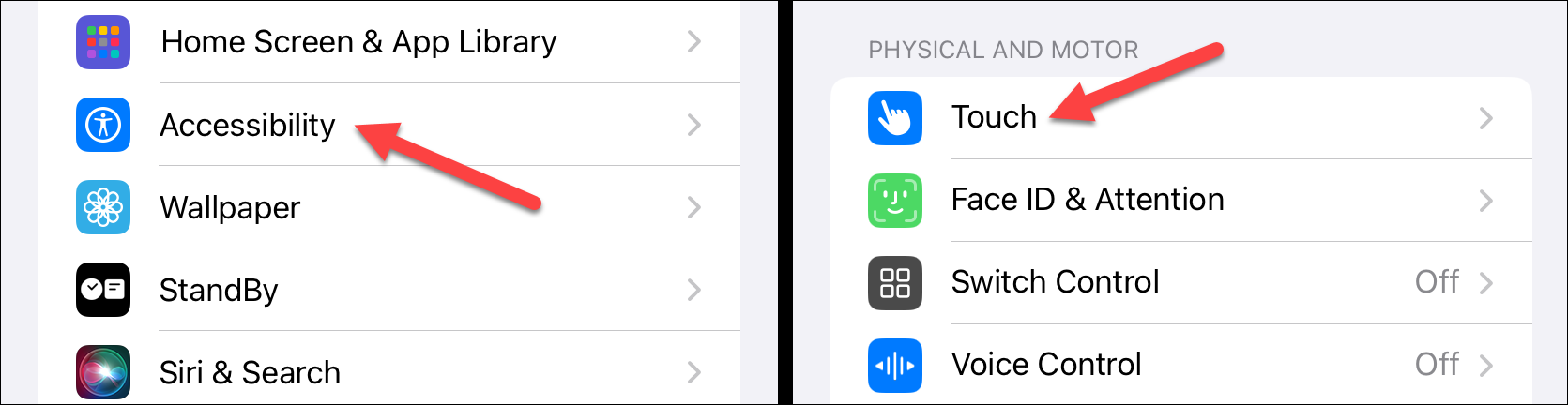
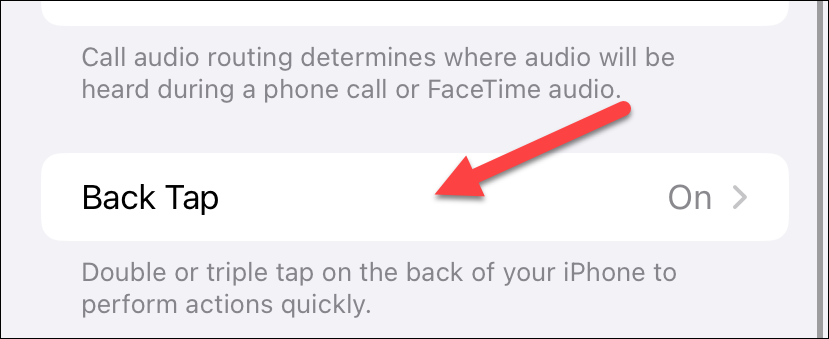
Пролистайте вниз до «Back Tap» и выберите его.
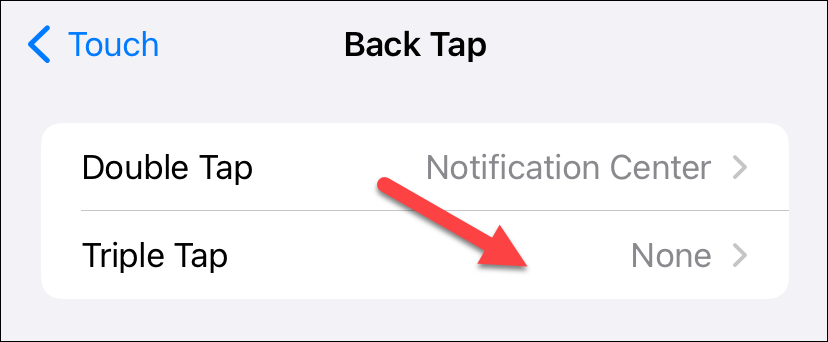
Назначьте действие на «Double Tap» (двойное касание) или «Triple Tap» (тройное касание).
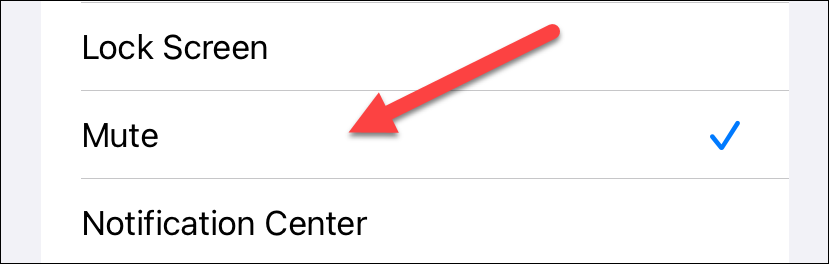
Из списка действий выберите то, которое хотите запускать.
Советы и ограничения:
- Back Tap удобно для запуска Шорткатов, управления медиа, скриншотов и поиска.
- На некоторых чехлах чувствительность может снижаться — протестируйте с вашим чехлом.
- Иногда система может ошибочно распознать касание при ударе по поверхности; при проблемах уменьшите чувствительность в настройках или смените жест.
Важно: Back Tap не рекомендуется для ситуаций, где реакция должна быть полностью предсказуемой (например, экстренные сценарии) — лучше комбинировать с AssistiveTouch или аппаратными средствами.
Dimple — физические наклейки с NFC
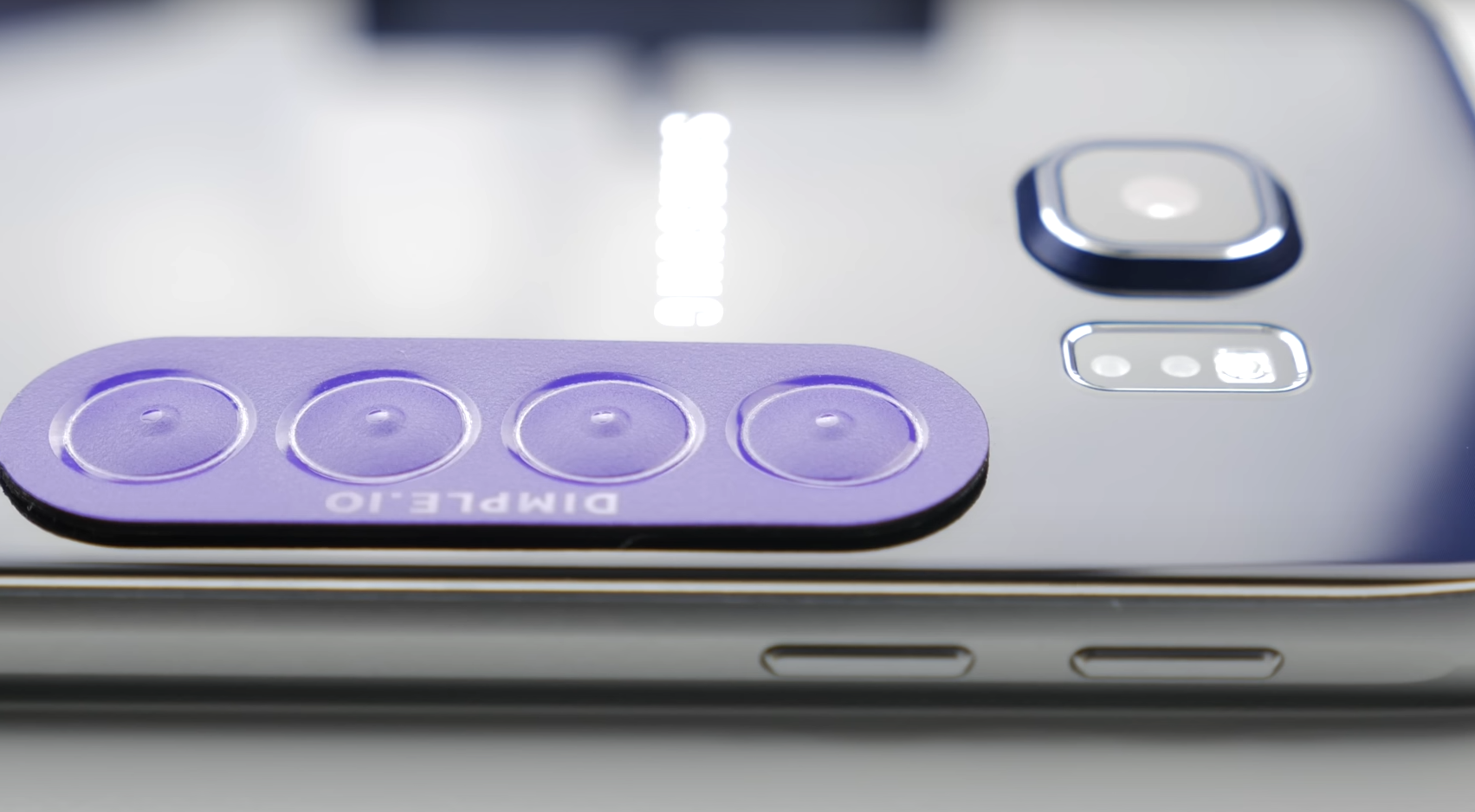
Dimple — тонкие наклейки с метками NFC, которые выглядят как кнопки. Их клеят на заднюю панель телефона в зоне NFC-чипа. При касании метки можно запускать автоматизацию в «Шорткатах».
Как это работает:
- Android: специальное приложение Dimple даёт гибкие сценарии. На iPhone возможности ограничены системными автоматизациями и запуском через Шорткаты.
- iPhone: используйте «Автоматизации» в приложении «Шорткаты» и выберите триггер «Открылось считывание метки NFC».
Плюсы и минусы:
- Плюсы: почти физическое ощущение кнопки, не требует видимой кнопки на экране.
- Минусы: ограничение iOS на поведение NFC, возможны задержки, чехлы и положение телефона критичны для срабатывания.
Примечание: не используйте NFC-метки для передачи конфиденциальной информации без шифрования и проверки действия.
Как выбрать метод: решение по ситуации
flowchart TD
  A[Нужна кнопка Action?] --> B{Экран должен быть включён?}
  B -- Да --> C[AssistiveTouch]
  B -- Нет --> D{Хотите физическое ощущение?}
  D -- Да --> E[Dimple 'NFC']
  D -- Нет --> F[Back Tap]
  C --> G[Назначьте быстрые действия]
  F --> G
  E --> G
Шаблоны и примеры назначений
- Шаблон «Одно нажатие»: Открыть Шорткат «Записать голос» — удобно для быстрых заметок.
- Шаблон «Двойное нажатие»: Включить/выключить «Не беспокоить» или «Фонарик».
- Шаблон «Тройное нажатие»: Запустить сценарий «Найти iPhone» или отправить заранее написанное сообщение в экстренной ситуации.
Критерии приёмки
- Действие запускается в 3 из 4 попыток при нормальных условиях.
- Чехол не мешает срабатыванию (для Dimple и Back Tap).
- Плавающая кнопка не закрывает важные элементы интерфейса.
Риски и рекомендации по приватности
- Автоматизации, использующие Шорткаты, могут запрашивать разрешения (доступ к камере, местоположению и т. п.). Проверяйте, какие разрешения нужны для выбранного сценария.
- NFC-метки могут быть перехвачены физически, если оставлены в свободном доступе. Не храните критичные пароли или личные данные в публичных метках.
Когда это не сработает
- В условиях сильного шума/ударов Back Tap может срабатывать ненадёжно.
- Плавающая кнопка не поможет при заблокированном экране или когда экран выключён.
- Dimple может не сработать через толстый или металлический чехол.
Чек-листы по ролям
Для обычного пользователя:
- Включить AssistiveTouch и назначить одно действие.
- Протестировать в повседневных приложениях.
Для пользователя с ограничениями двигательной активности:
- Тестировать Back Tap и AssistiveTouch, выбрать стабильный вариант.
- Настроить автоматические сценарии в Шорткатах для рутинных действий.
Для продвинутого пользователя / энтузиаста:
- Комбинировать Back Tap с Шорткатами и Dimple для гибридного решения.
- Тестировать поведение с различными чехлами и сценариями энергосбережения.
Краткое резюме
AssistiveTouch, Back Tap и Dimple предлагают три подхода к добавлению «кнопки Action» без аппаратной замены. Выбор зависит от потребностей: AssistiveTouch — универсален и гибок; Back Tap — ближе к физической кнопке и работает с выключенным экраном; Dimple даёт ощущение физической кнопки, но зависит от ограничений NFC на iPhone.
Важно: протестируйте выбранную конфигурацию в реальных условиях и обратите внимание на безопасность автоматизаций.

Похожие материалы

Несколько аккаунтов Skype: Multi Skype Launcher

Журнал для работы: повысить продуктивность

Персональные звуки уведомлений на Android

Скачивание шоу Hulu для офлайн‑просмотра

Microsoft Start: персонализированная новостная лента
