
Как добавить дополнительные кнопки на Android
Коротко: можно расширить управление Android смартфоном тремя способами — переназначить существующие аппаратные кнопки через приложение Button Mapper, настроить постукивания по крышке на некоторых телефонах или через приложение Tap, Tap, и добавить внешние NFC-кнопки типа Dimple.io. В статье: пошаговая настройка, сценарии использования, когда методы не подходят, советы по совместимости и контрольный список для тестирования.
Зачем нужны дополнительные кнопки
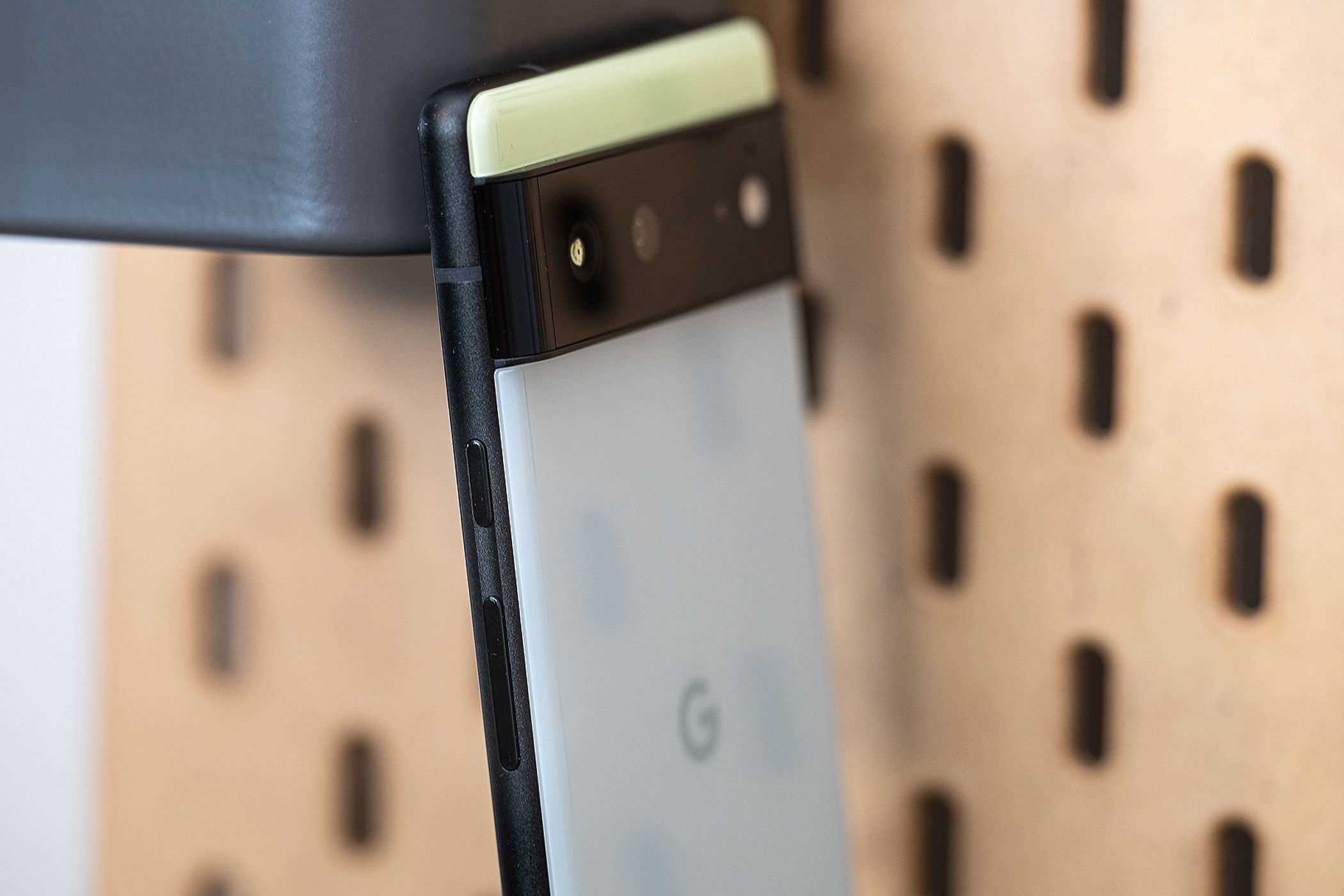
Физические кнопки упрощают доступ к часто используемым функциям: включение фонарика, запуск камеры, переключение приложений, управление голосовым вводом. На многих устройствах уже есть три аппаратные кнопки — питание и две громкости — которые можно переназначить. Альтернативы добавляют до четырёх новых сенсорных «кнопок» на задней панели без значительного утяжеления корпуса.
Важно: термин «кнопка» в статье относится как к аппаратным клавишам, так и к эмулируемым сенсорам NFC и жестам по задней крышке.
Button Mapper — переназначение существующих кнопок
Button Mapper позволяет обнаруживать различные аппаратные события и назначать им действия. Поддерживает одиночное нажатие, двойное и длительное удержание. Как правило, последовательность действий выглядит так:
- Установите приложение Button Mapper из Google Play.
- Откройте приложение и предоставьте разрешение доступности, чтобы система позволила перехватывать события кнопок.
- Выберите кнопку для настройки: увеличение громкости, уменьшение громкости, кнопка питания, кнопка гарнитуры или дополнительные распознаваемые элементы.
- Назначьте действия для одиночного, двойного и длительного нажатия: запуск приложений, переключение на последнее приложение, включение фонарика, голосовой набор и так далее.
Полезные советы
- Начните с простых действий: фонарик и камера — быстрый выигрыш в удобстве.
- Если вы используете жест двойного нажатия по боковой кнопке для скриншота в системе, проверьте конфликт и измените одно из действий.
- На некоторых прошивках вмешательство в обработку кнопок может требовать дополнительных прав.
Ограничения
- Не все события аппаратных клавиш могут быть перехвачены системными ограничениями, особенно на телефонах с кастомной прошивкой от производителя.
- Питание и некоторые служебные сочетания могут оставаться недоступными для переопределения.
Постукивание по обратной панели — быстрые жесты
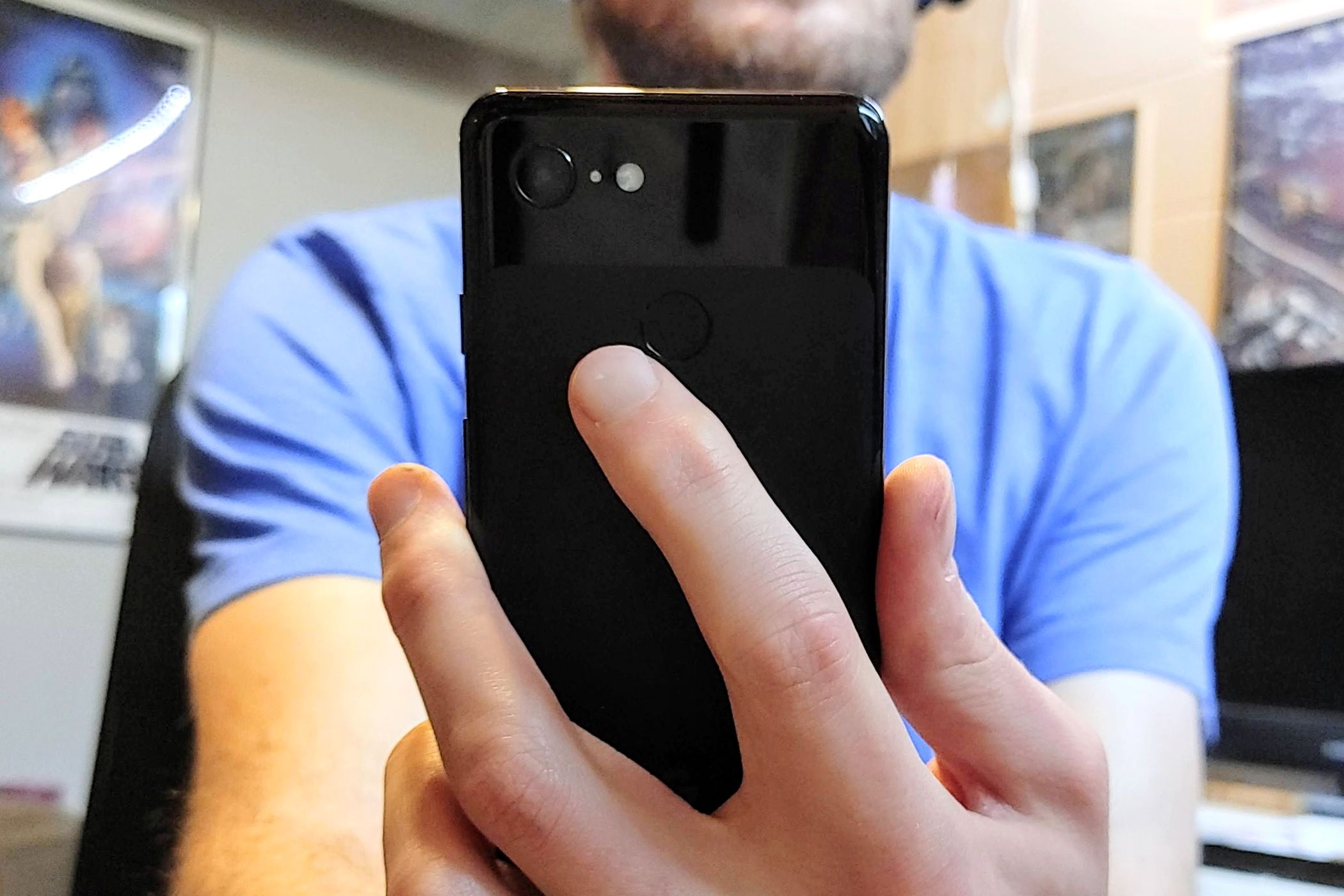
На некоторых устройствах задняя панель служит дополнительной «кнопкой» с распознаванием жестов.
- Google Pixel: функция называется Quick Tap. Путь: Settings > System > Gestures > Quick Tap. Поддерживает двойное постукивание и назначение простых действий.
- Samsung Galaxy: функция Back Tap доступна через набор Good Lock в модуле RegiStar. Поддержка двойного и тройного постукивания даёт дополнительные варианты управления.
- Универсальный вариант: приложение Tap, Tap. Работает на большинстве Android устройств. Настраивает двойное и тройное нажатие, чувствительность и условия срабатывания.
Настройка Tap, Tap — общая схема
- Установите Tap, Tap из надёжного источника. Проверьте совместимость с вашей версией Android.
- Предоставьте требуемые разрешения: доступность, разрешение на наложение и возможность запуска сервисов в фоне.
- Настройте жесты: двойное и тройное постукивание, исключения при ношении в кармане и чувствительность.
- Привяжите действия — запуск приложений, срабатывание макросов, переключение режима звука.
Когда это удобно
- Когда вы хотите единое действие без поиска маленькой боковой кнопки.
- Для пользователей с чехлами, которые не ограничивают работу сенсора постукивания.
Когда это не подходит
- Если телефон в чехле или с толстой защитой, срабатывание может стать ненадёжным.
- Бывают ложные срабатывания при повседневном использовании, поэтому настройка чувствительности важна.
Dimple.io — дополнительные физические NFC-кнопки
Unbox Therapy
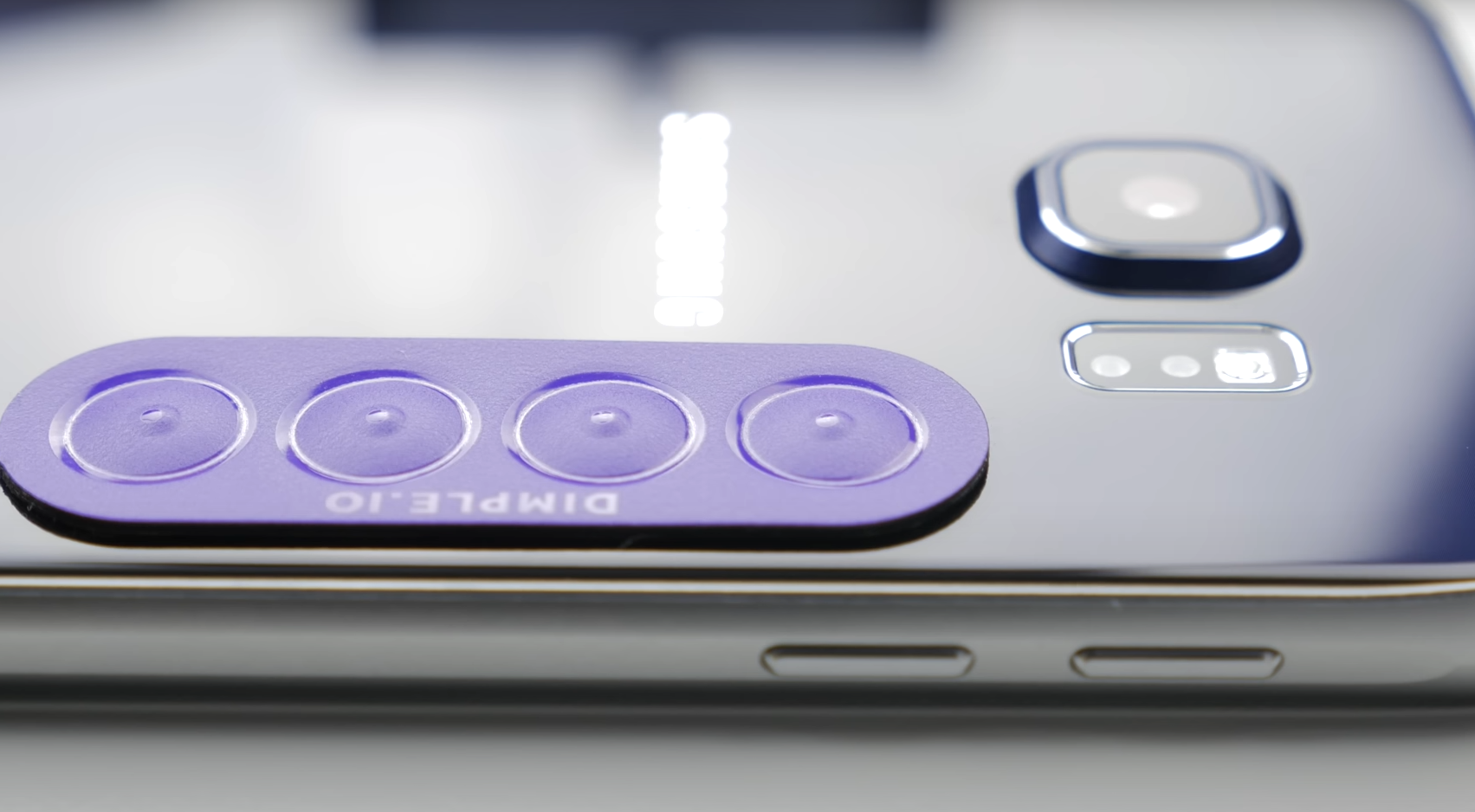
Dimple.io предоставляет набор наклеиваемых NFC-меток, оформленных как «кнопки», которые можно разместить на задней панели телефона или на чехле. Каждая метка содержит уникальный NFC-идентификатор, который через приложение сопоставляется с действием.
Как это работает
- Наклейте полоску с метками в зоне NFC на задней крышке телефона.
- В приложении Dimple назначьте для каждой метки событие: запуск приложения, вызов ярлыка, переключение профиля и прочее.
- При нажатии (нажатие на метку создает контакт и запуск метки) телефон считывает NFC и выполняет действие.
Плюсы
- Добавляет до четырёх дополнительных физических точек управления.
- Работает через чехол в большинстве случаев.
- Не требует постоянного питания — метки пассивны.
Минусы и подводные камни
- Работоспособность зависит от точного размещения над NFC-чипом. На некоторых моделях антенна находится в другом месте.
- В дешёвых копиях могут быть проблемы с совместимостью.
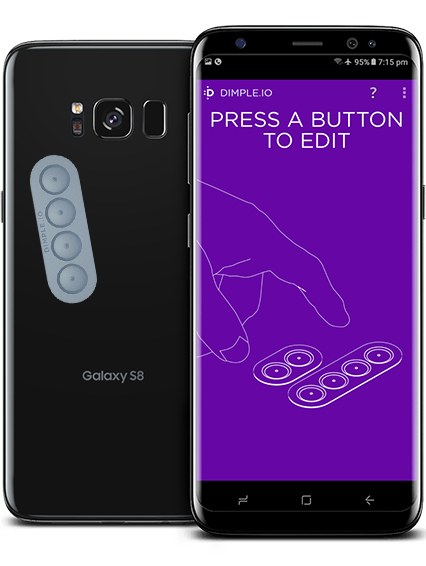
Dimple.io
Добавляет до четырёх кнопок с помощью NFC. Подходит для большинства Android телефонов.
Сравнение подходов
- Button Mapper: лучше всего подходит для переназначения уже существующих аппаратных клавиш, быстро и бесплатно. Может ограничиваться системными политиками.
- Постукивание по крышке: удобно и бесшовно, но зависит от модели и чехла. Идеально для Pixel и Samsung, а также для устройств с поддержкой Tap, Tap.
- Dimple.io: физическое добавление кнопок, работает на любом телефоне с NFC, но требует покупки аксессуара и аккуратного размещения.
Мини-методика выбора решения
- Оцените задачи: какие действия вы хотите ускорить. Если это фонарик, камера и переключение приложений — хватит Button Mapper.
- Проверьте аппаратную совместимость: есть ли NFC, поддерживает ли телефон post-tap жесты.
- Попробуйте программные варианты сначала: они дешевле и легко откатываются.
- Если нужно больше физических точек — купите Dimple и протестируйте расположение.
Примеры сценариев использования
- Быстрое включение фонарика: Button Mapper — долгий клик кнопки питания.
- Быстрый доступ к камере: двойное нажатие на клавишу громкости или постукивание по крышке.
- Медиапульт наушников: переназначение кнопки гарнитуры на управление плеером.
- Специальные профили: Dimple может переключать профиль «Работа/Личное» одним нажатием.
Критерии приёмки
Пример простых тестов, после которых можно считать настройку успешной:
- Действие выполняется за менее чем 1 секунду после нажатия.
- Двойное и длительное нажатия не конфликтуют друг с другом.
- Нет ложных срабатываний при обычном использовании телефона или в кармане.
- Функция корректно работает через обычный чехол, если предусмотрено.
Рольовые чек-листы перед настройкой
Пользователь-средний
- Установить Button Mapper и дать доступность.
- Назначить фонарик и камеру на две разные комбинации.
- Протестировать в течение дня на предмет ложных нажатий.
Пользователь-про
- Проверить системные жесты и конфликты с OEM настроек.
- Если нужно, использовать ADB для дополнительных прав или проверок логов.
- Протестировать расположение NFC-меток с помощью приложения для чтения NFC.
ИТ-администратор
- Убедиться, что политика безопасности компании допускает установку сторонних сервисов доступа.
- Проверить влияние на MDM/EMM и корпоративные политики.
Проблемы, когда подходы не сработают
- Устройство лишено NFC и вы хотите Dimple-решение.
- Производитель заблокировал переопределение аппаратных клавиш на уровне прошивки.
- Чехол или бронирование мешают распознаванию постукиваний или считыванию NFC.
Совместимость и миграция
- Button Mapper и Tap, Tap поддерживают большинство Android 8.0+ устройств, но точная функциональность зависит от OEM.
- Dimple требует наличие NFC и что антенна находится под задней панелью, а не в другом месте.
- При смене телефона перенос настроек возможен вручную или через облачные резервные копии приложений, если они поддерживаются.
Конфиденциальность и безопасность
- Button Mapper и Tap, Tap запрашивают разрешения «Доступность» и возможны фоновые сервисы. Это чувствительные разрешения, давайте их только приложению из надёжного источника.
- NFC-метки Dimple не хранят персональные данные; они передают лишь идентификатор. В приложении может быть список назначений, хранящийся локально.
- В корпоративной среде согласуйте установку стороннего ПО с ИТ-отделом.
Тестовые сценарии и критерии приёмки
- Одиночное нажатие: действие выполняется корректно в 10 из 10 попыток.
- Двойное нажатие: интервал распознаётся и не конфликтует с одиночным нажатием.
- Долгое удержание: проходит без прерываний и вызывает нужное действие.
- NFC-метки: каждая метка активирует назначенное действие через чехол в 8 из 10 попыток.
Часто задаваемые вопросы
Q: Можно ли сделать кнопку, как у iPhone 15 Pro, на Android?
A: Да. Комбинация Button Mapper для переопределения аппаратных клавиш, Tap, Tap для постукиваний или Dimple для физических NFC-кнопок позволяют получить функциональность, аналогичную Action Button.
Q: Будут ли работать Dimple через чехол?
A: В большинстве случаев да, но это зависит от толщины чехла и точного расположения NFC-антенны. Рекомендуется протестировать перед окончательной фиксацией наклейки.
Короткое резюме
- Самый простой и бесплатный путь — Button Mapper.
- Для бесшовных жестов используйте Quick Tap, Back Tap или Tap, Tap.
- Для добавления физической точки управления — Dimple.io.
- Всегда тестируйте на своем устройстве и проверяйте разрешения для безопасности.

Похожие материалы

Несколько аккаунтов Skype: Multi Skype Launcher

Журнал для работы: повысить продуктивность

Персональные звуки уведомлений на Android

Скачивание шоу Hulu для офлайн‑просмотра

Microsoft Start: персонализированная новостная лента
