
Как добавить альт‑текст в Google Slides
Зачем добавлять альт‑текст
Альт‑текст помогает людям с нарушениями зрения понять содержимое слайда через экранный диктор. Без него экранный диктор обычно сообщает только “изображение” — это неинформативно. Альт‑текст также полезен, если изображение не загрузилось или пользователь отключил показ картинок.
Важно: описывайте смысл и контекст изображения, а не его визуальные детали, если они несущественны. Если изображение — декоративное, указывайте, что оно декоративное.
Краткие определения
- Альт‑текст — короткое описание объекта, которое читают вспомогательные технологии.
- Экранный диктор — программа, которая зачитывает содержимое экрана вслух.
Быстрые шаги — инструкция
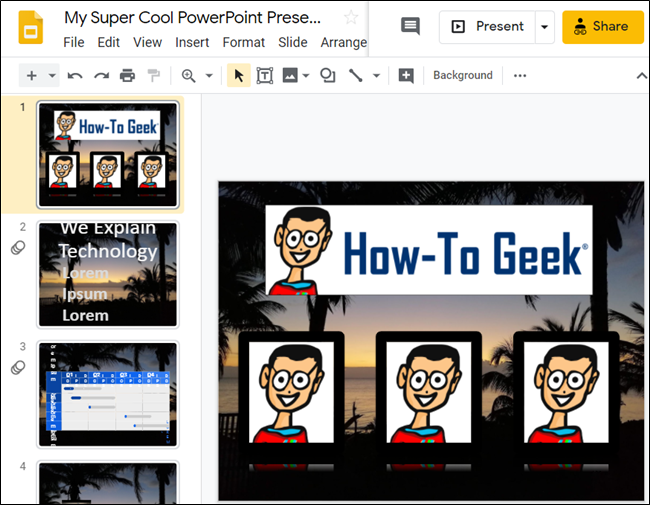
- Откройте презентацию в Google Slides и найдите объект (изображение, рисунок, диаграмму), которому нужно добавить описание.
- Выберите объект, щёлкните правой кнопкой мыши и выберите пункт «Альт‑текст».
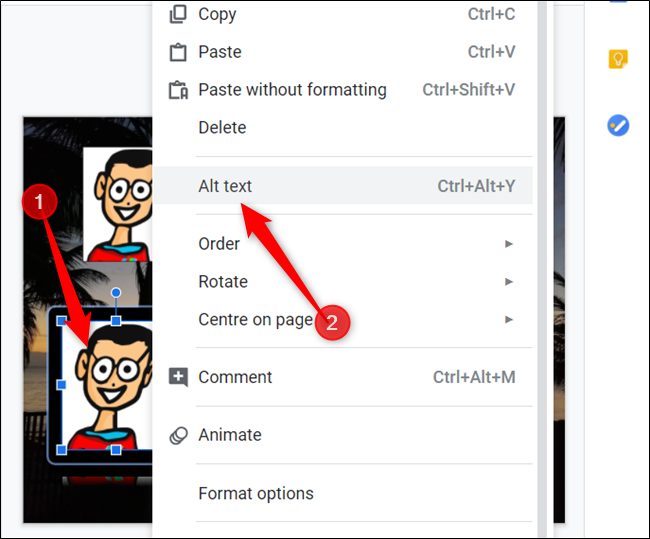
Альтернатива: нажмите объект и используйте сочетание клавиш Ctrl+Alt+Y (Windows/ChromeOS) или ⌘+Option+Y (macOS), чтобы открыть окно добавления альт‑текста.
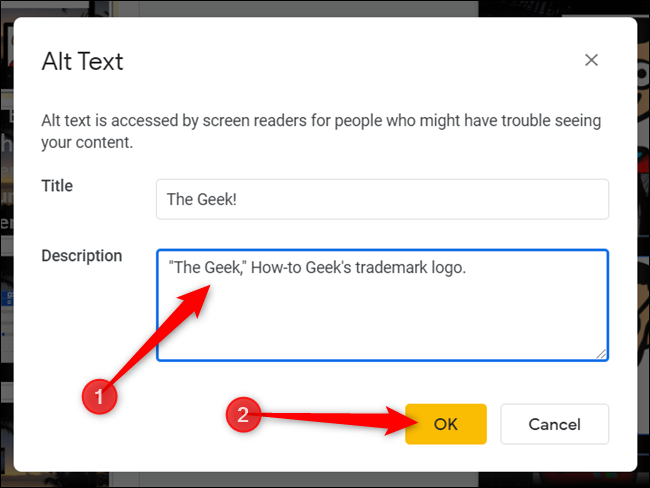
- В поле “Описание” введите пару предложений, которые объясняют, что изображено и зачем оно здесь. Нажмите “ОК” для сохранения.
Лучшие практики для альт‑текста
- Будьте кратки и конкретны: 1–2 предложения. Опишите функцию изображения в контексте слайда.
- Если изображение содержит важный текст (название, подпись), включите этот текст в описание.
- Для диаграмм укажите ключевой вывод, а не перечисляйте все данные.
- Для декоративных элементов укажите “декоративное изображение” или оставьте поле пустым, если дизайн не несёт смысловой нагрузки.
- Избегайте фраз типа “изображение”, “картинка” — экранный диктор это уже сообщает.
Примеры:
- Хорошо: “График показывает рост продаж на 25% в 2024 году по сравнению с 2023 годом”.
- Плохо: “Диаграмма с данными”.
- Декоративное: “декоративный фон” или оставить описание пустым.
Когда альт‑текст должен оставаться пустым
- Элемент полностью декоративен и не добавляет смысла к содержанию слайда.
- Если описание повторяет текст, уже присутствующий рядом и доступный экранному диктору.
Важно: если сомневаетесь, добавьте короткое описание — это повышает доступность.
Альтернативные подходы и примечания
- Используйте заметки докладчика (Speaker Notes) для подробных пояснений, но не полагайтесь на них вместо альт‑текста: некоторые экранные дикторы не читают заметки автоматически.
- При массовой проверке большого числа слайдов можно экспортировать список объектов через API Google Slides и проверить наличие альт‑текста программно (для продвинутых пользователей).
Роль‑ориентированный чеклист
Для дизайнера:
- Проверить все визуальные элементы на каждом слайде.
- Добавить смысловой альт‑текст к важным изображениям.
- Отметить декоративные объекты как такие.
Для докладчика:
- Убедиться, что ключевые графики имеют краткое резюме в альт‑тексте.
- Проверить чтение слайда экранным диктором (если возможно).
Для ответственного за доступность:
- Провести быструю проверку всех слайдов на отсутствие пустых описаний там, где они необходимы.
- Составить документ со стандартами формулировок альт‑текста для команды.
Критерии приёмки
- Все изображения, диаграммы и инфографика, несущие смысловую нагрузку, имеют непустое поле “Описание”.
- Декоративные изображения отмечены как декоративные или имеют пустой альт‑текст.
- Описания содержат ключевой вывод или функцию изображения, не повторяя очевидный текст слайда.
Краткий словарь
- Альт‑текст: краткое описание объекта для вспомогательных технологий.
- Декоративный: элемент, служащий только для оформления и не несущий информации.
Когда это может не сработать
- Если автор презентации добавил изображение как фон слайда и не отдельный объект, стандартный метод может не сработать — фон нужно заменить на объект или добавить альтернативный текст в другом месте.
- Если пользователи используют устаревшие версии браузера или экранных дикторов, поведение может отличаться.
Итоговое резюме
Добавление альт‑текста в Google Slides — быстрый и важный шаг для обеспечения доступности. Проверяйте все значимые изображения и придерживайтесь практики кратких, контекстных описаний. Это улучшает восприятие вашей презентации для людей, использующих экранные дикторы.

Похожие материалы

Несколько аккаунтов Skype: Multi Skype Launcher

Журнал для работы: повысить продуктивность

Персональные звуки уведомлений на Android

Скачивание шоу Hulu для офлайн‑просмотра

Microsoft Start: персонализированная новостная лента
