
BitBar: показываем любую информацию в строке меню macOS
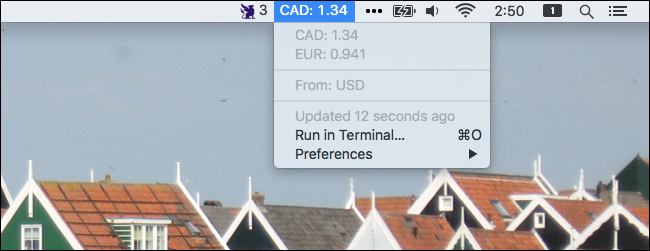
BitBar — лёгкое бесплатное приложение для macOS, которое позволяет выводить любую текстовую информацию в строке меню с помощью простых плагинов. Установите приложение, добавьте плагины (или напишите свои), настройте зависимости через Homebrew и управляйте плагинами напрямую в папке Plugins.
Быстрые ссылки
- Установка BitBar на Mac
- Установка плагинов BitBar
- Несколько полезных плагинов BitBar
- Заметка о зависимостях
- Управление плагинами BitBar
- Создание собственных плагинов BitBar
Есть ли информация, которую вы хотите всегда держать под рукой? Для многих пользователей macOS строка меню — естественное место для неё. BitBar позволяет показывать почти всё, что может вывести команда в терминале — с помощью пользовательских плагинов. Это похоже на GeekTool для рабочего стола, но работает в строке меню.
Установка BitBar на Mac
Чтобы начать, перейдите на GetBitBar.com и скачайте приложение. Оно придёт в ZIP-архиве; распакуйте его двойным щелчком и вы увидите само приложение.
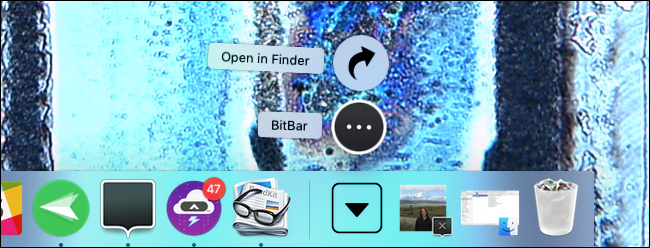
Перетащите приложение в папку “Applications” для установки. При первом запуске в строке меню появится новый элемент с названием “BitBar”.
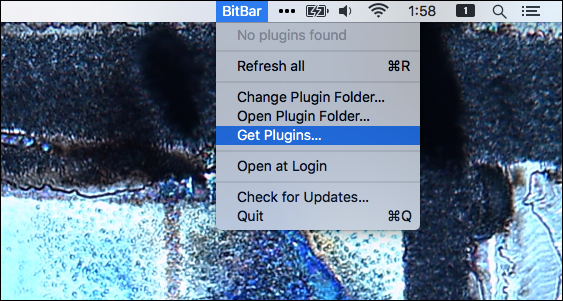
Пока у нас нет плагинов — пора это исправить.
Установка плагинов BitBar
Нажмите на пункт меню “Get Plugins” или перейдите по ссылке коллекции плагинов, чтобы просмотреть доступные варианты. Плагины сгруппированы по категориям: Finance, Lifestyle, Music и т. д. Просмотрите коллекцию и выберите то, что вам подходит.
Пример: простой плагин, который показывает, есть ли у вас доступ в интернет прямо сейчас.
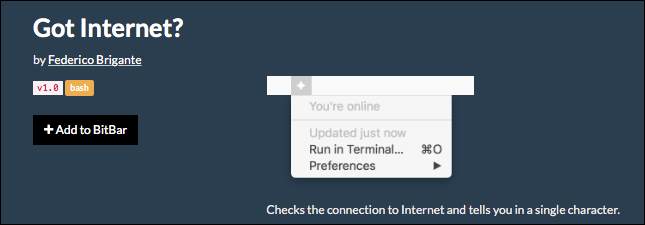
Чтобы установить плагин, нажмите кнопку “Add to BitBar” на сайте. Вас предложат подтвердить установку:
Нажмите “Install” и в строке меню появится новый элемент:
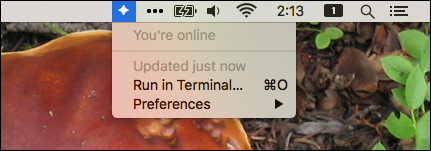
Это очень простой, но полезный пример. После установки первого плагина пункт “BitBar” исчезнет: настройки плагинов доступны через меню выбранного плагина в подпункте “Preferences”.
Несколько полезных плагинов BitBar
Главное удовольствие в BitBar — экспериментировать с тем, что можно добавить в строку меню. Примеры популярных плагинов:
- Помодоро-таймер с уведомлениями.
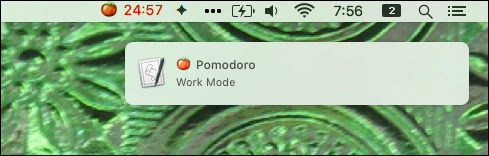
“Необычные” часы: время округляется и отображается словами.
Плагины для отображения трека, играющего в iTunes, Vox, Spotify или cmus.
Плагины для текущей температуры с определением местоположения.
Конвертеры валют прямо в строке меню.
Мониторинг температуры CPU, скорости вентиляторов, заряда батарей клавиатуры.
Плагины для проверки почты, курсов криптовалют и многое другое.
Плагинов слишком много, чтобы перечислять все — скорее всего вы найдёте именно то, что искали.
Заметка о зависимостях
Некоторые плагины зависят от сторонних утилит или библиотек. Пример: плагин для Habitica добавляет задачи в строку меню, но требует установленного Node.js (в примере — пакет с меткой node5).
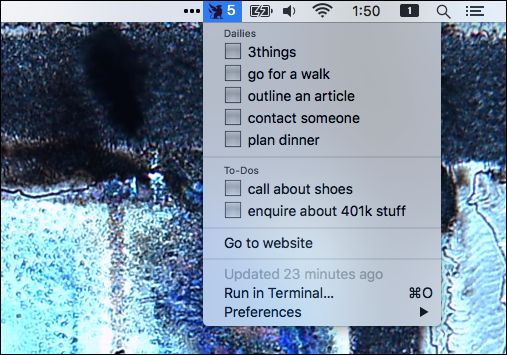
На странице загрузки плагина зависимость обычно указана явно:
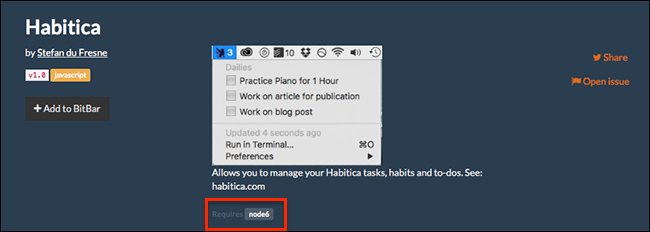
Это значит, что для работы плагина требуется:
node5 Связанная инструкция: Как установить Homebrew на Mac — самый простой способ получать такие зависимости. После установки Homebrew обычно достаточно выполнить в терминале:
brew install <название-пакета>В нашем примере команда будет:
brew install node5Важно: если плагин требует конкретную версию (например node5), проверьте инструкцию плагина и систему версий. Иногда достаточно современной node (node/ node@14 и т. п.), а иногда нужен именно конкретный пакет.
Управление плагинами BitBar
Если у вас много плагинов и вы хотите оставить лишь часть, их легко удалить через папку Plugins. Самый простой путь — нажать “Open Plugins Folder” в меню настроек BitBar.
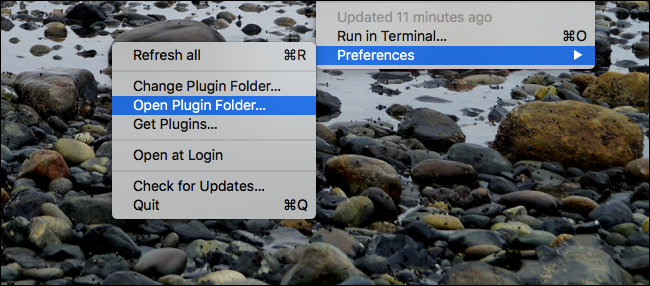
Finder откроет папку с вашими плагинами:
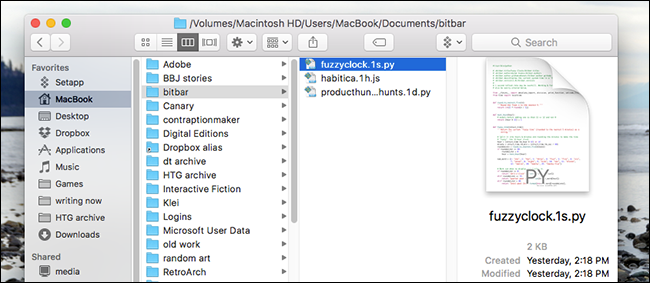
Удаление плагина — простое: удалите файл с расширением .py/.sh/.rb и т. д. Альтернатива — переместить плагин в подпапку, чтобы временно отключить его.
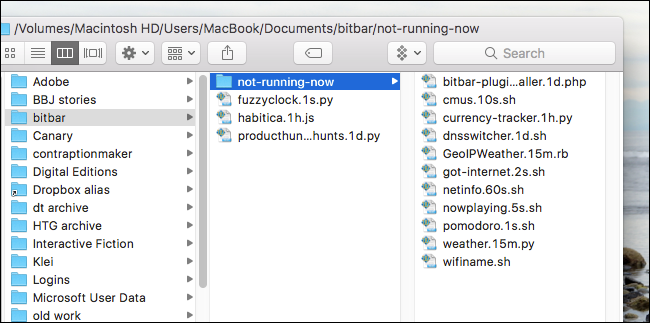
Любые файлы в подпапке не будут запускаться, что удобно для управления набором активных плагинов.
Если вы откроете плагин в текстовом редакторе, то в многих случаях потребуется внести настройки: логин, API-ключ или параметры. Чаще всего место для таких данных помечено комментариями:
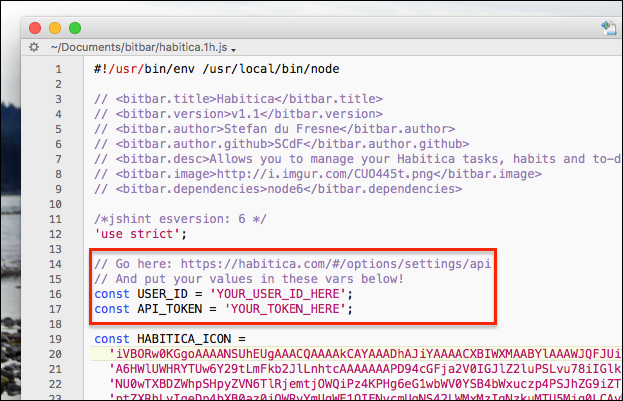
Если редактирование скриптов вызывает у вас опасения, возможно BitBar не лучший выбор — хотя многие плагины просты в настройке.
Создание собственных плагинов BitBar
Если вы знакомы с командной строкой и умеете писать простые скрипты, можно создать собственный плагин, который будет выводить результаты любой команды. Плагин — это исполняемый файл с именем, по которому BitBar определяет интервал обновления (например, my-plugin.1m.sh обновляется каждую 1 минуту).
Мини-методология: создать плагин за 10 минут
- Выберите язык: bash, Python, Ruby, Node.js и т. п. Главное — сделать файл исполняемым.
- Создайте файл в папке Plugins и задайте права на исполнение: chmod +x my-plugin.1m.sh
- Убедитесь, что скрипт выводит строку для верхней строки меню и, при желании, дополнительные пункты меню, разделённые переносами строк и тегами (BitBar поддерживает форматирование в виде текста и ограниченных метаданных).
- Если нужно, добавьте обработку конфиденциальных данных через внешние файлы окружения или ключи в конфиге (не храните секреты в общедоступных репозиториях).
- Тестируйте: запустите скрипт вручную, затем поместите в папку Plugins и следите за поведением.
Пример минимального bash-плагина:
#!/bin/bash
# my-hello.1m.sh — пример плагина, обновляется каждую минуту
echo "Hello from BitBar"
Сделайте файл исполняемым и поместите его в папку Plugins:
chmod +x my-hello.1m.sh
mv my-hello.1m.sh ~/BitBar/Plugins/
Шпаргалка по именованию файлов и интервалам обновления:
- myscript.30s.sh — обновлять каждые 30 секунд
- myscript.1m.py — обновлять каждую минуту
- myscript.5m.rb — обновлять каждые 5 минут
Шпаргалка команд и полезных команд терминала
- Открыть папку плагинов из BitBar: пункт меню “Open Plugins Folder”.
- Сделать скрипт исполняемым: chmod +x <файл>
- Установить зависимость через Homebrew: brew install <пакет>
- Диагностика скрипта: запустите его в терминале вручную, чтобы увидеть ошибки.
Критерии приёмки для плагина
- Скрипт запускается вручную без ошибок.
- Вывод корректно отображается в строке меню и в контекстном списке.
- Плагин не съедает CPU при простое (нет бесконечных циклов без sleep).
- Плагин корректно обрабатывает отсутствие сети и ошибки API.
- Секреты не хардкодятся в публичных репозиториях.
Роль‑ориентированные контрольные списки
Пользователь (бэйн):
- Установить BitBar и открыть коллекцию плагинов.
- Установить нужные плагины через “Add to BitBar”.
- Проверить, не требуется ли API-ключ.
- Перенести ненужные плагины в подпапку.
Разработчик плагинов:
- Обеспечить понятную инструкцию по установке и зависимости.
- Сделать конфигируемые параметры через файл или переменные окружения.
- Обработать ошибки сети и одиночные сбои API.
Системный администратор:
- Управлять зависимостями через Homebrew или менеджер пакетов.
- Проверять права доступа и безопасность хранения ключей.
- Логировать проблемы и обновления плагинов централизованно (при необходимости).
Когда BitBar не подходит
- Вы хотите сложную графику или интерактивные виджеты — BitBar ограничен текстовым выводом.
- Требуется централизованное управление плагинами в организации — понадобятся дополнительные процессы.
- Вы не готовы редактировать скрипты или управлять зависимостями.
Альтернативы и подходы
- Übersicht / GeekTool — визуальные виджеты на рабочем столе.
- Нативные приложения для виджетов в macOS — удобнее для графики и мультимедиа.
- Специальные menubar-приложения (iStat Menus, Bartender) — для продвинутого мониторинга и управления.
Риски и смягчения
- Риск: плагин использует устаревшие зависимости — смягчение: проверяйте страницу плагина и используйте Homebrew для управления версиями.
- Риск: утечка API-ключей — смягчение: храните ключи в защищённых местах, используйте .env и исключайте их из репозитория.
- Риск: высокий расход CPU — смягчение: увеличьте интервал обновления, оптимизируйте код.
Краткое руководство по отладке
- Запустите скрипт вручную в терминале — посмотрите ошибки.
- Убедитесь, что все зависимости установлены (brew list).
- Проверьте права доступа (chmod +x).
- Если плагин не отображается, проверьте имя файла (интервал в имени) и расположение в папке Plugins.
Частые вопросы (FAQ)
Q: Где находится папка Plugins по умолчанию? A: Откройте меню BitBar → Open Plugins Folder — Finder откроет её.
Q: Как обновить плагин? A: Обновите файл в папке Plugins вручную или скачайте новую версию и замените файл.
Q: Можно ли использовать Python‑плагины? A: Да, если у вас установлен нужный интерпретатор (например, python3) и скрипт помечен как исполняемый.
Резюме
BitBar — простой и гибкий способ добавить нужную информацию в строку меню macOS. Это особенно полезно, если вы работаете с API, отслеживаете показатели или хотите быстрый доступ к данным. Если вы готовы на немного настроек и установки зависимостей через Homebrew, возможности практически безграничны.
Важно
- Держите секреты вне публичных репозиториев.
- Тестируйте плагины вручную перед добавлением в папку Plugins.
Примечание
Если вы создадите интересный плагин — поделитесь опытом с сообществом BitBar.

Похожие материалы

Несколько аккаунтов Skype: Multi Skype Launcher

Журнал для работы: повысить продуктивность

Персональные звуки уведомлений на Android

Скачивание шоу Hulu для офлайн‑просмотра

Microsoft Start: персонализированная новостная лента
