
Как добавить обложку к MP3 — 4 простых способа
Важно: заранее подготовьте файлы изображений обложек (JPEG/PNG) с разрешением не меньше 300×300 px. Если не уверены в качестве, используйте 600×600 или 1000×1000 px для универсальной совместимости.
Кому это нужно и почему
Добавление обложки к MP3 полезно для кого угодно: от случайных слушателей до коллекционеров и медиабиблиотек. Обложка помогает:
- визуально идентифицировать альбомы в плеере;
- поддерживать аккуратную метаданную базу (теги ID3);
- корректно синхронизировать музыку с мобильными устройствами и медиасерверами.
Краткое определение: ID3 — метаданные формата MP3, где хранятся название, артист, жанр и встроенные изображения (обложки).
Подготовка перед началом
- Найдите и скачайте обложки (Discogs, MusicBrainz или официальные релизы).
- Сохраните в отдельной папке с понятными именами: Artist - Album.jpg.
- Если меняете много файлов, сделайте резервную копию исходных MP3.
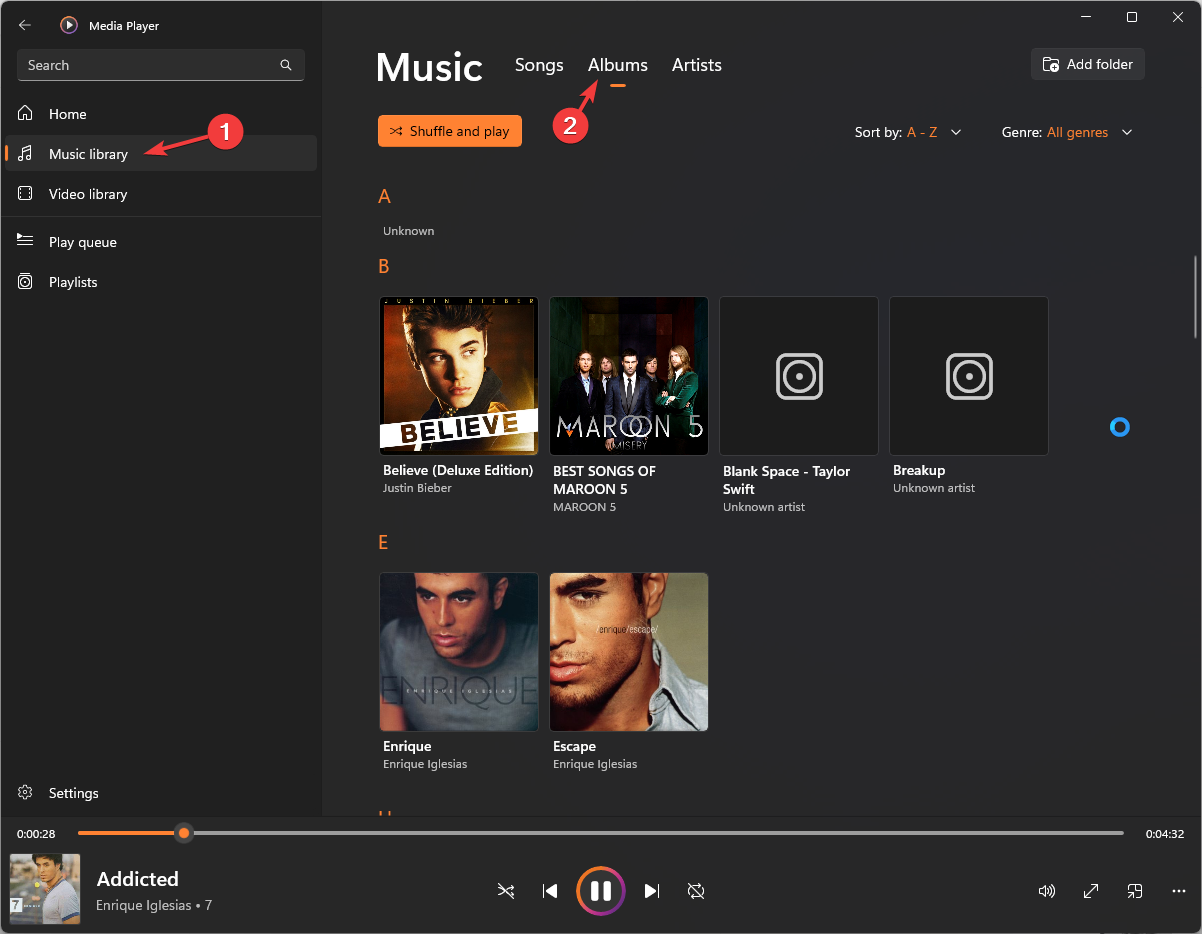
1. Groove Music (встроенное приложение Windows)
- Нажмите клавишу Windows, введите Groove Music и нажмите Enter.
- Откройте Библиотека музыки и выберите раздел Альбомы.
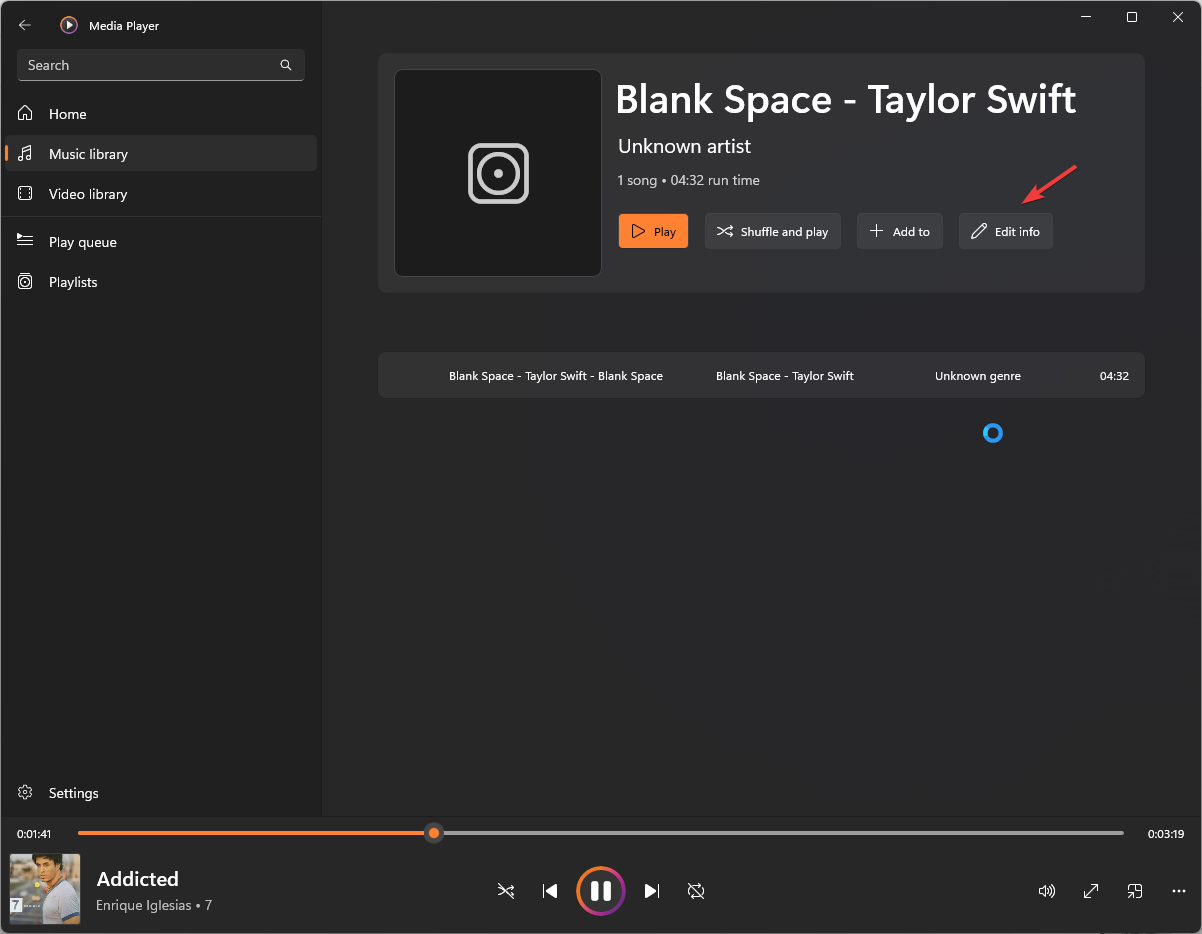
- Выберите альбом и откройте его.
- Нажмите Изменить информацию.
- Нажмите иконку Редактировать на обложке альбома.
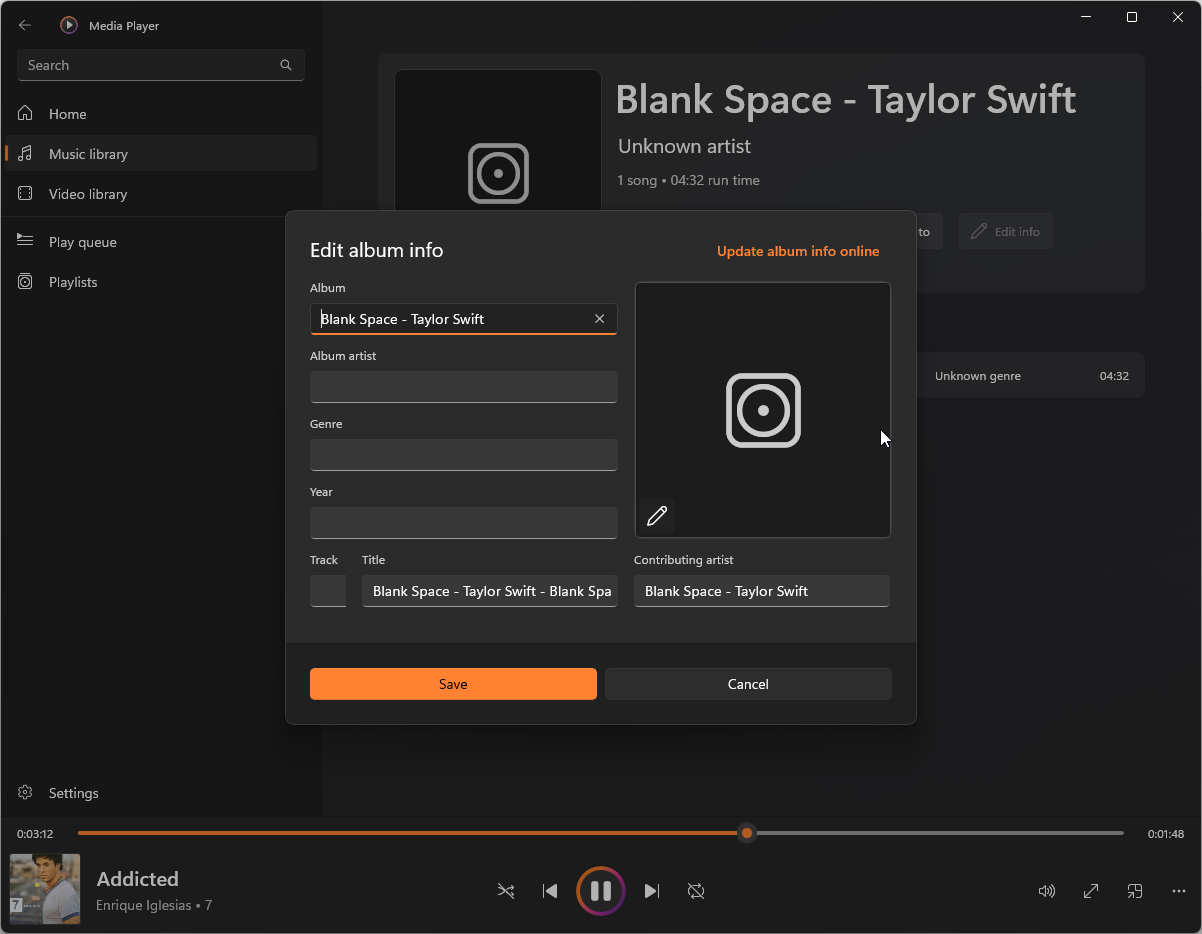
- Выберите изображение на компьютере.
- Нажмите Сохранить.
Когда использовать: удобно для быстрой правки отдельных альбомов прямо в Windows. Не годится для пакетной обработки большого числа файлов.
2. VLC Media Player
- Установите VLC, если он ещё не установлен.
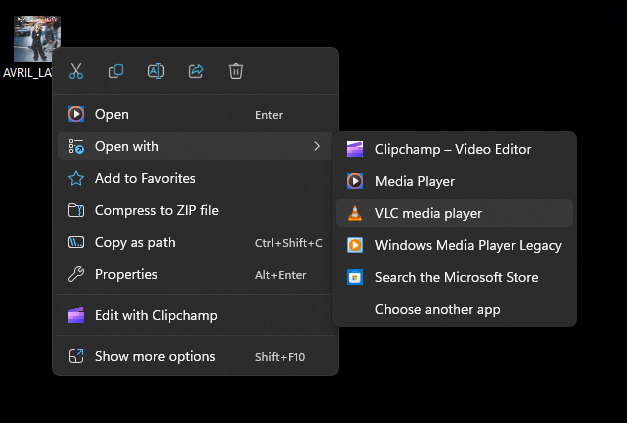
- В проводнике нажмите правой кнопкой на MP3-файле и выберите Открыть с помощью → VLC media player.
- В плеере откройте меню Инструменты → Информация о медиаконтенте.
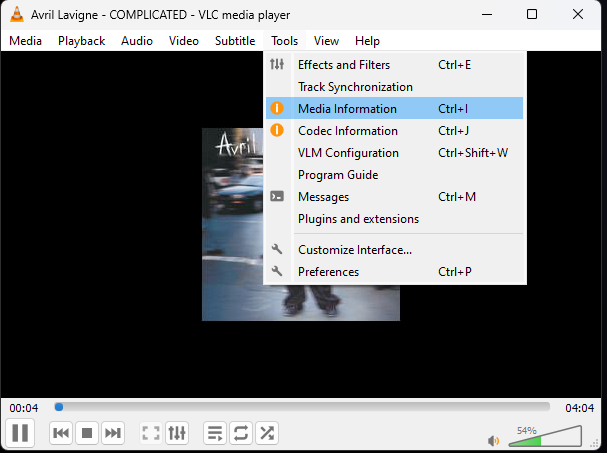
- Если обложка уже есть, она отобразится в поле обложки.
- Нажмите Добавить обложку и укажите файл изображения или сохраните скачанную обложку.

- Нажмите Закрыть.
Когда использовать: удобно для одиночных треков и быстрой проверки метаданных. VLC сохраняет обложку в тег, но не предназначен для массовой пакетной обработки.
3. MP3tag — идеален для пакетной обработки
3.1 Если у файлов нет обложки
- Скачайте и установите MP3tag.
- Запустите MP3tag, в меню Файл выберите Добавить каталог.
- Нажмите Выбрать папку и укажите папку с песнями.
- Перейдите в Источники тегов → Обложка.
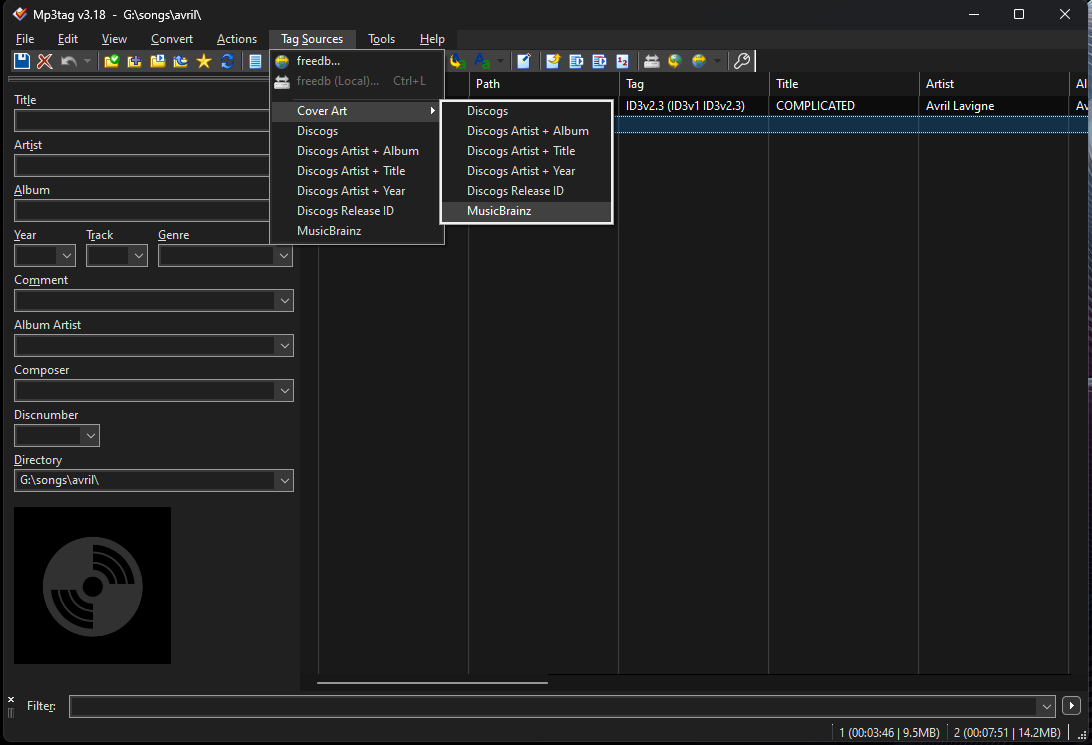
- Выберите MusicBrainz или Discogs для поиска обложки.
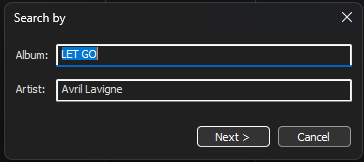
- Выберите нужный релиз и нажмите Далее.
- Нажмите Предпросмотр, подтвердите и нажмите OK.
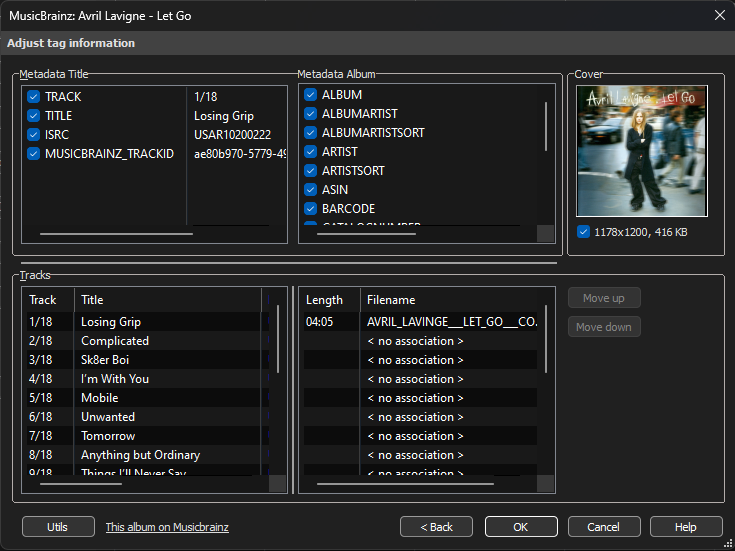
3.2 Если обложка уже есть и нужно заменить или добавить локально
- В меню Источники тегов найдите и кликните правой кнопкой на Обложка.
- Выберите Добавить обложку.

- Укажите файл изображения и нажмите Открыть.
Когда использовать: для массового применения, когда нужно единообразно проставить обложки по папкам или альбомам.
4. Онлайн‑инструмент itunemachine
- Перейдите на сайт itunemachine.
- Перетащите MP3-файл на страницу.
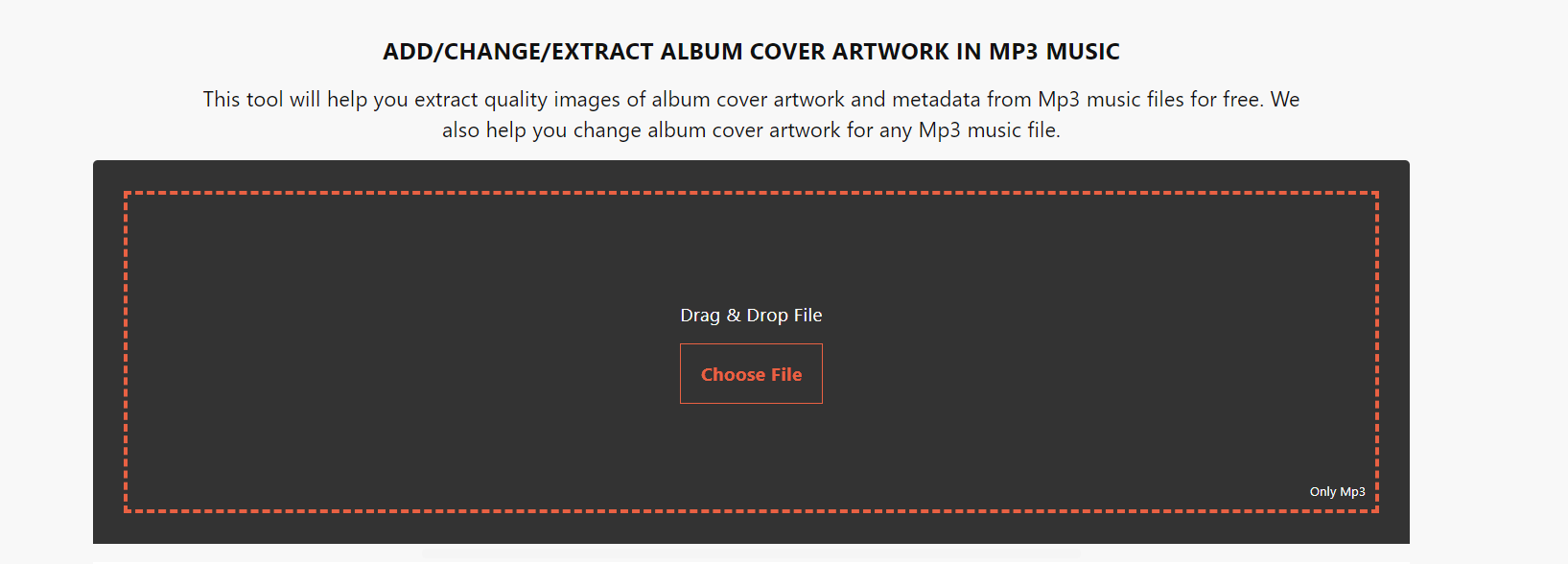
- После загрузки нажмите Change/Add cover и выберите изображение.

- На следующей странице нажмите Download MP3 with cover.
Когда использовать: удобно, если не хотите устанавливать программы и нужно обработать несколько треков онлайн. Учитывайте конфиденциальность — не загружайте файлы с личными данными на сомнительные сайты.
Альтернативные подходы
- Использовать другие тег-редакторы: Kid3, TagScanner, MusicBee — они тоже поддерживают пакетную загрузку обложек.
- Скрипты на Python (mutagen) для продвинутых пользователей и автоматизации большого архива.
- Сервера медиабиблиотеки (Plex, Emby) автоматически скачивают обложки при организации коллекции.
Когда это не сработает
- Если MP3 защищён от записи или находится в папке с ограничениями прав доступа.
- Если файл повреждён и теговая таблица нечитабельна.
- Если плеер не поддерживает встроенные обложки (очень редкие устройства).
Мини‑методика для массовой обработки (5 шагов)
- Организуйте папки: Artist/Album/*.mp3.
- Соберите обложки в папку Covers с именами Artist - Album.jpg.
- Используйте MP3tag: загрузите каталоги и примените сопоставление по имени альбома.
- Проверьте выборочно несколько файлов в VLC или в смартфоне.
- Сделайте резервную копию исправленной библиотеки.
Чек‑лист ролей
- Новичок:
- Найти обложку на Discogs.
- Использовать VLC для одиночных файлов.
- Хобби‑коллекционер:
- Скачивать обложки 600×600 px.
- Обновлять теги через MP3tag.
- Архивариус/куратор:
- Автоматизировать через скрипты (mutagen) и хранить исходники обложек.
Критерии приёмки
- Обложка отображается в выбранном плеере на компьютере и смартфоне.
- Файл MP3 сохранён без повреждений, теги читаемы другими редакторами.
- Все треки альбома имеют одинаковую обложку и корректные поля Artist/Album.
Глоссарий
- ID3: формат метаданных для MP3.
- Тег: поле метаданных (название, артист, обложка).
- Пакетная обработка: применение изменений к группе файлов одновременно.
Резюме
Добавление обложек к MP3 — простая операция, которая улучшает организацию библиотеки и качество воспроизведения в плеерах. Для единичных файлов используйте VLC или Groove Music, для папок и больших коллекций — MP3tag или специализированные скрипты. Всегда делайте резервную копию перед массовыми правками.
Если хотите, могу помочь подготовить пакетный план для вашей коллекции: укажите количество файлов и операционную систему, и я предложу пошаговый скрипт или настройки MP3tag.

Похожие материалы

Несколько аккаунтов Skype: Multi Skype Launcher

Журнал для работы: повысить продуктивность

Персональные звуки уведомлений на Android

Скачивание шоу Hulu для офлайн‑просмотра

Microsoft Start: персонализированная новостная лента
