
Расширения доступности для Chrome

Быстрые ссылки
Официальные расширения Google для доступности
Сторонние расширения для доступности
Если вам сложно читать текст на сайтах, распознавать цвета или у вас дислексия, Google Chrome предлагает расширения, которые помогают. Каждое расширение настраивается отдельно через Интернет-магазин Chrome.
Официальные расширения Google для доступности
Google выпускает четыре официальных расширения доступности, которые можно добавить в браузер через Интернет-магазин Chrome:
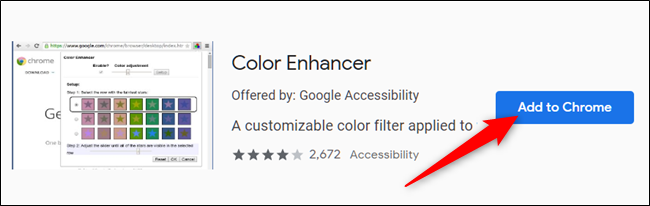
- Color Enhancer: настраиваемый фильтр цвета, который применяется к веб-страницам и улучшает восприятие цветов при частичной форме дальтонизма.
- Caret Browsing: расширение, которое позволяет перемещаться по тексту страницы с помощью стрелок на клавиатуре, как по документу.
- High Contrast: переключает или инвертирует цветовую схему страниц, чтобы текст было легче читать одним нажатием.
- Long Description in Context Menu: добавляет пункт в контекстное меню правого клика, который открывает длинное описание изображения — специальный HTML-атрибут, используемый некоторыми вспомогательными технологиями для передачи более подробной информации, чем alt-текст.
Как установить одно из расширений:
- Нажмите кнопку “Add to Chrome” справа от названия расширения в магазине.
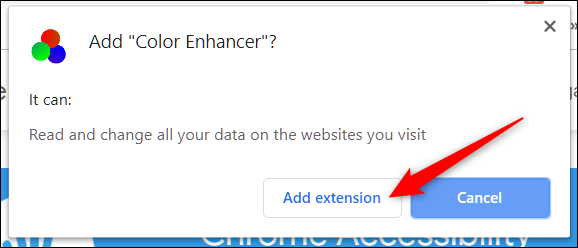
- Ознакомьтесь с разрешениями расширения и нажмите “Add Extension”.
- Через несколько секунд расширение установится и станет доступно.
Важно: перед установкой просмотрите разрешения. Если расширение просит доступ к данным на всех сайтах, это повышает риски приватности. Установленные расширения можно отключить или удалить в меню расширений Chrome.
Сторонние расширения доступности
Если официальных опций недостаточно, в Интернет-магазине Chrome есть много сторонних расширений. Установка такая же, как для официальных расширений, но они сгруппированы в отдельной категории.
- Откройте Интернет-магазин Chrome.
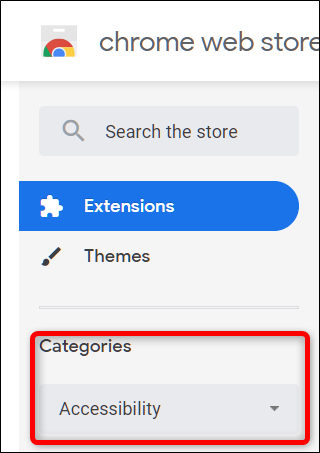
- В выпадающем меню под разделом Categories выберите “Accessibility”.
- Нажмите “View All” для просмотра полного списка доступности.
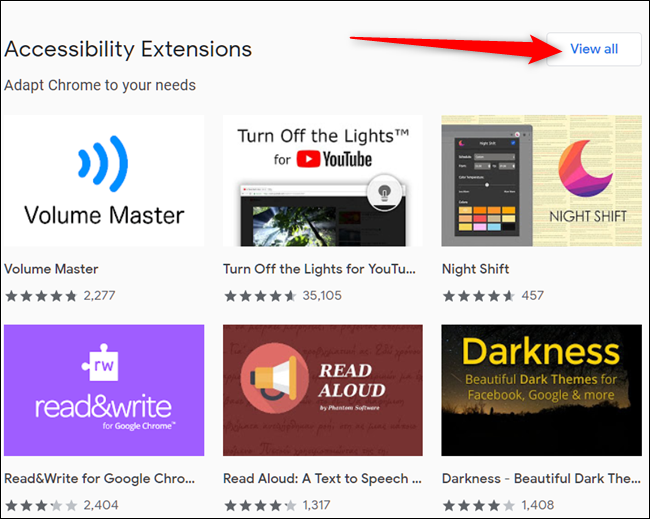
Ниже — примеры популярных расширений и краткое объяснение, для кого они подходят:
- Read Aloud — текст в речь: преобразует текст страницы в аудио. Поддерживает выбор голосов в более чем 40 языках. Можно подключить Google Wavenet или Amazon Polly для более естественной речи. Подходит людям с дислексией, слабым зрением или тем, кто предпочитает слушать контент.
- VoiceIn Voice Typing — голосовой ввод: позволяет диктовать текст в любом поле ввода на странице. Основано на технологии распознавания речи Google и поддерживает более 120 языков. Подходит людям, которые хотят печатать голосом.
- Vimium — навигация с клавиатуры: добавляет горячие клавиши для навигации и управления страницами. Полезно для тех, кто не использует мышь или любит клавиатурные сокращения. Расширение настраивается и содержит встроенную справку.
- OpenDyslexic Font for Chrome — шрифт для дислексии: заменяет стандартные шрифты страницы на OpenDyslexic, что многим людям с дислексией повышает читаемость.
- Vision — корреция цветов: помогает людям с нарушениями цветового восприятия (тританопия, дейтеранопия, протанопия) видеть больше оттенков на сайтах.
Совет: попробуйте несколько расширений по очереди. Одно расширение может решать задачу с цветами, но ухудшать форматирование страницы. Отключайте конфликтующие расширения и проверяйте результат.
Как выбрать расширение: простой чек-лист
- Определите цель: чтение, голосовой ввод, цветовая коррекция или навигация.
- Проверьте разрешения: минимальный набор прав — лучше.
- Посмотрите рейтинг и отзывы пользователей.
- Убедитесь, что расширение регулярно обновляется.
- Тестируйте расширение на сайтах, которыми вы часто пользуетесь.
Когда расширения не помогут
- Если сайт не имеет семантической разметки (например, неправильные заголовки, отсутствие alt-текстов), расширение не исправит этой базовой проблемы. В таких случаях нужно править сам сайт.
- Если проблемы вызваны аппаратными ограничениями (например, специальными устройствами ввода), программные расширения могут быть неэффективны.
- Если расширение конфликтует с политиками безопасности организации — проконсультируйтесь с IT-администратором.
Альтернативы расширениям
- Встроенные настройки ОС: Windows, macOS и Linux предлагают масштабирование, высокую контрастность и экранные увеличители.
- Встроенные функции браузера: в Chrome есть масштабирование страницы, управление шрифтами и встроенный экранный доступ (ChromeVox для экранного чтения).
- Веб-версии сервисов с адаптивным интерфейсом: многие крупные сайты предлагают собственные режимы доступности.
Роли и короткие чек-листы
Для пользователя:
- Установите одно расширение за раз.
- Настройте параметры интерфейса.
- Протестируйте на реальных страницах.
Для тестировщика доступности:
- Проверьте совместимость расширений с ассистивными технологиями (экранные чтецы).
- Задокументируйте конфликты и баги.
- Дайте рекомендации по улучшению разметки сайта.
Для администратора организации:
- Разрешайте только проверенные расширения.
- Настройте политики Chrome для управления расширениями.
- Обучите сотрудников использованию расширений.
Критерии приёмки
- Расширение устанавливается без ошибок на целевой версии Chrome.
- Оно работает на ключевых страницах продукта.
- Не нарушает конфиденциальность пользователей согласно политике компании.
- Обеспечивает ожидаемый эффект (например, чтение текста, корректная цветовая фильтрация).
Частые ошибки и как их исправить
- Расширение меняет верстку страницы: попробуйте другой режим или перенастройте фильтры.
- Голос звучит плохо: переключитесь на другой голосовой движок (Wavenet, Polly) или уменьшите скорость.
- Диктовка не распознаёт сленг или имена: проверьте язык ввода и словари.
Быстрая методика тестирования расширения (мини-методология)
- Установите расширение в чистом профиле Chrome.
- Откройте 5-10 реальных страниц: новости, формы, таблицы.
- Проверьте ключевые сценарии: чтение контента, ввод данных, навигация.
- Запишите поведение и отклонения от ожидаемого.
- Решите: внедрить, рекомендовать с ограничениями или отклонить.
Безопасность и приватность
- Сторонние расширения могут требовать доступ к данным сайтов. Оценивайте риски перед установкой.
- Для корпоративного использования используйте централизованные политики распространения расширений.
Сводка
С расширениями Chrome вы гибко настраиваете работу браузера под свои потребности. Начните с официальных инструментов Google, а затем пробуйте сторонние расширения для узких задач: чтение вслух, голосовой ввод, шрифты для дислексии и цветовая коррекция. Тестируйте каждое расширение на реальных страницах и контролируйте разрешения.
Часто задаваемые вопросы
Как быстро удалить расширение, если оно не подходит?
Откройте chrome://extensions, найдите расширение и нажмите “Удалить”. Это отменит его действия и освободит ресурсы.
Можно ли установить несколько расширений одновременно?
Да, но расширения могут конфликтовать. Устанавливайте по одному и тестируйте взаимодействие.
Насколько безопасно использовать сторонние расширения?
Безопасность зависит от разработчика. Обращайте внимание на рейтинг, отзывы и список разрешений. В корпоративной среде используйте только проверенные и утверждённые расширения.
С добавленными расширениями вы получите более персонализированный опыт в интернете. Настройте браузер под свои задачи, тестируйте решения и отключайте то, что мешает.

Похожие материалы

Несколько аккаунтов Skype: Multi Skype Launcher

Журнал для работы: повысить продуктивность

Персональные звуки уведомлений на Android

Скачивание шоу Hulu для офлайн‑просмотра

Microsoft Start: персонализированная новостная лента
