
Как встроить видео YouTube в Google Slides
Быстрые ссылки
- Вставить видео YouTube в презентацию Google Slides
Краткий план действий
- Скопируйте ссылку на видео YouTube из адресной строки браузера.
- Откройте презентацию в Google Slides и выберите слайд.
- В меню выберите Вставка > Видео, затем вкладку «По URL». Вставьте ссылку и нажмите «Выбрать».
- Настройте воспроизведение через «Параметры форматирования» — начало, конец, автозапуск, отключение звука.
Как вставлять видео YouTube в Google Slides
Для начала получите URL видео на YouTube. Откройте страницу видео и скопируйте ссылку из адресной строки браузера. Ссылка выглядит так:
https://www.youtube.com/watch?v=GEhZHMtCO5UДальше выполните следующие шаги:
- Откройте Google Slides в веб-браузере на компьютере и загрузите нужную презентацию.
- В левой панели выберите слайд, в который хотите вставить видео.
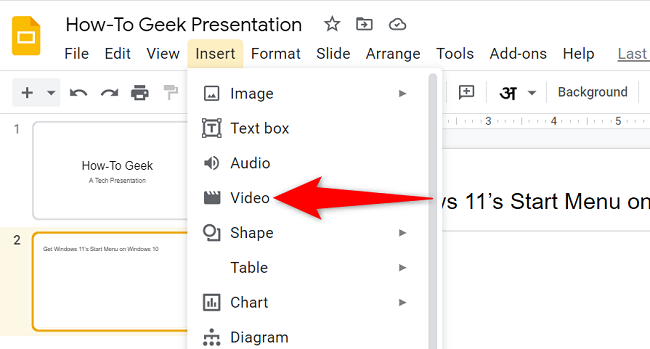
- В верхнем меню выберите Вставка > Видео.
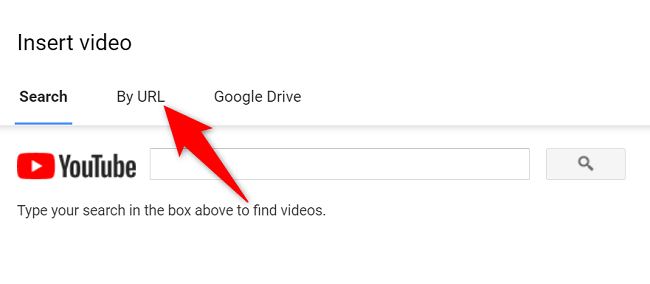
- В окне «Вставить видео» перейдите на вкладку «По URL».
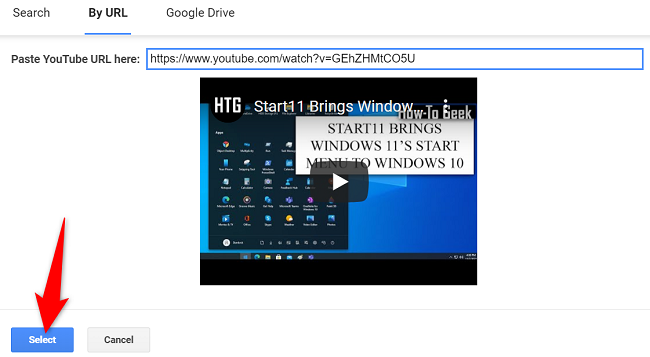
- Вставьте ссылку в поле «Вставьте URL YouTube» (Ctrl+V или ⌘+V). Как только вы вставите ссылку, появится предпросмотр видео. Подтвердите выбор и нажмите «Выбрать».
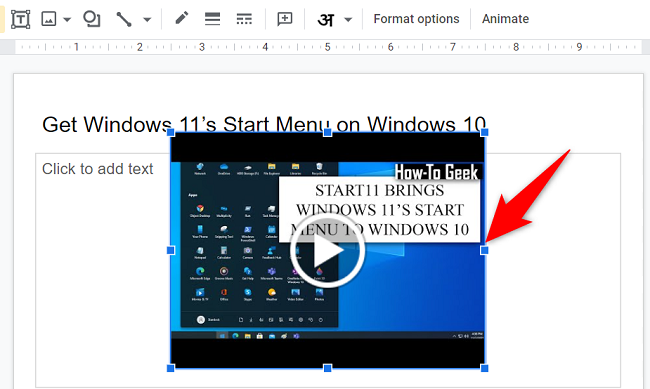
- На слайде появится встроенный плеер. Измените размер видео, потянув за маркеры по краям.
Настройка воспроизведения
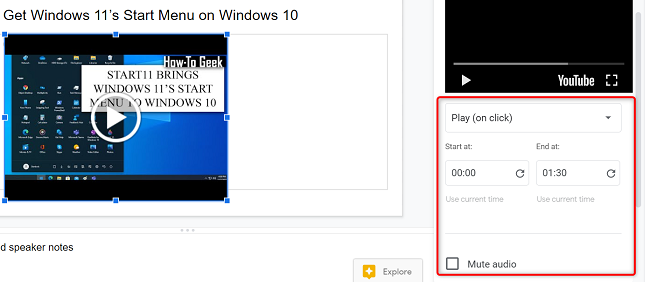
Выделите видео и откройте правую панель «Параметры форматирования». В секции «Воспроизведение видео» доступны основные настройки:
- Play (On Click): воспроизведение при клике.
- Play (Automatically): автозапуск при переходе на слайд.
- Play (Manual): воспроизведение вручную через элементы управления плеера.
- Start At: время старта (формат MM:SS или HH:MM:SS). Например, 02:00 — начать с 2-й минуты.
- End At: время окончания воспроизведения.
- Mute Audio: отключить звук встроенного видео.
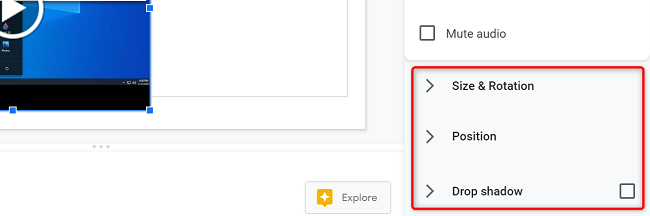
Также вы можете отрегулировать «Размер и поворот», «Позиция» и «Тень» в других разделах панели.
Google Slides автоматически сохраняет изменения.
Важно: для воспроизведения встроенного видео во время презентации требуется интернет‑подключение. Если вы планируете показывать презентацию в офлайн‑режиме, рассмотрите альтернативные варианты (см. ниже).
Альтернативные подходы
- Вставить видео из Google Диска. Если у вас есть локальная копия видео, загрузите её на Google Диск и выберите вкладку «Google Диск» в окне вставки видео. Это особенно полезно для защищённого доступа внутри организации.
- Использовать ссылку на внешний плеер (Vimeo или собственный хостинг). Это даёт больше контроля над приватностью и форматом, но также требует интернета.
- Поместить статичное изображение с ссылкой на видео. Если важно сохранить лёгкость слайдов, используйте скриншот и ссылку на YouTube — при клике откроется браузер.
Примечание: не советуем скачивать видео с YouTube без разрешения правообладателя. Соблюдайте авторские права и условия сервиса.
Когда этот метод не подходит
- Видео приватное и вы не имеете доступа для встраивания. В этом случае видео не появится в предпросмотре.
- Вы выступаете без интернета и не можете заранее загрузить видео в Drive.
- Плеер не поддерживает специальные элементы управления или субтитры, которые вам нужны.
В таких случаях используйте локальную копию на Google Диске или альтернативные форматы (GIF, MP4 через Drive).
Мини‑методология подготовки контента (быстрая проверка перед выступлением)
- Убедитесь, что ссылка корректна и видео открывается в браузере.
- Проверьте режим доступа: видео должно быть общедоступным или доступным пользователям вашей организации.
- Настройте Start At/End At и посмотрите воспроизведение в режиме презентации.
- Проверьте громкость и включите Mute Audio, если звук не нужен.
- Протестируйте на целевом устройстве и в сети, где будет демонстрация.
Роль‑ориентированные чек‑листки
Для докладчика:
- Подготовить таймкоды начала/конца.
- Прогнать слайд‑репетицию с видео.
- Иметь план B (скриншот и ссылка).
Для дизайнера презентации:
- Сверстать кадр с правильными соотношениями сторон.
- Добавить подписи и субтитры, если нужно.
Для IT‑администратора:
- Убедиться, что доступы к Drive/YouTube разрешены в сети.
- Предоставить инструкции по приватности и обмену ссылками.
Критерии приёмки
- Видео открывается и проигрывается на нужном слайде.
- Установлены корректные значения Start At и End At.
- Громкость соответствует требованиям (включён звук/включён Mute Audio).
- Производительность слайдов не ухудшена (проверено на целевом устройстве).
Тесты и случаи приёмки
- Тест 1: Вставка через «По URL» — предпросмотр отображается.
- Тест 2: Автозапуск — при переходе на слайд видео запускается автоматически.
- Тест 3: Start At/End At — видео начинается и останавливается в указанные моменты.
- Тест 4: Офлайн‑режим — проверка поведения (ожидается, что видео не воспроизведётся).
Устранение неполадок
Проблема: предпросмотр не появляется. Решение:
- Проверьте правильность URL.
- Убедитесь, что видео не удалено или не приватное.
- Попробуйте открыть ссылку в новом окне — если YouTube запрашивает вход, Slides тоже не сможет отобразить видео.
Проблема: видео не воспроизводится во время презентации. Решение:
- Проверьте интернет‑соединение на компьютере, с которого вы показываете презентацию.
- Если используете корпоративную сеть, убедитесь, что YouTube не блокируется брандмауэром.
- Рассмотрите загрузку видео на Google Диск и вставку оттуда.
Проблема: требуется демонстрация без звука. Решение: включите опцию Mute Audio в «Параметрах форматирования».
Как удалить встроенное видео: выделите плеер и нажмите Delete/Backspace.
Сравнение подходов (коротко)
- По URL (YouTube): удобно, требует интернета, простое управление.
- Google Диск: подходит для офлайн‑презентаций и внутренних материалов.
- Внешний хостинг (Vimeo/свой сервер): больше контроля над приватностью.
Однострочные определения
- Вставка по URL: добавление видео из интернета по прямой ссылке.
- Google Диск: облачное хранилище для локальных файлов, совместимое со Slides.
Часто задаваемые вопросы
Можно ли вставить видео, если оно помечено как «частное» на YouTube?
Если видео действительно «частное», Google Slides не сможет его отобразить для других пользователей. Сделайте видео «доступным по ссылке» или загрузите копию на Google Диск.
Можно ли управлять качеством воспроизведения из Slides?
Нет, настройки качества задаются автоматически YouTube в зависимости от скорости сети. Для контроля качества используйте локальную копию через Google Диск.
Работает ли встроенное видео в офлайн‑режиме?
Нет. Встроенные YouTube‑видео требуют интернет‑соединения. Для офлайн‑показа загрузите видео на Google Диск и вставьте его оттуда.
Если хотите, можно добавить музыку в презентацию. Подробнее: Как добавить музыку в Google Slides.

Похожие материалы

Несколько аккаунтов Skype: Multi Skype Launcher

Журнал для работы: повысить продуктивность

Персональные звуки уведомлений на Android

Скачивание шоу Hulu для офлайн‑просмотра

Microsoft Start: персонализированная новостная лента
