
Как добавить рабочий или школьный аккаунт в Windows — Work Access
Быстрое чтение
- Что такое Work Access, Azure AD и управление устройствами
- Как войти в Azure AD и зарегистрировать устройство
- Как записаться в MDM (Mobile Device Management)
- Как удалить рабочий или школьный аккаунт
Быстрые ссылки
- Что такое Work Access, Azure AD и управление устройствами
- Как войти в Azure AD
- Как записаться в мобильное управление устройством
- Удаление рабочего или школьного аккаунта
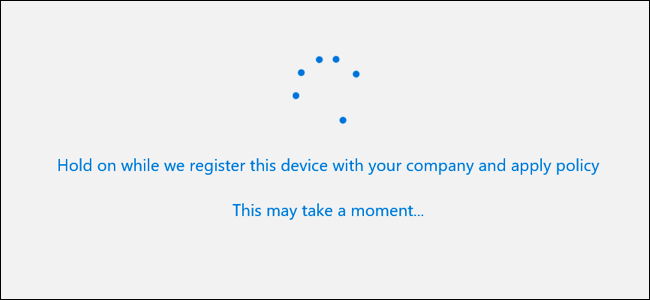
Windows 10 и Windows 11 содержат опции «Work Access» (Доступ к работе или учёбе), которые находятся в разделе Учётные записи (Accounts) в приложении Параметры (Settings). Эти функции предназначены для людей, которые используют личные устройства для доступа к ресурсам работодателя или учебного заведения (сценарий BYOD — bring your own device). Work Access даёт вам доступ к ресурсам организации и позволяет ей применять определённые политики безопасности к вашему устройству.
Организация обычно предоставляет все данные для подключения и объясняет, какие шаги нужно выполнить. Дальше она сможет выдавать корпоративные приложения, профили VPN, сертификаты и т. д., а также при необходимости управлять устройством.
Что такое Work Access, Azure AD и управление устройствами
Пояснение в одну строку: Work Access — это набор опций Windows для регистрации личного устройства в инфраструктуре организации через Azure Active Directory или систему MDM.
Различие ключевых понятий:
- Azure AD — облачная служба каталогов Microsoft. Позволяет управлять учетными записями и выдавать доступ к корпоративным ресурсам.
- MDM (Mobile Device Management) — сервер управления устройствами, который может применять политики безопасности, устанавливать приложения, собирать диагностические данные и выполнять удалённую очистку.
- Domain join — традиционное присоединение к домену Windows, обычно используется для устройств, принадлежащих организации.
Когда использовать Work Access
- Вы используете личный ПК или ноутбук для доступа к рабочим ресурсам (BYOD).
- Организация не требует полного присоединения к корпоративному домену.
- Нужен одиночный вход (SSO) к корпоративным приложениям через Azure AD.
Когда Work Access не подходит
- Если устройство полностью принадлежит организации и требуется полный контроль — рассмотрите полноценное присоединение к домену.
- Если вы категорически не хотите, чтобы организация применяла политики или видела диагностику — обсудите варианты с ИТ‑отделом.
Как войти в Azure AD (регистрация рабочего или школьного аккаунта)
Краткий план действий:
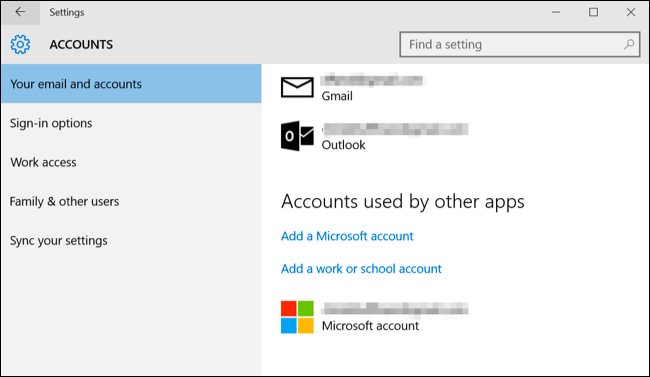
- Откройте Параметры > Учётные записи > Ваши данные и учётные записи (Settings > Accounts > Your email and accounts).
- Прокрутите до раздела «Учётные записи, используемые другими приложениями» и нажмите «Добавить рабочую или учебную учётную запись».
- Введите адрес электронной почты и пароль, которые вы дали организация.
- Следуйте указаниям системы (могут запросить проверку через SMS, приложение аутентификации или дополнительные данные).
Подробно и с пояснениями
- Откройте Параметры (Settings) — сочетание клавиш Win + I.
- Перейдите в Учётные записи (Accounts) → Ваши данные и учётные записи (Your info / Your email and accounts).
- В разделе Accounts Used By Other Apps (Учётные записи, используемые другими приложениями) найдите «Добавить рабочую или учебную учётную запись» и нажмите её.
- В появившемся окне введите корпоративный или учебный e‑mail и пароль. Если у организации настроена двухфакторная авторизация, подтвердите вход через телефон или приложение.
- После успешного входа учётная запись появится в списке как «Work or School Account» (Рабочая или учебная учётная запись). Если нужно, вы сможете нажать на неё и отключить.
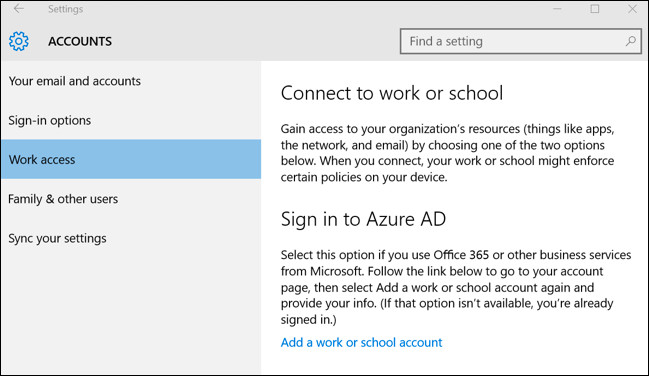
Важно: интерфейс может немного отличаться в разных версиях Windows. Иногда также возможен путь: Параметры > Учётные записи > Доступ к работе или учебе (Settings > Accounts > Access work or school) — но он просто перенаправляет на экран «Ваши данные и учётные записи».
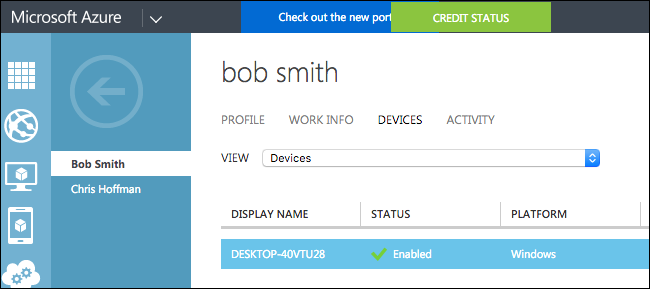
На стороне Azure AD администратор сможет увидеть зарегистрированное устройство, назначать приложения и политики.
Как записаться в Mobile Device Management (MDM)
Кратко: MDM даёт организациям расширенные возможности управления устройством. Записка в MDM может потребовать указать сервер MDM и согласиться на условия управления.
Шаги для записи:
- Откройте Параметры > Учётные записи > Доступ к работе или учебе (Settings > Accounts > Access work or school).
- Нажмите «Enroll in to Device Management» или «Подключиться» (в зависимости от интерфейса может быть «Enroll only in device management»).
- Укажите корпоративный e‑mail и/или адрес сервера, если автоматическое обнаружение не сработало.
- Разрешите установку сертификатов и профилей, если система запросит.
Что делает MDM администрация
- Устанавливает и обновляет корпоративные приложения.
- Применяет политики паролей и шифрования диска.
- Может ограничивать доступ к настройкам и функциям (например, запрет на установку приложений из сторонних источников).
- Может инициировать удалённую очистку (remote wipe) устройства в случае утраты или увольнения сотрудника.
Важно: организация должна заранее предупредить вас о том, какие данные она будет собирать и какие действия сможет выполнять на устройстве. Если это не оговорено, уточните у ИТ‑отдела.
Удаление рабочего или учебного аккаунта
Официальный способ:
- Параметры > Учётные записи > Доступ к работе или учебе (Settings > Accounts > Access work or school).
- Нажмите учётную запись, выберите «Отключить» (Disconnect) или «Удалить».
Вариант обхода, если не удаётся удалить напрямую:
- Параметры > Учётные записи > Ваши данные (Settings > Accounts > Your info).
- Выберите «Войти с локальной учётной записью» (Sign in with a local account instead) и завершите процесс — это переключит вас на локальную учётную запись Windows.
- Перезайдите в систему под локальной учётной записью и снова откройте Параметры > Учётные записи > Доступ к работе или учебе. Попробуйте удалить учётную запись.
- После успешного удаления вы можете снова войти под своей учётной записью Microsoft, если нужно.
Совет: перед удалением убедитесь, что у вас есть локальные данные и доступ к важным файлам: некоторые корпоративные приложения и сертификаты могут исчезнуть при удалении учётной записи.
Когда лучше выбрать присоединение к домену вместо Work Access
- Если устройство принадлежит организации и требуется централизованный полный контроль — присоединение к домену (Domain Join).
- Domain Join даёт более глубокие политики и интеграцию с локальной инфраструктурой (GPO — Group Policy).
- Work Access и Azure AD ориентированы на удобство BYOD и облачные сценарии.
Параметры для присоединения к домену находятся в Параметры > Система > О программе (Settings > System > About) — через «Присоединиться к домену или выйти из организации».
Роли и чек‑листы
Чек‑лист для сотрудника (перед регистрацией)
- Получить от ИТ‑отдела: e‑mail, пароль, адрес MDM (если требуется), инструкцию и список собираемых данных.
- Сделать резервную копию личных данных.
- Проверить, согласны ли вы с политикой предприятия по управлению устройством.
- Убедиться, что устройство обновлено (Windows Update) и имеет включённый защитник/антивирус.
Чек‑лист для ИТ‑администратора
- Подготовить инструкцию с шагами и скриншотами для сотрудников.
- Настроить политики Azure AD и MDM с учётом BYOD (менее агрессивные политики для личных устройств).
- Предоставить контактную информацию службы поддержки и SLA для запросов.
- Сформулировать политику удаления учётных записей и удаления корпоративных данных.
Безопасность и приватность
Что организация обычно видит и что не видит:
- Чаще всего организация видит сведения о зарегистрированном устройстве (идентификатор устройства, версия ОС, установленные корпоративные приложения).
- Политики MDM могут требовать включённого BitLocker и сложных паролей.
- Личные файлы и личное использование обычно не просматриваются напрямую, но уточняйте у ИТ: некоторые собираемые телеметрические данные могут включать информацию о приложениях и ошибках.
Советы по приватности:
- Используйте отдельные профили/учётные записи для работы и личного использования, если это возможно.
- Храните личные документы в отдельных папках и регулярно делайте резервные копии.
- Прежде чем согласиться на MDM, запросите у ИТ‑отдела список собираемых данных и разрешений.
Типичные проблемы и их решение
Проблема: Нельзя добавить аккаунт — появляется ошибка аутентификации.
- Проверьте правильность e‑mail и пароля.
- Убедитесь в доступности сети и VPN, если требуется.
- Свяжитесь с ИТ: возможно требуется включить доступ для этого устройства в Azure AD.
Проблема: Не удаётся удалить аккаунт — кнопка «Отключить» неактивна.
- Попробуйте метод с переходом на локальную учётную запись (описан выше).
- Проверьте, не применяется ли политика удалённого управления: администратор мог заблокировать удаление.
Проблема: После регистрации устройство ограничено или появляется принудительная очистка.
- Немедленно свяжитесь с ИТ‑поддержкой; возможно, сработала политика безопасности или случайно инициирована очистка.
Мини‑методология: Шаг за шагом для сотрудника
- Получите инструкции от ИТ.
- Создайте резервную копию критичных данных.
- Войдите в Параметры > Учётные записи > Ваши данные и учётные записи.
- Добавьте рабочую или учебную учётную запись.
- При необходимости запишитесь в MDM: Параметры > Доступ к работе или учебе > Enroll.
- Проверьте, появились ли корпоративные приложения и доступы.
- При проблемах — обращайтесь в ИТ с логами и описанием.
Критерии приёмки
- Устройство успешно отображается в портале Azure AD у администратора.
- Пользователь может открыть корпоративные приложения и получить доступ к ресурсам (почта, VPN, расшаренные диски) без повторного ввода пароля.
- Политики безопасности применяются корректно (при необходимости): блокировка экрана, шифрование диска.
- Пользователь понимает, какие данные будут управляться и где хранится резервная копия личной информации.
Наглядная схема принятия решения
flowchart TD
  A[Нужно ли использовать устройство для работы?] -->|Да, личное устройство| B[Использовать Work Access 'Azure AD / MDM']
  A -->|Да, устройство принадлежит компании| C[Присоединение к домену]
  A -->|Нет| D[Не регистрировать устройство]
  B --> E{Требуется MDM?}
  E -->|Да| F[Записаться в MDM]
  E -->|Нет| G[Добавить только Azure AD]
  C --> H[Domain Join и корпоративные политики]
Справочник в одну строку
- BYOD — использование персонального устройства для рабочих задач.
- Azure AD — облачная каталоговая служба Microsoft для управления учётными записями.
- MDM — сервер управления устройствами, применяет политики и устанавливает приложения.
Рекомендации по внедрению для ИТ‑отдела
- Готовьте понятные инструкции для сотрудников с шагами и скриншотами.
- Предусмотрите разницу политик для личных и корпоративных устройств (BYOD vs corporate-owned).
- Документируйте процесс удаления данных и очистки устройства.
- Обеспечьте канал поддержки для экстренных случаев (удалённая очистка, компрометация учётной записи).
Короткое объявление для сотрудников (100–200 слов)
Организация предоставляет возможность безопасного доступа к рабочим ресурсам с личных устройств через сервисы Azure AD и систему управления устройствами (MDM). Для подключения вам понадобится корпоративный e‑mail и пароль; при необходимости можно будет настроить двухфакторную аутентификацию. Перед регистрацией сделайте резервную копию личных данных. ИТ‑отдел подготовил инструкцию и открытую линию поддержки для вопросов. После регистрации на ваше устройство будут применены корпоративные политики (шифрование, требования к паролю, установка корпоративных приложений). При желании вы сможете удалить рабочую учётную запись; для этого следуйте шагам в инструкции или обратитесь в ИТ.
Итог
Work Access — удобный механизм для BYOD: он даёт доступ к корпоративным ресурсам без полного присоединения к домену и позволяет организации безопасно управлять доступом. Всегда уточняйте у ИТ‑отдела, какие именно политики и данные будут применяться и собираться, делайте резервные копии личной информации и следуйте инструкциям при регистрации и удалении учётной записи.

Похожие материалы

Несколько аккаунтов Skype: Multi Skype Launcher

Журнал для работы: повысить продуктивность

Персональные звуки уведомлений на Android

Скачивание шоу Hulu для офлайн‑просмотра

Microsoft Start: персонализированная новостная лента
