
Как добавить слово в клавиатуру Android

Быстрые ссылки
- Как добавить слово в Gboard
- Как добавить слово в Samsung Keyboard
Клавиатура на Android обычно хорошо исправляет и предсказывает слова, но иногда она не знает редкие имена, топонимы или собственные названия. Чтобы не править автозамену вручную каждый раз, добавьте слово в личный словарь. Ниже — проверенные инструкции и полезные советы.
Как добавить слово в Gboard
- Откройте любое поле ввода, чтобы появилась клавиатура Gboard. Наберите слово, которое хотите сохранить.
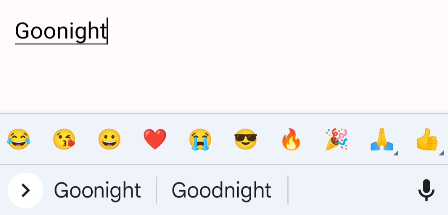
- Если слово не известно клавиатуре, под ним появится красная волнистая линия. Нажмите на слово в строке ввода и выберите «Добавить в словарь» (Add to Dictionary).
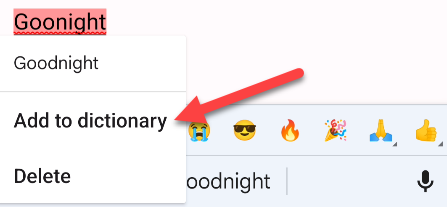
- Слово сохранено. В будущем оно будет предлагаться и не будет заменяться автоматически.
Важно: интерфейс может отличаться в зависимости от версии Gboard или системного языка. На некоторых устройствах пункт меню будет на английском — «Add to dictionary».
Как добавить слово в Samsung Keyboard
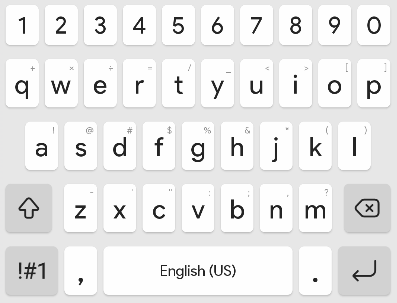
- Откройте поле ввода, чтобы появилась клавиатура Samsung. Наберите нужное слово.
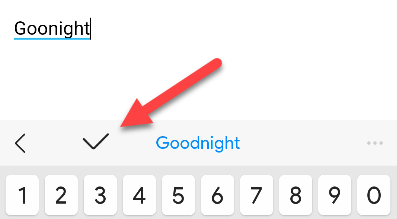
- Нажмите галочку, чтобы подтвердить набор слова.
- Нажмите Backspace, чтобы выбрать слово ещё раз, затем тапните по слову в строке подсказок.
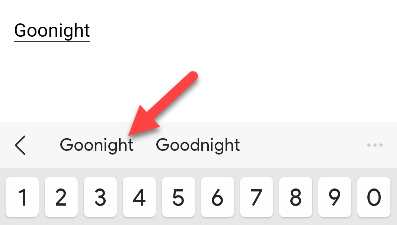
- Теперь слово сохранено и появится в подсказках в будущем.
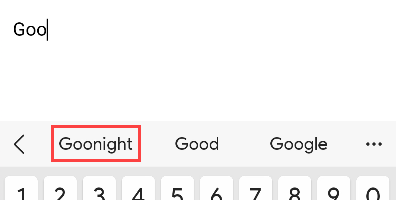
Примечание: процесс на Samsung может показаться менее интуитивным, но результат тот же — слово добавлено в локальный словарь клавиатуры.
Альтернативные способы
- Через настройки системы: в Android есть раздел «Язык и ввод» → «Словари» или «Личный словарь», где можно добавить слова вручную. Это удобно, если нужно загрузить сразу много слов.
- Синхронизация словаря: некоторые клавиатуры (например, аккаунт Google для Gboard) умеют синхронизировать пользовательские слова между устройствами — проверьте настройки аккаунта.
- Установка сторонней клавиатуры с расширенным менеджером слов (SwiftKey, Fleksy и др.), которые предлагают более гибкие опции для словаря.
- Отключение автозамены: если автокоррекция мешает чаще, её можно полностью отключить в настройках клавиатуры.
Когда добавление слова не сработает
- Если слово конфликтует с встроенными правилами языка (например, содержит недопустимые символы), клавиатура может продолжать предлагать замену.
- При включённой функции «Предиктивный ввод» с агрессивным исправлением иногда потребуется подтвердить слово несколько раз, пока словарь не «научится» ему.
- Если вы используете несколько клавиатур или языков, слово может быть добавлено только в словарь одной из них.
Важно: при смене или сбросе настроек клавиатуры персональные слова могут удалиться — сохраняйте важные слова в резервной копии, если клавиатура поддерживает синхронизацию.
Короткая методика (SOP) для добавления слова
- Откройте поле ввода и наберите слово.
- Подтвердите ввод (галочка или Enter).
- Выберите слово в строке подсказок или нажмите на него в поле ввода.
- Выберите «Добавить в словарь» или используйте системный личный словарь.
Это универсальная последовательность, работающая на большинстве клавиатур.
Чеклист по ролям
Для обычного пользователя:
- Набрать слово в любом поле ввода.
- Нажать на слово в подсказках и выбрать «Добавить».
- Проверить работу в другом приложении.
Для администратора или продвинутого пользователя:
- Проверить настройки «Язык и ввод» → «Личный словарь».
- Экспортировать/импортировать список слов, если клавиатура это поддерживает.
- Настроить синхронизацию с аккаунтом для резервного копирования.
Глоссарий
- Автокоррекция — автоматическое изменение набранного слова на наиболее похожее корректное.
- Подсказки — предложения слов, которые клавиатура показывает над клавиатурой.
- Личный словарь — список сохранённых слов, которые клавиатура считает правильными.
Советы и лучшие практики
- Добавляйте только те слова, которые вы действительно будете часто использовать — переполнение словаря снижает качество подсказок.
- Если слово не сохраняется, попробуйте добавить его через системные настройки «Личный словарь».
- Для профессиональных терминов или названий создайте отдельный документ и при необходимости массово добавьте слова через настройки клавиатуры (если поддерживается).
Итог
Добавление слова в словарь клавиатуры — простой способ избежать частых автозамен и ускорить набор. Для Gboard это обычно пункт «Добавить в словарь», для Samsung — последовательность подтверждения слова и выбора в подсказках. Если стандартный способ не помогает, используйте системный «Личный словарь», синхронизацию аккаунта или стороннюю клавиатуру.
Важно: при смене устройства или сбросе настроек проверьте синхронизацию, чтобы не потерять сохранённые слова.

Похожие материалы

Несколько аккаунтов Skype: Multi Skype Launcher

Журнал для работы: повысить продуктивность

Персональные звуки уведомлений на Android

Скачивание шоу Hulu для офлайн‑просмотра

Microsoft Start: персонализированная новостная лента
