
Как добавить любимый сайт на панель Chromebook
Быстрые ссылки
- Как добавить любимый сайт на панель Chromebook
Закреплённые ярлыки сайтов — это быстрее, чем закладки. Если вы посещаете сайт несколько раз в день — особенно рабочий инструмент — каждый дополнительный шаг отнимает время. Ярлык на панели Chromebook (shelf) ставит сайт в один клик.
Что такое панель Chromebook
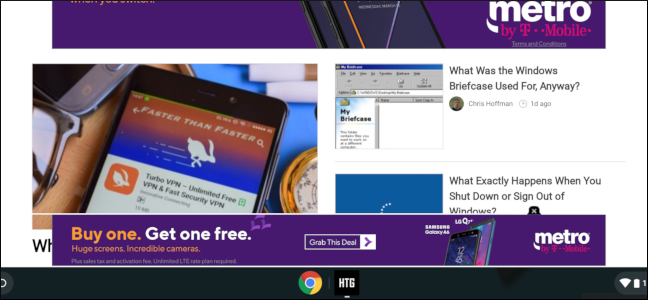
Панель Chromebook — это строка внизу экрана, где отображаются значки открытых приложений и закреплённые ярлыки сайтов. Она выполняет роль аналогичную панели задач на других ОС.
Как добавить сайт на панель Chromebook
- Откройте сайт, для которого нужен ярлык.
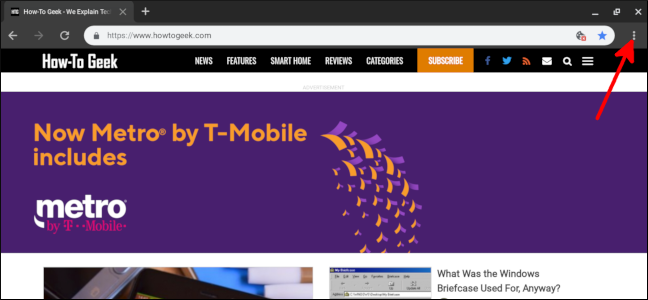
- Нажмите на кнопку с тремя точками в правом верхнем углу браузера.
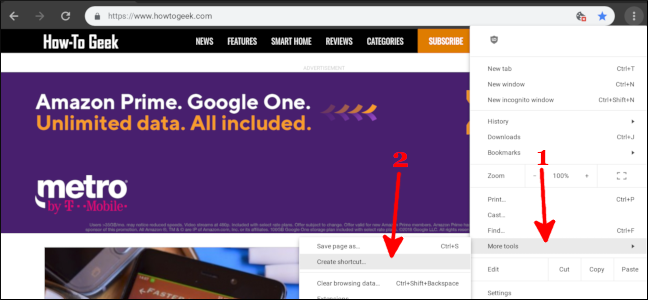
- Наведите курсор на пункт “Дополнительные инструменты”.
- Выберите “Создать ярлык”.
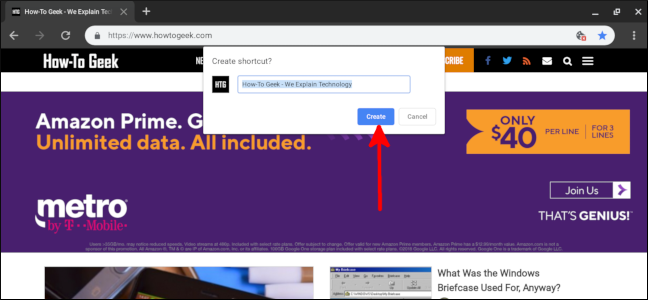
- При желании измените имя ярлыка и нажмите “Создать”.
Готово — значок сайта появится на панели и в списке приложений. По умолчанию сайт открывается в новой вкладке, но чтобы открыть сайт в отдельном окне, нажмите правой кнопкой (или нажмите и удерживайте), наведите на стрелку и выберите “Новое окно”.
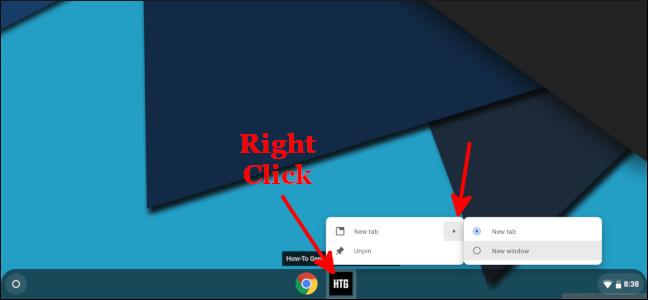
Открытие в отдельном окне делает сайт похожим на отдельное приложение — полезно для сервисов вроде Netflix или YouTube, где вы хотите минимальные отвлекающие элементы браузера.
Важно: Ярлыки синхронизируются с вашим Google-аккаунтом. Если вы войдёте на другом Chromebook под тем же аккаунтом, ярлыки появятся автоматически.
Когда этот способ не подходит
- Если сайт блокирует открытие в отдельном окне или требует расширения для корректной работы.
- Если корпоративная политика или администратор отключил синхронизацию приложений.
- Если вам нужно много ярлыков — панель может переполниться; в этом случае рассматривайте папки в закладках или сторонние лаунчеры.
Альтернативы
- Закладки в браузере — хорошо для организованного доступа и папок.
- Закреплённые вкладки — подходят, если вы хотите, чтобы вкладка всегда оставалась открытой.
- Расширения-ланчеры — позволяют создавать каталоги ярлыков и ускоренный доступ.
Чек-лист перед добавлением ярлыка
- Убедитесь, что вы авторизованы в нужном Google-аккаунте.
- Проверьте, правильная ли версия сайта (работает ли в отдельном окне).
- Подумайте о названии ярлыка — оно будет видно на панели.
Роли и задачи
- Для пользователя: добавить ярлык, проверить работу в новом окне, переименовать при необходимости.
- Для администратора: проверить, разрешена ли синхронизация приложений и не блокируется ли создание ярлыков политиками безопасности.
Критерии приёмки
- Ярлык отображается на панели.
- Сайт открывается корректно в новой вкладке и (опционально) в отдельном окне.
- Ярлык синхронизируется с Google-аккаунтом и появляется на других устройствах под тем же аккаунтом.
Советы и полезные шаблоны
- Если ярлык не синхронизируется, попробуйте выйти и войти в Google-аккаунт или проверить сетевые ограничения.
- Используйте короткие, понятные имена ярлыков. Если у вас много сервисов — добавляйте только ключевые.
Краткое резюме
Добавление ярлыка сайта на панель Chromebook экономит время и делает часто используемые сайты доступнее. Это простой процесс: три точки → Дополнительные инструменты → Создать ярлык. Ярлыки синхронизируются с аккаунтом и могут открываться как в новой вкладке, так и в отдельном окне.
Примечание: если в вашей организации применяются ограничения, обратитесь к администратору.

Похожие материалы

Несколько аккаунтов Skype: Multi Skype Launcher

Журнал для работы: повысить продуктивность

Персональные звуки уведомлений на Android

Скачивание шоу Hulu для офлайн‑просмотра

Microsoft Start: персонализированная новостная лента
