
Как добавить сайт на главный экран Android
Кратко
Короткая инструкция по созданию ярлыка сайта на главный экран Android с помощью браузеров Chrome и Firefox. Пошаговые шаги, советы по устранению проблем и альтернативные варианты для пользователей и разработчиков.
Быстрые ссылки
- Добавить сайт через Chrome
- Добавить сайт через Firefox
- Когда это не работает и что делать
- Советы для разработчиков (PWA)
Добавить сайт на главный экран с помощью Chrome
- Откройте приложение Chrome на телефоне и перейдите на сайт, который хотите сохранить.
- Дождитесь полной загрузки страницы.
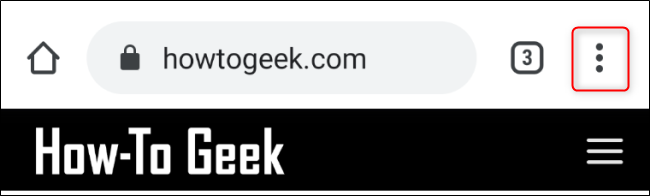
- Нажмите на меню браузера — значок с тремя вертикальными точками в правом верхнем углу экрана.
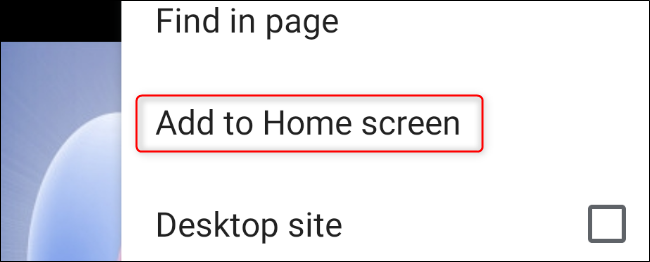
- Выберите пункт ‘Add To Home Screen’ (он может отображаться как ‘Добавить на главный экран’ в локализованных сборках).
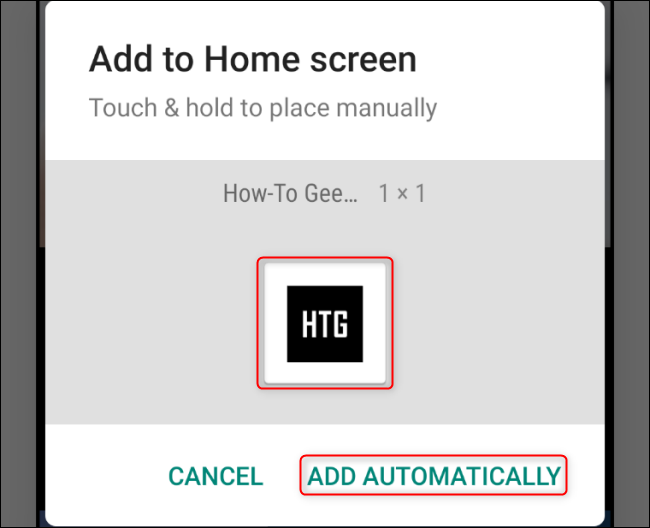
- Откроется экран добавления ярлыка, где будет превью и опция размещения. Нажмите ‘Add Automatically’ чтобы система поместила иконку в свободное место на главном экране.
- Чтобы переместить ярлык в конкретное место, коснитесь и удерживайте иконку на главном экране и перетащите её.
Важно: в зависимости от версии Android и лаунчера текст меню и кнопок может отличаться, но логика та же — найти опцию добавления на главный экран.
Добавить сайт на главный экран с помощью Firefox
- Откройте Firefox и перейдите на нужную страницу.
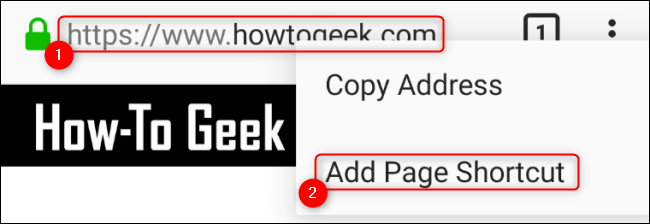
- Нажмите и удерживайте URL в адресной строке до появления всплывающего меню.
- Выберите ‘Add Page Shortcut’ (в русской версии может называться ‘Добавить ярлык страницы’).
- Появится окно с превью и кнопкой ‘Add Automatically’ — нажмите её, чтобы добавить иконку на главный экран.
- Для точного размещения удерживайте и перетаскивайте иконку на главном экране.
Когда это не работает — типичные проблемы и решения
Иконка не появляется на главном экране
- Проверьте, хватает ли места на рабочем столе или в папках.
- Убедитесь, что лаунчер/рабочий стол не блокирует автоматическое добавление ярлыков (в настройках лаунчера может быть опция «Разрешить добавление ярлыков»).
Добавленный ярлык открывается в браузере, а не в отдельном окне
- Такое поведение характерно для обычного ярлыка закладки. Чтобы сайт открывался как отдельное приложение, он должен быть PWA (иметь манифест и service worker).
Иконка выглядит как стандартная иконка браузера или пустой квадратик
- Сайт не предоставляет иконки подходящего размера или не настроен как PWA. Разработчики должны добавить web app manifest и иконки в нужных размерах.
Альтернативные подходы
- Использовать системные виджеты или ярлыки других браузеров (например, Samsung Internet) — у некоторых браузеров есть собственные опции добавления ярлыков.
- Установить сайт как PWA (если сайт поддерживает PWA) — после установки PWA появляется полноценная иконка и часто приложение открывается в отдельном окне.
- Создать ярлык вручную через лаунчер с настройкой иконки — подходит для опытных пользователей.
Советы для разработчиков: как сделать сайт готовым к добавлению
- Добавьте web app manifest (файл manifest.json) с полем name или short_name и набором иконок в форматах 192×192 и 512×512.
- Подключите service worker чтобы обеспечить офлайн‑поведение и возможность установки как PWA.
- Убедитесь, что meta theme‑color установлена для корректного отображения окна приложения.
Коротко, PWA = сайт, подготовленный для установки: манифест + иконки + service worker.
Критерии приёмки
- Ярлык появляется на главном экране после выбора ‘Добавить на главный экран’.
- При нажатии на иконку открывается нужная страница или PWA запущен как отдельное приложение.
- Иконка корректно отображается (не пустой квадратик).
Чек-листы по ролям
Для конечного пользователя
- Открыть сайт в Chrome или Firefox
- Выбрать опцию добавления ярлыка
- Перетащить иконку в нужное место
Для администратора/ИТ
- Проверить политику лаунчера на устройствах организации
- При необходимости подготовить корпоративный образ с предустановленными ярлыками
Для веб‑разработчика
- Добавить manifest.json и иконки
- Включить service worker для поддержки установки
- Протестировать поведение на Android (несколько браузеров)
Небольшая методика тестирования (микро‑SOP)
- Очистить кэш браузера и перезапустить его.
- Перейти на тестовый URL и проверить элемент манифеста (например, открыв DevTools).
- Попробовать добавить ярлык через Chrome и Firefox и проверить поведение при нажатии.
- Зафиксировать, появляется ли предложение установки PWA и как приложение открывается.
Короткое объявление (100–200 слов)
Добавление ярлыков сайтов на главный экран Android — быстрый способ получить доступ к важным страницам и веб‑приложениям одним касанием. В Chrome и Firefox это делается через меню браузера или удержанием URL. Если сайт подготовлен как PWA (имеет манифест и service worker), ярлык может работать как отдельное приложение, открывающееся без видимых элементов браузера. Если иконка не отображается корректно или ярлык не добавляется, проверьте настройки лаунчера, наличие манифеста и размеров иконок. Разработчикам достаточно добавить manifest.json и иконки 192×192 и 512×512, чтобы улучшить опыт установки. Для корпоративных устройств администраторы могут использовать предустановленные ярлыки или политику управления лаунчером.
Резюме
- Chrome и Firefox на Android позволяют добавлять сайты на главный экран через меню браузера.
- Для «нативного» поведения стоит сделать сайт PWA (manifest + service worker).
- Если ярлык не появляется или выглядит неправильно, проверьте настройки лаунчера и наличие иконок в манифесте.

Похожие материалы

Несколько аккаунтов Skype: Multi Skype Launcher

Журнал для работы: повысить продуктивность

Персональные звуки уведомлений на Android

Скачивание шоу Hulu для офлайн‑просмотра

Microsoft Start: персонализированная новостная лента
