
Добавление сайта в Dock macOS Sonoma через Safari
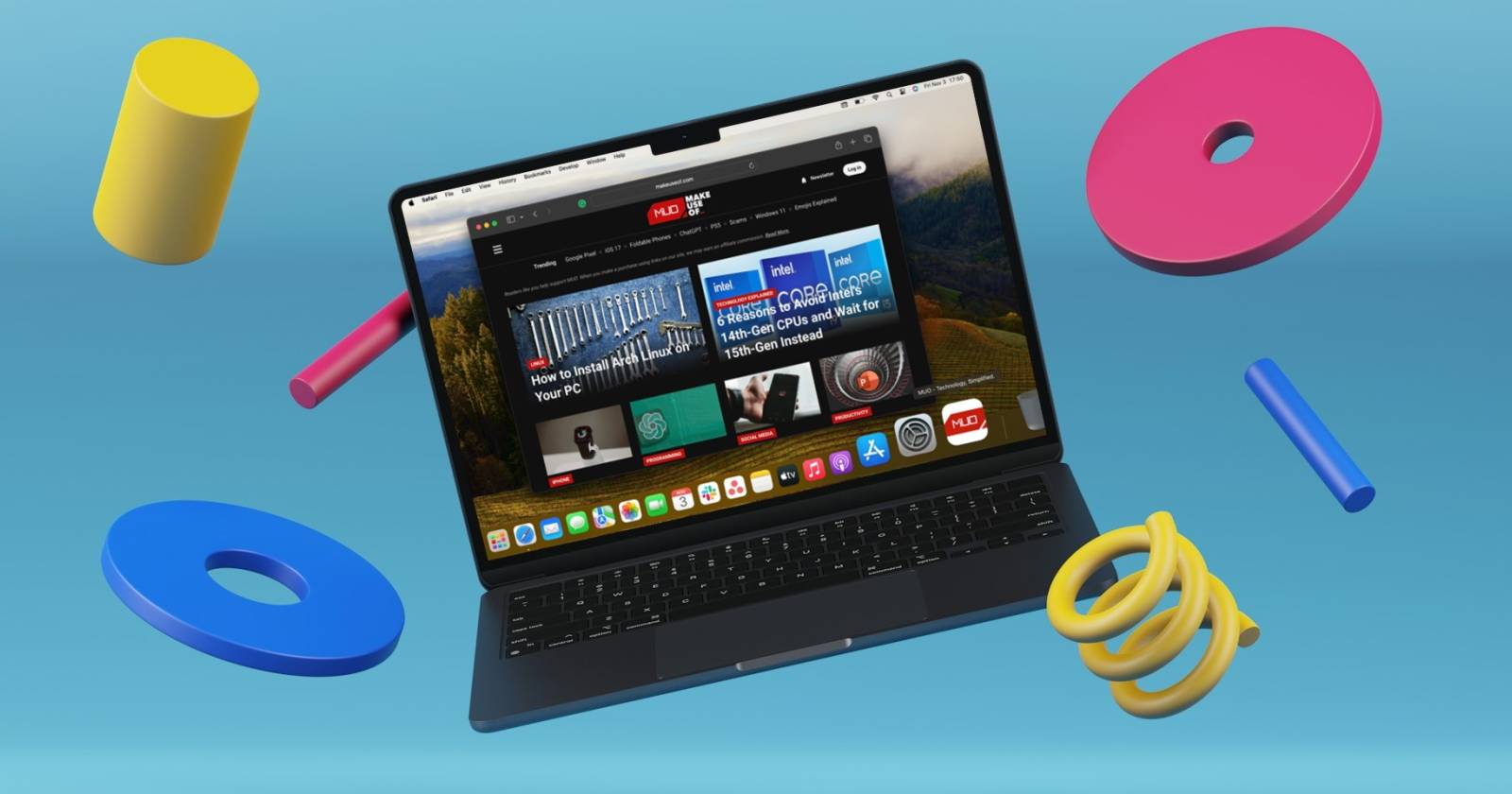
Кратко: В macOS Sonoma Safari позволяет превращать сайты в отдельные веб‑приложения и закреплять их в Dock для быстрого доступа. Ниже — пошаговая инструкция, советы по использованию, удалению и альтернативные подходы.

Safari в macOS Sonoma позволяет создавать веб‑приложения из сайтов — они ведут себя почти как обычные приложения: имеют своё окно, собственное меню и значок в Dock. Это удобно для часто используемых сервисов: почты, инструментов продуктивности, мессенджеров и т. п.
Как добавить сайт в Dock на Mac
Добавить сайт в Dock через Safari проще, чем кажется. Выполните эти шаги:
- Откройте Safari и перейдите на сайт, который хотите добавить.
- Нажмите в строке меню на Файл.
- В выпадающем списке выберите Добавить в Dock.
- В диалоге введите название, которое хотите видеть под значком, и при необходимости выберите другой логотип, если Safari предлагает варианты.
- Нажмите Добавить.
После этого сайт появится в Dock как отдельное веб‑приложение. При запуске оно откроется в собственном окне и получит меню в строке меню macOS. Меню обычно содержит базовые действия: открыть новое окно, открыть сайт в Safari, перейти к настройкам и т. п.
Важно: веб‑приложения добавляются в Launchpad/ Dock, но не оказываются в папке Программы на диске. Для удаления перетащите значок из Launchpad в Корзину.
Почему стоит использовать веб‑приложения
Короткие преимущества:
- Быстрый доступ — сайт в Dock открывается одним кликом.
- Разделение контекста — веб‑приложения не забирают вкладки в вашем основном Safari, вы сохраняете отдельные рабочие сессии.
- Чистый интерфейс — отдельное окно без множества вкладок позволяет сосредоточиться на задаче.
Когда это не подходит
- Если сайт сильно зависит от расширений или пользовательских настроек Safari, поведение в веб‑приложении может отличаться.
- Для сервисов с высокой потребностью в уведомлениях лучше использовать нативные приложения (если они есть).
- Если вы часто переключаетесь между вкладками одного и того же браузера, добавление сотен сайтов в Dock создаст беспорядок.
Как удалить или откатить изменение (инцидент‑план)
- Откройте Launchpad.
- Найдите значок веб‑приложения.
- Перетащите его в Корзину или выполните правый клик и выберите «Удалить».
Если веб‑приложение некорректно отображается после удаления, перезапустите Safari и, при необходимости, перезагрузите macOS.
Альтернативные подходы
- Использовать закладки и панели закладок в Safari для быстрого доступа без создания отдельного приложения.
- Применять сторонние приложения‑обёртки (например, контейнеры на основе Electron или Fluid) для более гибкой кастомизации значка и поведения.
- Использовать отдельные браузеры (например, Chrome или Edge) с профилями и закреплёнными приложениями, если нужен кросс‑платформенный подход.
Как выбрать сайты для добавления — мини‑методология
- Составьте список сайтов, которые вы открываете ежедневно.
- Оцените: требуется ли отдельное окно/меню для повышения продуктивности? (Да/Нет)
- Отбросьте те, что сильно интегрированы с расширениями Safari.
- Добавьте 3–8 наиболее полезных сайтов в Dock и протестируйте в течение недели.
- Оставьте только те, которые действительно ускоряют вашу работу.
Чеклист перед добавлением (роль‑ориентированный)
Для обычного пользователя:
- Нужен ли быстрый доступ к сайту?
- Не мешает ли это текущему рабочему процессу?
Для специалиста IT/администратора:
- Совместим ли сайт с политиками безопасности организации?
- Есть ли риск утечки данных при использовании в отдельном окне?
Критерии приёмки
- Веб‑приложение запускается одним кликом из Dock.
- Окно веб‑приложения открывается отдельным процессом (не «вложенным» в основное окно Safari).
- Меню приложения содержит базовые действия (Открыть в Safari и т. п.).
Риски и меры смягчения
- Риск: сайт не поддерживает офлайн‑режим или уведомления. Мера: оставлять такой сайт в обычных вкладках Safari.
- Риск: некорректное отображение интерфейса. Мера: использовать основной Safari для сайтов с динамическим UI или сообщить разработчику сайта.
Краткий глоссарий
- Веб‑приложение — сайт, установленный как отдельное приложение и запускаемый из Dock.
- Dock — панель быстрого запуска и переключения приложений в macOS.
Заключение
Добавление сайта в Dock через Safari — простой способ ускорить доступ к часто используемым сервисам и разграничить рабочие контексты. Попробуйте добавить несколько сайтов, протестируйте в течение недели и оставьте только те, которые действительно повышают вашу продуктивность.
Примечание: возможность добавления веб‑приложений — одна из многих новых функций в macOS Sonoma; если вы ещё не обновили систему, проверьте совместимость перед началом.

Похожие материалы

Несколько аккаунтов Skype: Multi Skype Launcher

Журнал для работы: повысить продуктивность

Персональные звуки уведомлений на Android

Скачивание шоу Hulu для офлайн‑просмотра

Microsoft Start: персонализированная новостная лента
