
Как пользоваться Reading List в Google Chrome
Быстрые ссылки
- Содержание
Reading List в браузере Google Chrome на компьютере — удобный способ сохранить страницы для чтения позже. Он прост в использовании и синхронизируется с iPhone и iPad. Ниже подробно показано, как добавлять страницы и управлять списком на настольной версии и в iOS.
Содержание
- Как использовать Reading List в Google Chrome
- Добавление страниц в Chrome на настольном компьютере (Windows, Mac, Linux)
- Добавление страниц в Chrome на iPhone и iPad
- Когда Reading List не подходит
- Альтернативы и советы
- Практическое краткое руководство (SOP)
- Чек-листы по ролям
- Критерии приёмки
- Примечания по конфиденциальности
- Сводка
Как использовать Reading List в Google Chrome
Reading List — это упрощённый способ сохранить веб-страницы, которые вы хотите прочитать позже. Одной строкой: это промежуточная подборка между закладками и полноценными приложениями для чтения.
Функция доступна в Chrome на рабочем столе (Windows, macOS, Linux) и на iPhone/iPad. На Android пока недоступна.
Добавление веб‑страниц в Chrome на рабочем столе
- Откройте страницу, которую хотите сохранить.
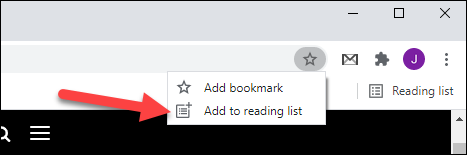
- Нажмите иконку звезды справа от адресной строки.
- В появившемся меню выберите «Add to Reading List» (Добавить в Reading List).
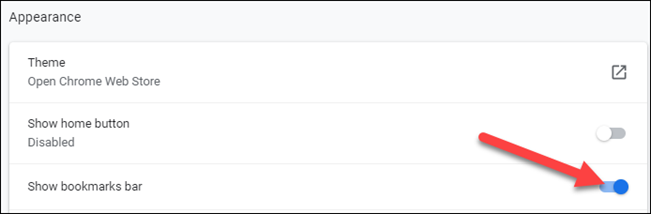
Чтобы увидеть Reading List, у вас должна быть видна панель закладок. Включить её можно сочетанием клавиш Ctrl+Shift+B (Windows/Linux) или Cmd+Shift+B (macOS), либо в Настройки > Внешний вид > Показать панель закладок.
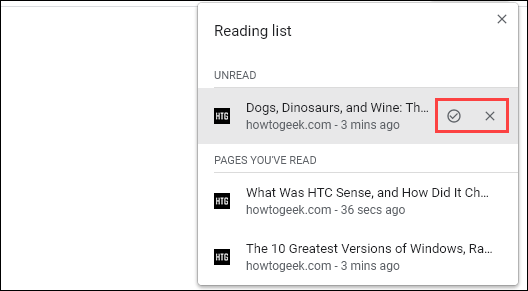
После этого справа на панели закладок появится кнопка Reading List. Нажмите её, чтобы открыть список сохранённых страниц.
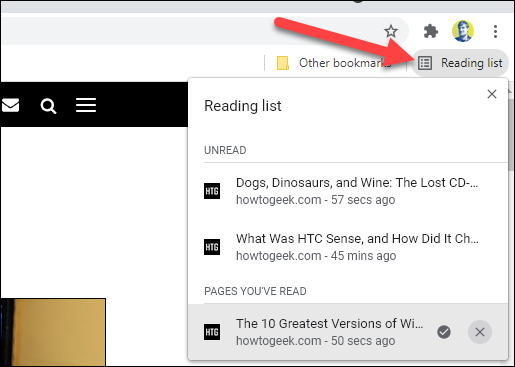
Вверху находятся непрочитанные страницы, внизу — прочитанные. Рядом отображается время с момента добавления или последнего чтения.
Наведите курсор на элемент, чтобы пометить его как прочитанный/непрочитанный или удалить.
Добавление веб‑страниц в Chrome на iPhone и iPad
В Chrome для iPhone и iPad есть два способа добавить страницу в Reading List: прямо из браузера или из другой программы через меню «Поделиться».
Способ 1 — из Chrome:
- Откройте нужную страницу.
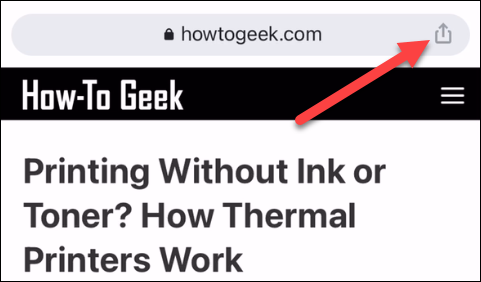
- Нажмите кнопку «Поделиться» (Share) в адресной строке.
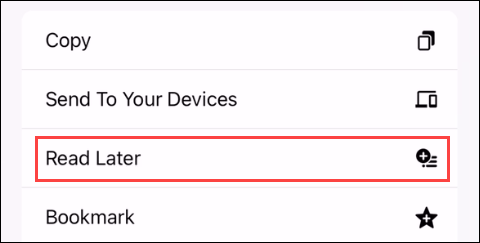
- Выберите опцию «Read Later» (Читать позже).
Способ 2 — из другой программы (например, Apple News):
- В приложении-источнике найдите статью.
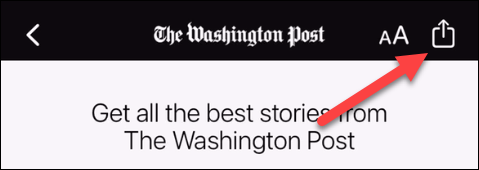
- Нажмите кнопку «Поделиться» в приложении.
- В строке приложений найдите значок Chrome и выберите его.
- В меню Chrome нажмите «Read Later».
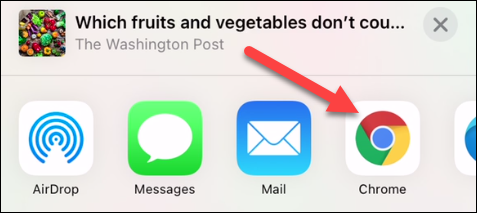
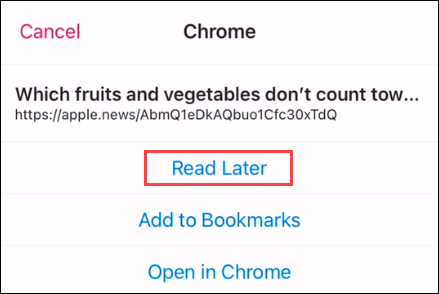
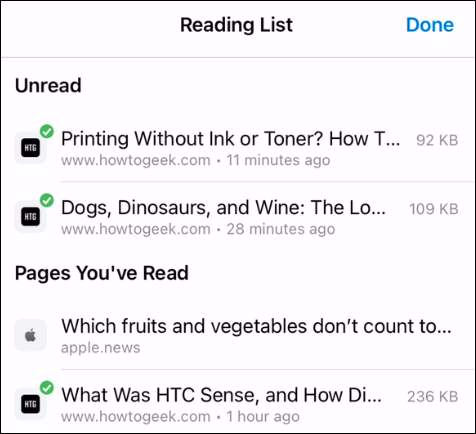
Для доступа к списку откройте Chrome, нажмите значок с тремя точками внизу экрана и выберите «Reading List». Рядом отображается счётчик непрочитанных страниц.
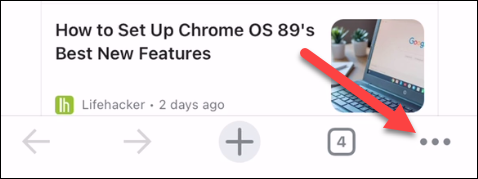
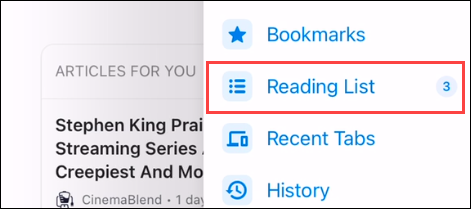
Список откроется с непрочитанными материалами наверху. Страницы, помеченные зелёной галочкой, доступны для офлайн-чтения.
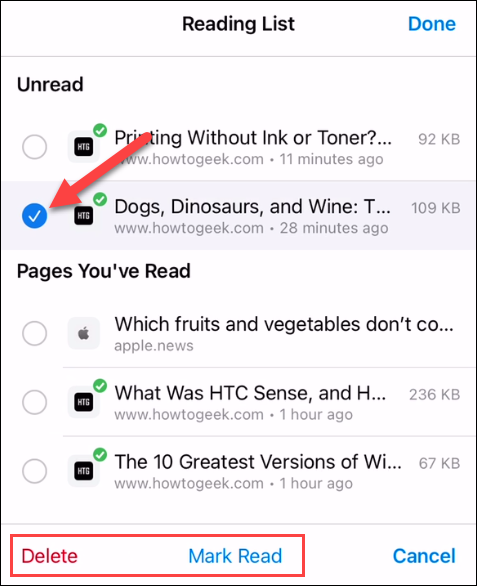
Нажмите «Edit», чтобы выбрать несколько элементов и удалить их или пометить как прочитанные.
Когда Reading List не подходит
- Если вам нужно структурировать большие объёмы контента (папки, теги), Reading List слишком прост.
- Если важна командная работа и совместное использование статей, лучше выбрать сервисы для совместного чтения или заметок.
- На Android функция недоступна, значит синхронизация будет неполной, если вы используете Android‑устройство.
Альтернативы и когда их выбрать
- Закладки Chrome — для долговременного хранения и группировки по папкам.
- Сторонние приложения «читалки» (Pocket, Instapaper) — для мета‑организации, тегирования и чтения без рекламы.
- Сервисы заметок (Evernote, Notion) — если нужно сохранять выдержки, аннотации и совместную работу.
Выберите Reading List, если вам нужен быстрый однопользовательский инструмент без установки стороннего ПО.
Практическое краткое руководство (SOP)
Цель: Сохранить и управлять статьями для быстрого доступа на рабочем столе и iPhone/iPad.
Шаги:
- Убедитесь, что в Chrome включена синхронизация аккаунта Google на всех устройствах.
- На рабочем столе: открыть страницу → нажать звезду → выбрать «Add to Reading List». Убедиться, что панель закладок видна.
- На iPhone/iPad: открыть страницу → Поделиться → Read Later; или из другой программы через меню «Поделиться» → Chrome → Read Later.
- Периодически просматривайте Reading List: помечайте прочитанные, удаляйте устаревшее.
Рекомендации:
- Делайте быструю чистку списка раз в неделю.
- Для сохранения статей с мультимедиа используйте Pocket, если важны офлайн‑медиакопии.
Чек‑лист по ролям
Для одиночного пользователя:
- Синхронизировал Chrome.
- Включил панель закладок.
- Добавил первые 5 статей.
Для менеджера контента:
- Проверил, доступны ли важные ссылки на всех устройствах.
- Экспортировал нужные статьи в Pocket/Notion, если требуется группировка.
Для IT‑администратора:
- Убедился, что политики безопасности не блокируют синхронизацию.
- Разъяснил сотрудникам разницу между Reading List и корпоративными инструментами для знаний.
Критерии приёмки
- Стандартное: статья сохраняется в Reading List и видна на всех синхронизированных устройствах.
- Офлайн: страницы с зелёной меткой загружаются для чтения без интернета.
- Управление: элементы можно пометить прочитанными, вернуть в непрочитанные или удалить.
Примеры типичных ситуаций и решения (эвристики)
- Если статья исчезла после перезагрузки браузера — проверьте вход в Google-аккаунт и синхронизацию.
- Если Reading List не отображается на панели закладок — включите панель закладок или обновите Chrome.
- Если элементы не синхронизируются с iPhone — проверьте доступ к сети и настройки синхронизации в iOS.
Примечания по конфиденциальности
Reading List хранит ссылки и метаданные в аккаунте Google при включённой синхронизации. Если вы беспокоитесь о приватности, отключите синхронизацию или используйте локальные инструменты для чтения.
Краткий глоссарий (одно‑словные определения)
- Reading List — встроенный список для «читать позже» в Chrome.
- Синхронизация — обмен данных между устройствами через аккаунт Google.
- Офлайн — доступность сохранённой страницы без интернета.
Сводка
Reading List — быстрый и лёгкий способ сохранить статьи прямо в Chrome на рабочем столе и iOS. Он удобен для личного использования и короткосрочного хранения материалов. Для более сложной организации или командной работы лучше выбрать специализированные сервисы.
Важно: если вы используете Android, функция ещё не доступна; на устройствах iOS и рабочем столе функция работает и синхронизируется при включённой синхронизации Google.

Похожие материалы

Несколько аккаунтов Skype: Multi Skype Launcher

Журнал для работы: повысить продуктивность

Персональные звуки уведомлений на Android

Скачивание шоу Hulu для офлайн‑просмотра

Microsoft Start: персонализированная новостная лента
