
Как добавить водяной знак на видео YouTube
Этот материал подробно объясняет, как и когда ставить водяной знак на видео YouTube, чем отличаются встроенные механизмы и постоянное встраивание водяного знака в файл, а также даёт чеклисты, критерии приёмки и рекомендации по дизайну.
Важно: водяной знак помогает отталкивать нечестных перекупщиков контента и повышает узнаваемость, но не гарантирует юридическую защиту сам по себе. Для правовой защиты сохраняйте оригиналы и метаданные файлов.
Что такое водяной знак и зачем он нужен
Водяной знак — это графическая или текстовая метка, нанесённая на видео, которая указывает на автора или бренд. Он выполняет две основные функции:
- маркер авторства и узнаваемости;
- сдерживающий фактор против несанкционированного копирования.
Коротко: водяной знак виден при просмотре и (в зависимости от способа нанесения) может оставаться в скачанном файле.
Когда использовать встроенный инструмент YouTube и когда — встраивать водяной знак в файл видео
- Используйте инструмент YouTube («Брендинг») если нужно быстро показать логотип при просмотре ролика на YouTube и управлять временем показа без редактирования исходного файла.
- Встраивайте водяной знак в видео-файл (постоянный) если хотите, чтобы метка оставалась при скачивании, вставке на других платформах или при повторной публикации.
Критерий выбора: если вам важна сохранность метки в любом месте, где появится файл — применяйте постоянное встраивание.
Инструмент «Брендинг» в YouTube — пошагово
Используйте настольный компьютер или настольную версию сайта на мобильном устройстве.
- Откройте браузер и перейдите на YouTube.com.
- Нажмите кнопку “Sign In” в правом верхнем углу и войдите в аккаунт.
- Нажмите на круг с изображением аккаунта в правом верхнем углу.
- Выберите «YouTube Studio».

- В левом нижнем углу YouTube Studio нажмите «Settings».
- В открывшемся окне выберите «Channel».

- Перейдите на вкладку «Branding».
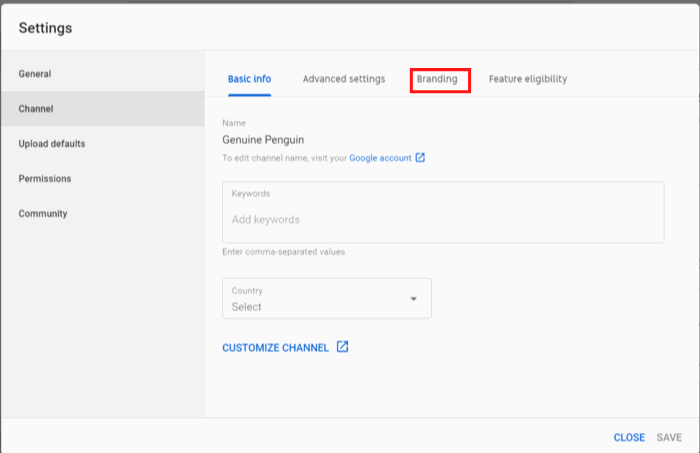
- Нажмите “Choose image” и выберите файл с логотипом со своего компьютера. Требования: квадратное изображение, минимум 150×150 px, размер файла меньше 1 MB.

- Выберите время показа: всегда, в конце видео или с пользовательского времени.
- Нажмите “Save”.
После сохранения откройте любое видео в браузере, чтобы проверить отображение водяного знака. Помните: встроенный YouTube-водяной знак виден только при воспроизведении на YouTube; при скачивании видео он исчезает.
Постоянное нанесение водяного знака — бесплатные сторонние сервисы
Ниже — два проверенных варианта, которые позволяют встраивать водяной знак прямо в файл.
Kapwing — быстро и просто
Kapwing — онлайн-редактор, где можно добавить логотип и при необходимости экспортировать видео без водяного знака при наличии аккаунта.
- Ограничения бесплатного плана: видео до 7 минут, максимум 3 часа экспорта в месяц.
- Платный план: $20 в месяц для снятия ограничений.
Шаги:
- Создайте аккаунт и загрузите видео.
- В меню выберите “Images”, загрузите логотип, отмасштабируйте и перетащите его.
- Нажмите “Publish” и скачайте готовое видео.

Советы по дизайну для Kapwing: используйте PNG с прозрачностью, ставьте логотип в угол и снижайте непрозрачность до 60–80% для минимального отвлечения.
Pixico — простой флоу для массовой обработки
Pixico позволяет добавлять водяные знаки и другие эффекты. Рендер занимает больше времени, но сервис уведомит вас по почте.
Шаги:
- Зарегистрируйтесь и нажмите “Add watermark”.
- Перетащите видео в область загрузки.
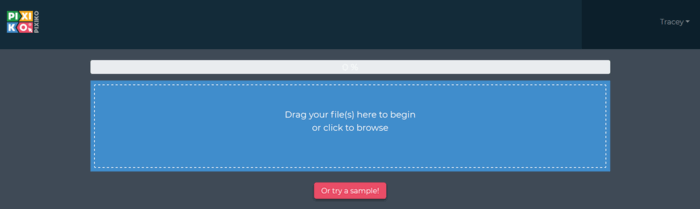
- Загрузите изображение логотипа.
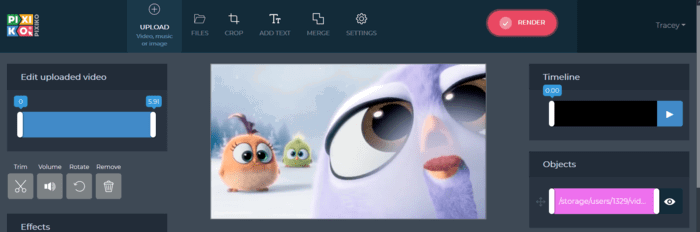
- Нажмите “Render” и дождитесь письма с готовой ссылкой.
Практические рекомендации по дизайну водяного знака
- Размер: логотип должен быть заметен, но не закрывать важный контент — обычно 8–12% от ширины кадра.
- Прозрачность: 30–60% для небольшого вмешательства.
- Позиция: нижний правый угол — стандарт, но для динамичных роликов подумайте о фиксированных элементах интерфейса.
- Формат: PNG с прозрачным фоном или SVG (если поддерживается в инструменте).
- Контраст: используйте тональную обводку или тень, чтобы водяной знак был виден на разных фонах.
Чеклист перед публикацией (SOP)
- Логотип соответствует корпоративным стандартам.
- Формат файла — квадратный, ≥150×150 px для YouTube Branding.
- Проверена прозрачность и размер в тестовом фрагменте видео.
- Если нужен постоянный водяной знак — экспортировано новое видео с вшитым логотипом.
- Сохранены оригиналы исходных файлов и метаданные.
- Проверено отображение на мобильных устройствах и в браузере.
Критерии приёмки
- Встроенный водяной знак виден при воспроизведении на YouTube в течение выбранного времени.
- Если использовано постоянное встраивание, скачанный файл содержит водяной знак в тех же местах, где он был виден в превью.
- Водяной знак не закрывает ключевую информацию и не ухудшает восприятие.
Когда водяной знак не сработает или не нужен
- Если контент распространяется под лицензией, требующей удаления брендинга.
- При необходимости полностью открытого исходного контента (например, материалы в образовательных репозиториях).
- Если целью является максимальная интеграция с другим UI, где водяной знак будет мешать.
Альтернативные подходы
- Встраивать метаданные и цифровые подписи (для профессиональной защиты авторства).
- Размещение логотипа в начале/конце видео как заставки (альтернатива водяным знакам).
- Использование субтитров/пометок с указанием авторства.
Рольовые чеклисты
Для создателя контента:
- Подготовить логотип в PNG, 150×150 и выше.
- Протестировать позиционирование и непрозрачность.
- Экспортировать и сохранить исходные файлы.
Для бренда/маркетинга:
- Утвердить визуальную версию логотипа.
- Контролировать соответствие CI и видимость бренда.
Мини-методология: быстрое правило 3 шагов
- Решите: нужен ли постоянный или только просмотр на YouTube.
- Подготовьте логотип (PNG, прозрачность).
- Примените инструмент (YouTube Branding для наложения при просмотре или Kapwing/Pixico для встраивания).
Решение: когда выбрать YouTube Branding или сторонний редактор
flowchart TD
  A[Нужно, чтобы водяной знак оставался в скачанном файле?] -->|Да| B[Использовать Kapwing или Pixico]
  A -->|Нет| C[Использовать инструмент Брендинг в YouTube]
  B --> D{Есть ограничение по времени или объёму?}
  D -->|Да| E[Оценить платный план или локальное ПО]
  D -->|Нет| F[Экспортировать и публиковать]
  C --> G[Настроить в YouTube Studio и проверить]
Ошибки и способы их устранения
- Водяной знак не виден: проверьте формат изображения, прозрачность и размер; обновите страницу и проверьте в браузере.
- Водяной знак виден, но закрывает контент: уменьшите размер и сместите в угол.
- После загрузки на YouTube нет водяного знака: убедитесь, что вы нажали “Save” и дождались окончания обработки YouTube (иногда требуется несколько минут).
Юридические и конфиденциальные замечания
Водяной знак — средство визуальной защиты и брендинга, но не замена юридическим инструментам. Сохраняйте оригинальные файлы, дату создания и исходные метаданные. При нарушениях прав обратитесь к разделу авторских прав YouTube и при необходимости к юристу.
Краткое резюме
- Для быстрой, видимой метки используйте встроенный инструмент «Брендинг» в YouTube.
- Для постоянной защиты встраивайте логотип в файл с помощью Kapwing, Pixico или локального видеоредактора.
- Протестируйте размер, прозрачность и расположение, чтобы не мешать просмотру.
1‑строчный глоссарий: водяной знак — визуальная метка (логотип или текст), нанесённая на видео для указания авторства.
Если вы только создаёте канал, начните с простого водяного знака через «Брендинг», а затем переходите к постоянному встраиванию для ключевых материалов.

Похожие материалы

Несколько аккаунтов Skype: Multi Skype Launcher

Журнал для работы: повысить продуктивность

Персональные звуки уведомлений на Android

Скачивание шоу Hulu для офлайн‑просмотра

Microsoft Start: персонализированная новостная лента
