
Как добавить водяной знак на фото в Android

Добавлять водяной знак к фотографиям стоит не только ради признания авторства — он также снижает вероятность несанкционированного использования ваших изображений. Многие камеры Android могут автоматически ставить «Shot on», но у большого числа устройств такой функции нет. Ниже — два рабочих способа: ручной (и массовый) через приложение Add Watermark on Photos и автоматический «Shot on» через Shot On Stamp.
Метод 1: Создать водяной знак с помощью Add Watermark on Photos
Add Watermark on Photos — удобное приложение для Android, которое покрывает все базовые задачи: создание текстовых и графических водяных знаков, пакетную обработку и даже работу с видео. Приложение бесплатное, доступны покупки внутри.
Скачать: Add Watermark on Photos (бесплатно, покупки внутри приложения)
Как настроить и использовать Add Watermark on Photos
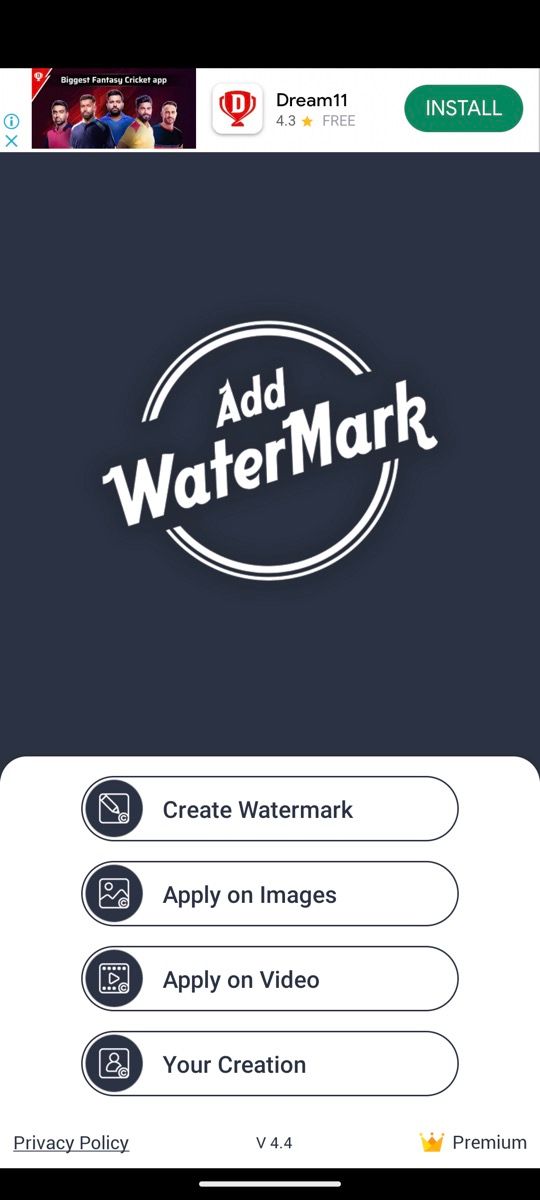
- Установите приложение и запустите его. При запросе разрешений дайте доступ к камере и хранилищу, чтобы приложение могло открывать и сохранять файлы.
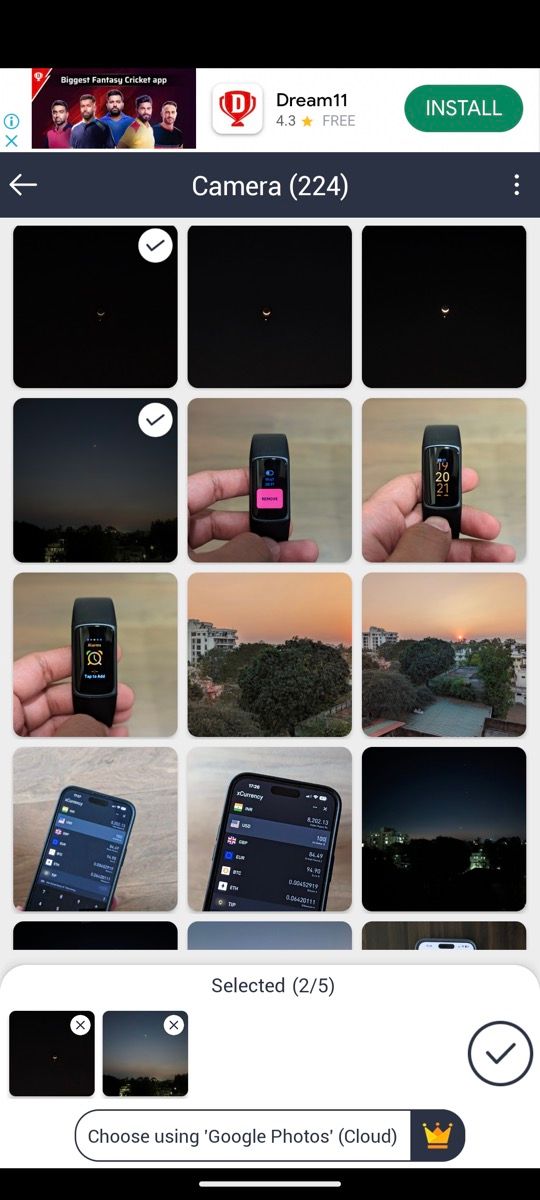
- Выберите Применить к изображениям и отметьте фото, которые хотите защитить водяным знаком.
- На экране выбора водяных знаков доступен набор пресетов — выберите подходящий.
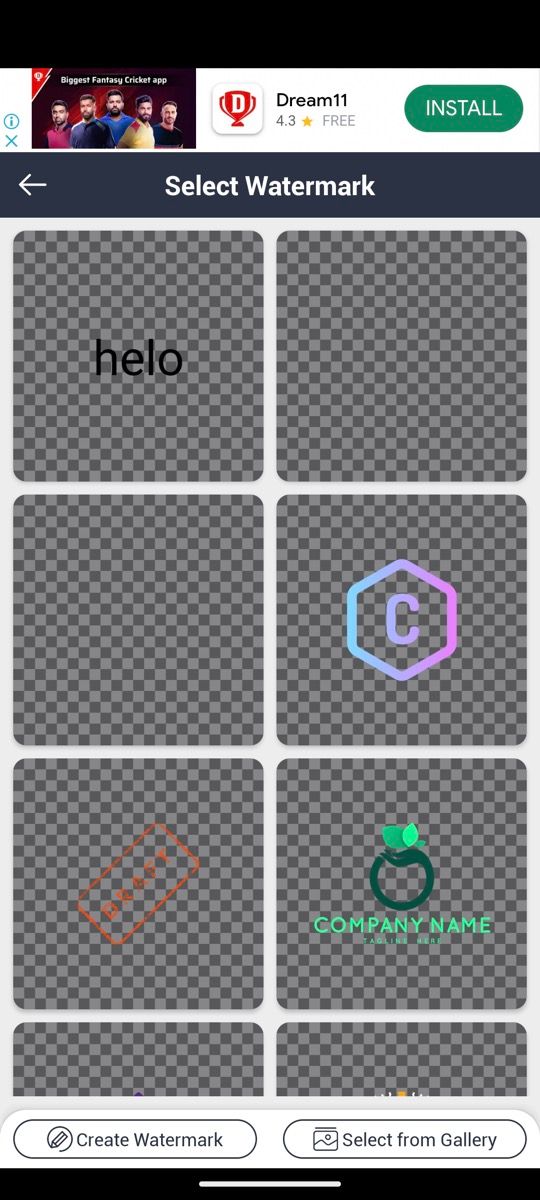
Важно: если вы хотите использовать готовый брендированный логотип или прозрачный PNG, можно импортировать его из галереи.
Создание собственного водяного знака
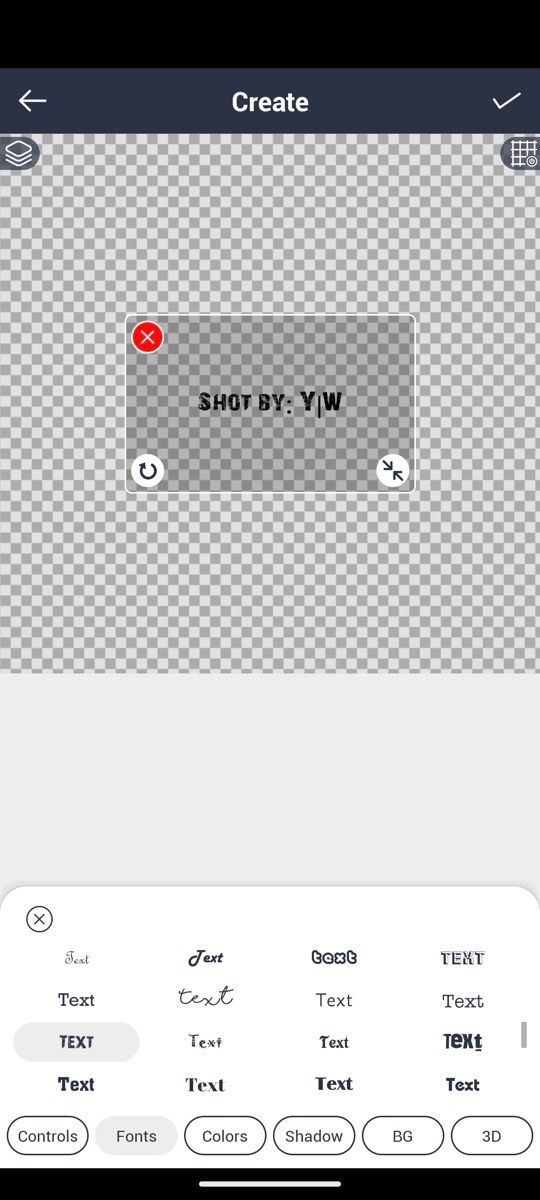
Выберите Создать водяной знак и используйте инструменты:
- Иллюстрация — готовые графические элементы.
- Текст — имя автора, сайт, контакт или короткий слоган.
- Фон — для полупрозрачных бэкграундов за текстом.
- Эффекты — тени, прозрачность, поворот.
Отрегулируйте размер (иконка изменения размера) и перетащите водяной знак на нужную позицию. Нажмите галочку, чтобы увидеть превью. Если всё устраивает — нажмите Сохранить (или Скачать) в правом верхнем углу, изображение попадёт в галерею.
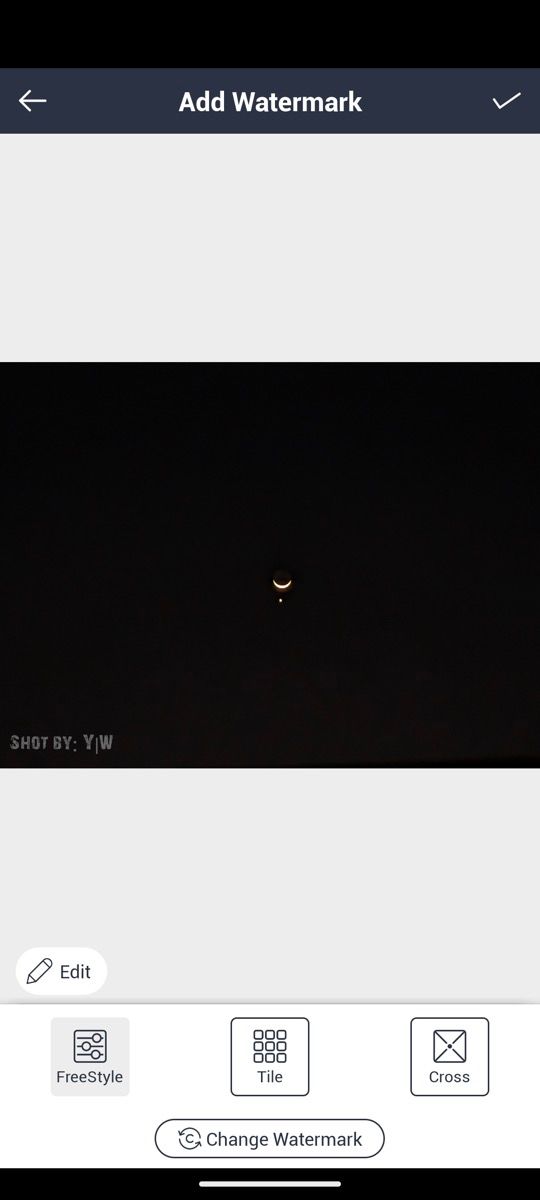
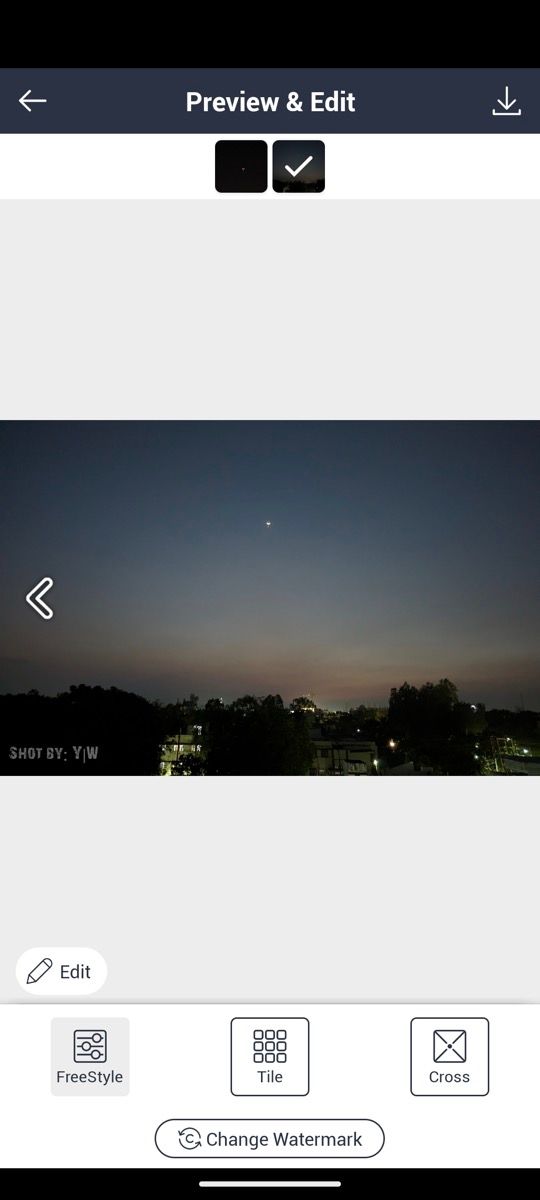
Примечание: все сохранённые работы находятся в папке Add Watermark в вашей галерее или в разделе Ваши создания в приложении.
Метод 2: Добавить автоматический «Shot on» водяной знак
Если вы хотите, чтобы новые снимки, сделанные с телефона, автоматически получали метку «Shot on» (указание устройства), используйте Shot On Stamp. Приложение бесплатно, но содержит рекламу; платная версия убирает рекламу.
Скачать: Shot On Stamp (бесплатно, покупки внутри приложения)
Как настроить Shot On Stamp
- Запустите приложение Shot On Stamp.
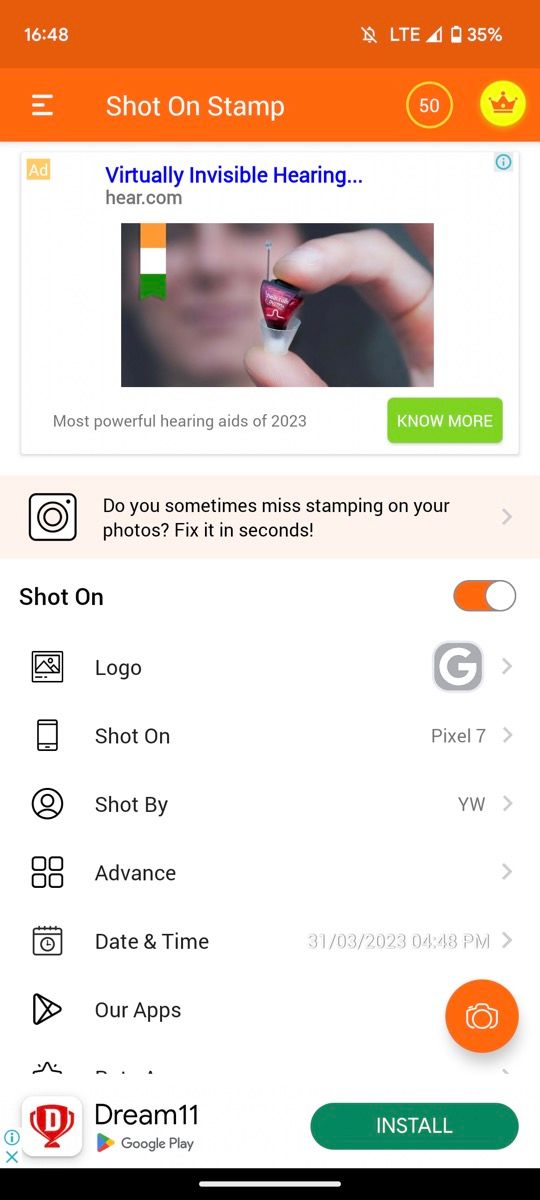
- На главном экране нажмите кнопку Логотип, выберите логотип вашего устройства и подтвердите.
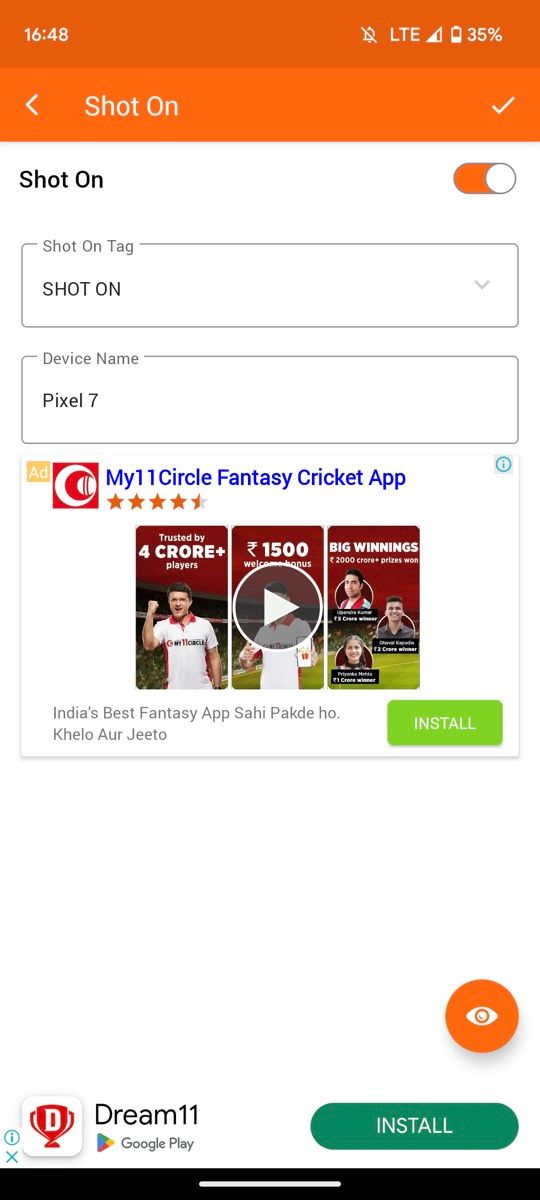
- Выберите Shot On и в поле Название устройства укажите имя (например, «Pixel 6» или «Samsung S22»). Этот шаг опционален — вы можете отключить метку Shot On.
Дальше:
- В разделе Shot By можно добавить своё имя — оно появится в подписи.
- По умолчанию приложение добавляет дату и время съёмки; это можно изменить в Дата и время или отключить.
- В разделе Продвинутая настраиваются позиция, размер, стиль шрифта и цвет.
- Нажмите Просмотр (иконка глаза), чтобы увидеть, как метка будет выглядеть.
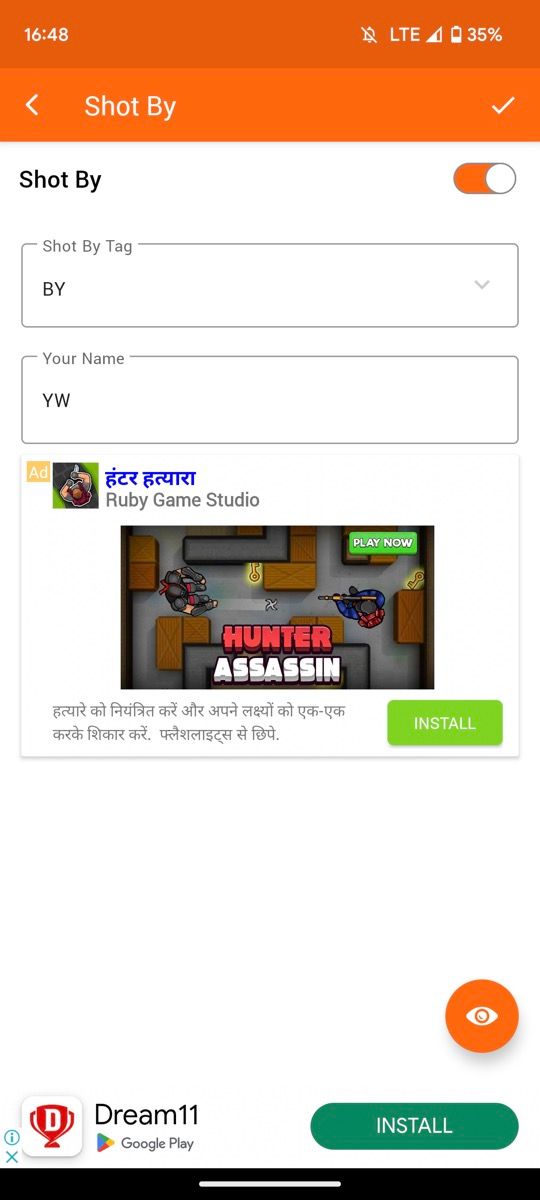
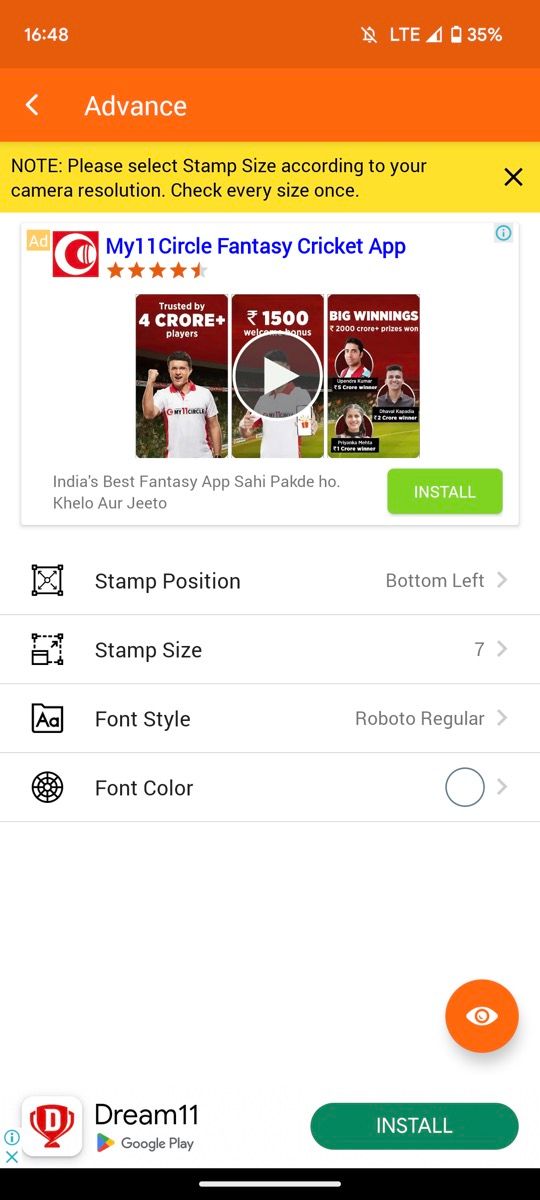
Проверка: на главном экране приложения нажмите кнопку с камерой, сделайте снимок — приложение добавит водяной знак. Выполнив настройку один раз, в дальнейшем вы сможете просто открывать стандартное приложение Камера и фотографировать — метка продолжит добавляться.
Где и как лучше размещать водяной знак
- Размещайте водяной знак там, где его сложнее удалить простым кадрированием (например, не по краю кадра, а частично поверх важной композиционной зоны).
- Используйте полупрозрачность 30–60%: текст виден, но не портит снимок.
- Для логотипов предпочитайте PNG с прозрачным фоном.
- Для социальных сетей учитывайте формат: на квадратных превью метка в углу может оказаться вне кадра.
Важно: водяной знак — не абсолютная защита. Решительные нарушители могут удалить его с помощью ретуши, поэтому комбинируйте водяные знаки с метаданными и правовой маркировкой при коммерческом использовании.
Когда водяной знак не подходит
- Для стоковых агентств часто требуются чистые изображения без водяных знаков.
- В случаях, когда авторство не критично (семейные снимки, быстрые публикации), водяные знаки могут мешать восприятию.
- Слишком крупный или кричащий знак ухудшает визуальную ценность фото и снижает шансы на репосты.
Альтернативные подходы
- Ручная вставка через графические редакторы (Photoshop, GIMP, мобильные редакторы) даёт максимальный контроль, но занимает время.
- Пакетные скрипты на ПК (ImageMagick) для массовой автоматизации вместо мобильных приложений.
- Хранение оригиналов с метаданными (EXIF) и отпечатками, которые подтверждают авторство в спорных случаях.
Краткая методология: паттерн защиты изображений
- Оцените цель публикации (продажа, портфолио, соцсети).
- Выберите тип метки: текстовая, логотип, «Shot on». Для портфолио — тонкий логотип; для коммерции — заметный знак.
- Определите позицию (угол/центральная область) и прозрачность.
- Настройте шаблон в приложении и протестируйте на нескольких изображениях.
- Публикуйте и периодически проверяйте, как метка влияет на вовлечённость.
Чек-листы по ролям
Фотограф:
- Создать шаблон водяного знака с именем и ссылкой.
- Протестировать на 10 изображениях разных форматов.
- Сохранять исходники без метки в отдельной папке.
SMM‑менеджер:
- Установить правила по позициям и прозрачности для соцсетей.
- Проверить отображение на мобильных превью.
- Хранить логотипы в прозрачных PNG.
Владелец бизнеса:
- Добавить юридическую подпись (site.com или контакт) для коммерческих изображений.
- Убедиться, что водяной знак не мешает восприятию товарных фото.
Процедура (SOP) быстрого нанесения водяных знаков — пошагово
- Открыть Add Watermark on Photos.
- Выбрать Применить к изображениям → отметить файлы.
- Выбрать пресет или Создать водяной знак.
- Отрегулировать прозрачность и позицию.
- Просмотреть предпросмотр и сохранить.
- Проверить папку Add Watermark в галерее.
Примеры тест-кейсов и критерии приёмки
Тест-кейсы:
- Нанесение водяного знака на одну фотографию JPG без ошибок.
- Пакетная обработка 50 изображений разных размеров.
- Импорт логотипа PNG с прозрачным фоном и корректное отображение.
Критерии приёмки:
- Водяной знак видим и читаем при 100% и 50% масштабе.
- При пакетной обработке все файлы сохранены и не повреждены.
- Прозрачный логотип сохраняет альфа-канал и не получает фона.
Модель принятия решения (Mermaid)
flowchart TD
  A[Нужно ли автоматическое нанесение?] -->|Да| B[Использовать Shot On Stamp]
  A -->|Нет| C[Требуется массовая обработка?]
  C -->|Да| D[Использовать Add Watermark on Photos]
  C -->|Нет| E[Ручная вставка в редакторе]
  D --> F[Создать шаблон и применить пакетно]
  B --> G[Настроить логотип, шрифт, позицию]
  E --> H[Использовать Photoshop/GIMP или мобильный редактор]
Риски и способы смягчения
- Риск: удаление водяного знака злоумышленником. Смягчение: размещайте метку частично на ключевых областях, добавляйте несколько мелких меток.
- Риск: водяной знак мешает просмотру. Смягчение: уменьшите непрозрачность, используйте тонкий шрифт.
- Риск: потеря оригиналов при пакетной обработке. Смягчение: храните резервные копии исходников.
Заключение
Водяной знак — простой и эффективный инструмент для повышения узнаваемости и частичной защиты изображений. Для массовой и детальной доработки используйте Add Watermark on Photos, а если вам нужно автоматически ставить подпись устройства — Shot On Stamp. Комбинируйте водяные метки с хранением оригиналов и метаданными для лучшей защиты и управляемости контента.
Важно: ни один способ не гарантирует абсолютной защиты, но грамотная настройка и соблюдение практик заметно повышают барьер для несанкционированного использования.
Краткий план действий:
- Выберите цель защиты -> настройте шаблон -> протестируйте -> публикуйте -> архивируйте оригиналы.

Похожие материалы

Несколько аккаунтов Skype: Multi Skype Launcher

Журнал для работы: повысить продуктивность

Персональные звуки уведомлений на Android

Скачивание шоу Hulu для офлайн‑просмотра

Microsoft Start: персонализированная новостная лента
