
Как поставить водяной знак на изображение в Windows 11
Если нужно быстро пометить фотографии в Windows 11 — используйте Paint для простого текстового водяного знака, приложение “Фото” для рисованных меток, GIMP для гибкого управления прозрачностью и слоями, онлайн-сервисы (iLoveIMG, Canva) для единичных правок без установки, а FastStone или IrfanView — для пакетной обработки. В статье есть пошаговые инструкции, контрольные списки, матрица сравнения инструментов и рекомендуемые настройки прозрачности и размера водяного знака.
Быстрые ссылки
Use Paint to Add a Text Watermark to Your Image
Add a Drawing as a Watermark to Your Image Using Photos
Apply a Text or Image-Based Watermark to Your Image Using GIMP
Use a Web-Based Tool to Add a Text or Photo Watermark to Your Image
Add a Text or Photo Watermark to Multiple Images at Once Using a Free App
Водяные знаки помогают обозначить авторство и защитить изображения от несанкционированного использования. В этой статье собраны методы для Windows 11 — от встроенных приложений до бесплатных сторонних утилит и онлайн‑сервисов. Для удобства — пошаговые инструкции, рекомендации по прозрачности, советы по пакетной обработке и контрольные списки для разных ролей.
Общая методология выбора водяного знака
Коротко: выберите между текстом и изображением, определите позицию, размер и прозрачность, протестируйте на нескольких изображениях и сохраните копии.
Шаги выбора:
- Цель: защита авторства, брендинг или визуальная подпись. Текст — проще и прозрачнее; изображение/логотип — лучше для бренда.
- Видимость vs. эстетика: чем заметнее знак — тем выше защита, но хуже пользовательское восприятие. Подберите компромисс.
- Позиция: нижний правый угол чаще всего, но для важных центральных деталей ставьте знак более заметно.
- Прозрачность: 25–40% обычно достаточно для узнаваемости без сильного вмешательства.
- Тесты: проверьте на светлых и тёмных изображениях.
Важно: всегда сохраняйте отредактированную копию, чтобы не потерять исходник.
Использование Paint для добавления текстового водяного знака
Когда подходит: быстрый однократный текстовый знак без установки дополнительных программ.
Пошагово:
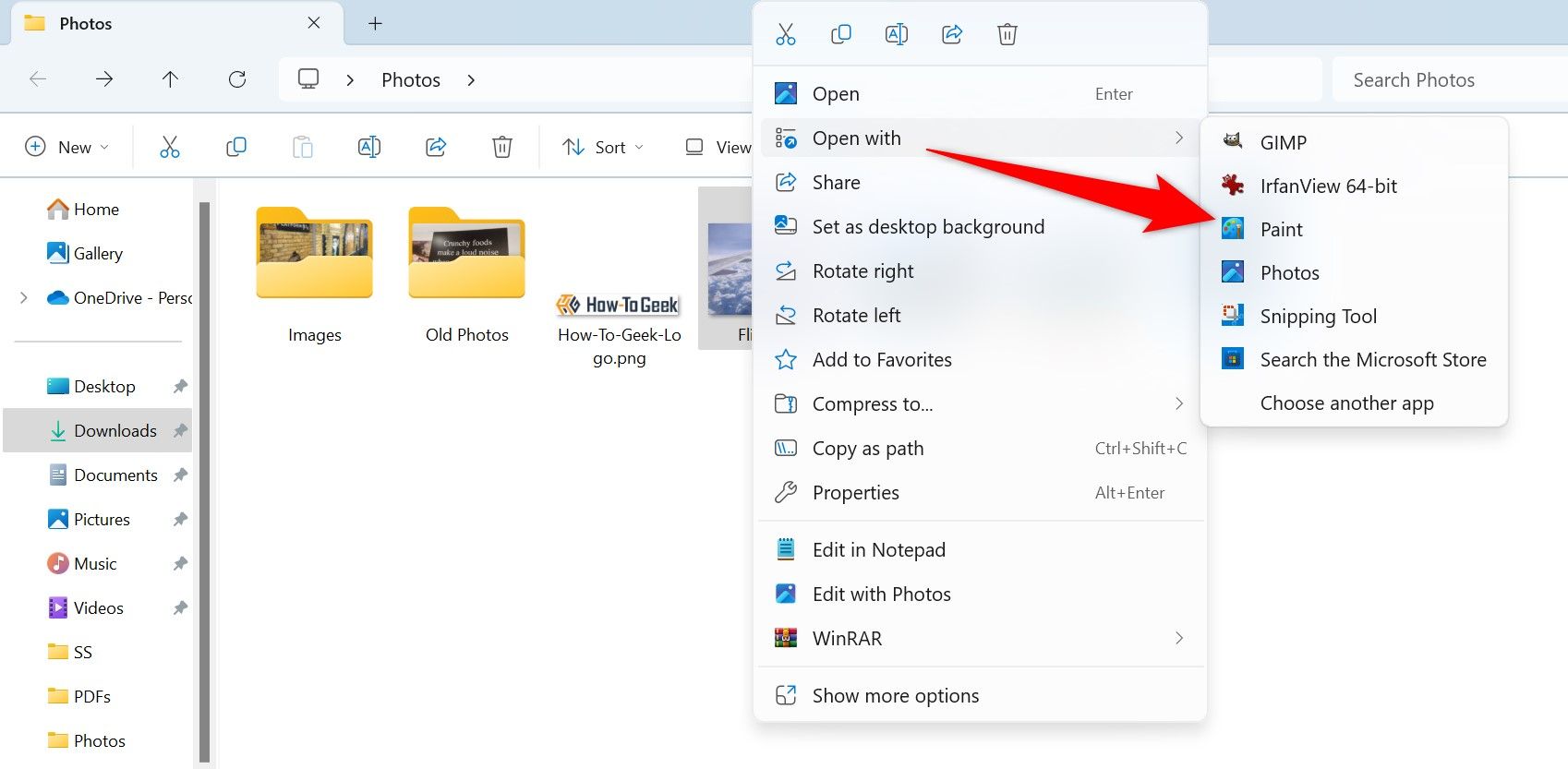
- Откройте Проводник (Windows+E), найдите изображение, щёлкните правой кнопкой и выберите Открыть с помощью > Paint. Либо откройте приложение Paint и через Файл > Открыть загрузите файл.
- В верхней панели нажмите значок “A” — инструмент Текст. Кликните по месту на изображении, где нужен водяной знак, и введите текст.
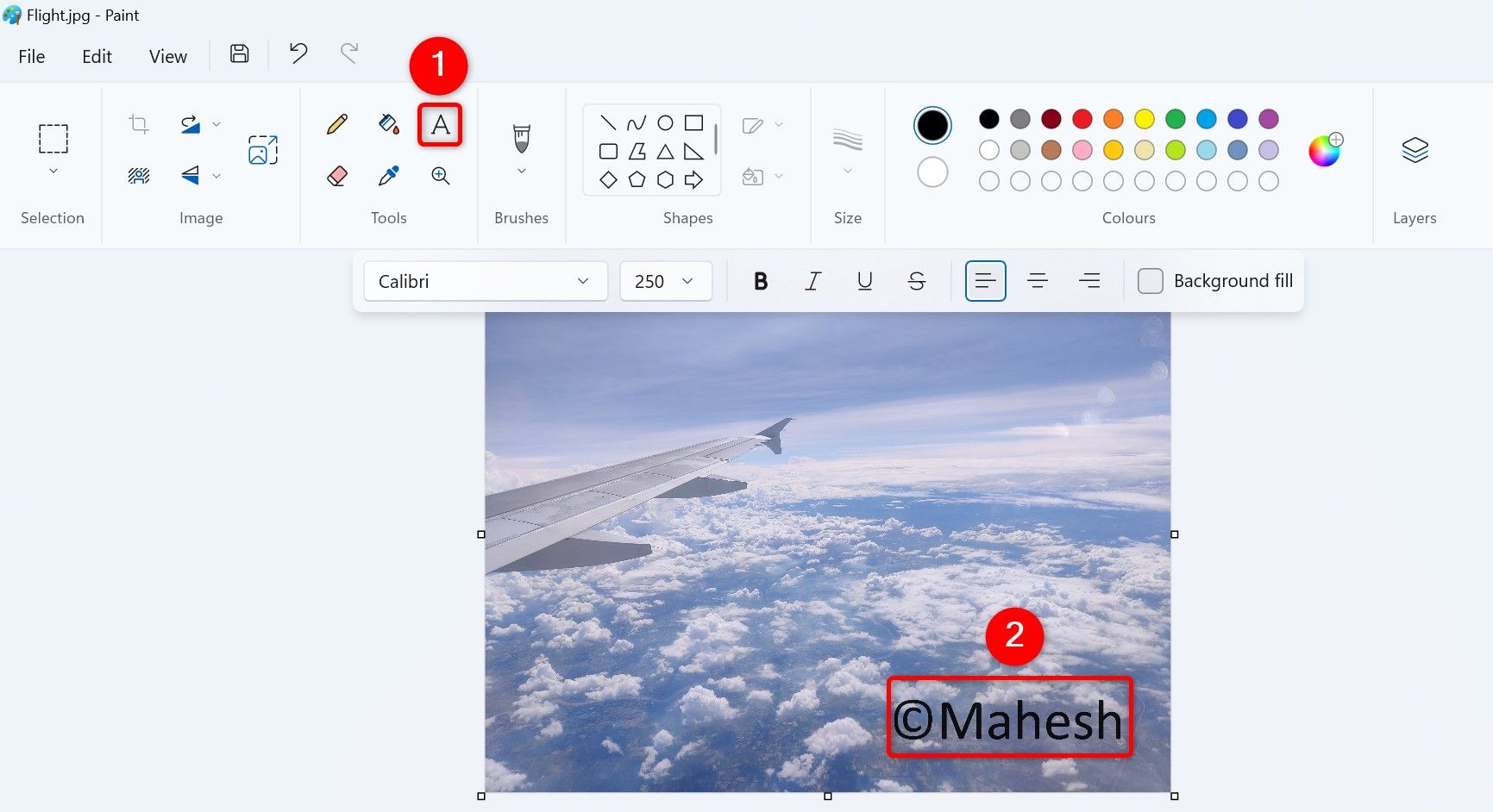
Отформатируйте текст: шрифт, размер, цвет. Рекомендация: используйте полупрозрачные цвета (светло‑серый для светлых фото, тёмно‑серый для светлых фонов). В Paint прозрачность слоя явно не задаётся, поэтому проверяйте видимость.
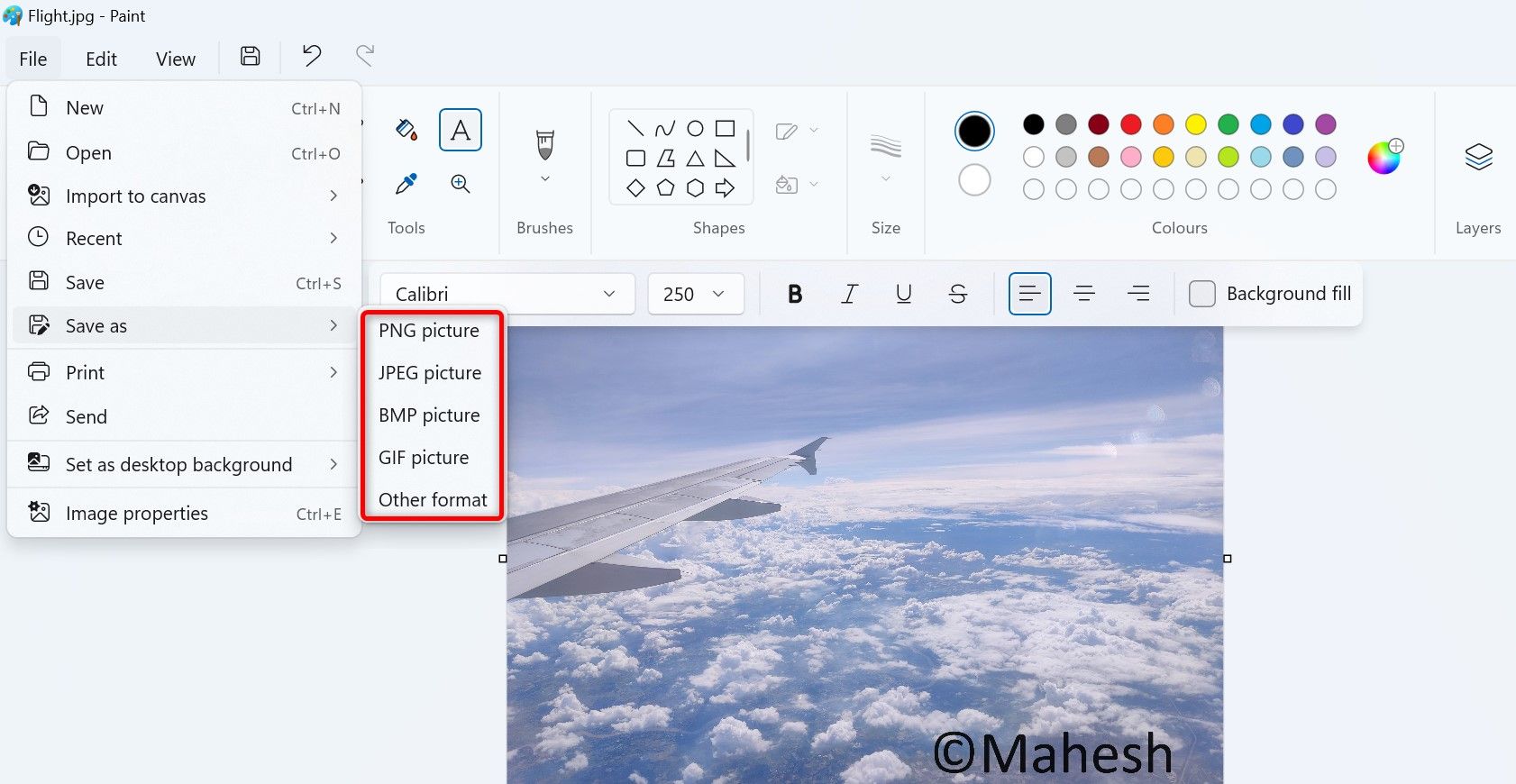
Сохраните копию: Файл > Сохранить как и выберите формат (PNG для качества, JPG для экономии места).
Советы и ограничения:
- Paint не поддерживает слои и реальные настройки прозрачности; текст становится частью пикселей изображения.
- Для полупрозрачного эффекта используйте однотонный цвет и уменьшите контраст текст/фон через изменение цвета текста.
Добавление рисованного водяного знака через приложение “Фото”
Подходит, если вы хотите нарисовать подпись, штамп или нарисованный логотип прямо на изображении.
В Проводнике: правый клик по файлу > Открыть с помощью > Фото.
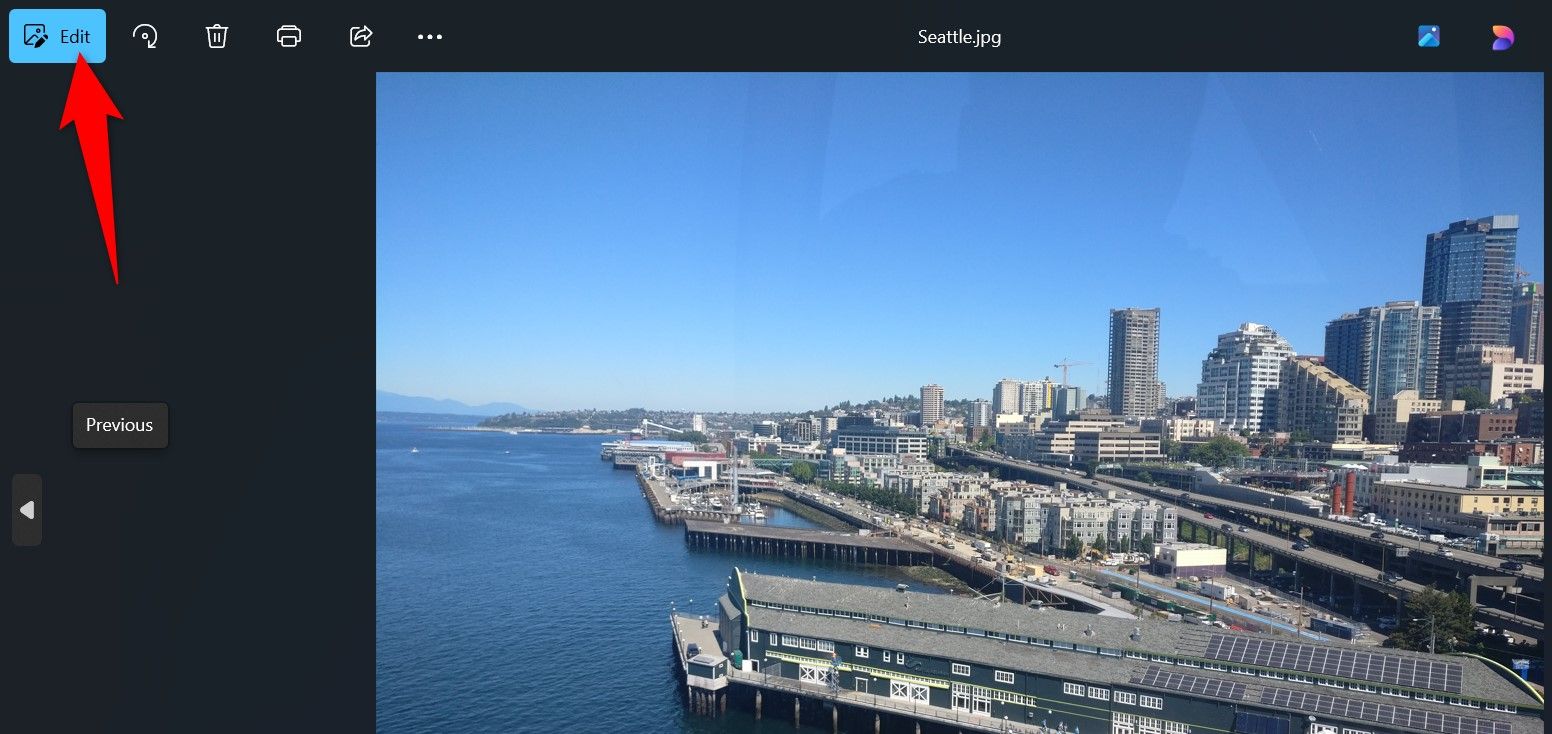
В левом верхнем углу нажмите “Редактировать”.
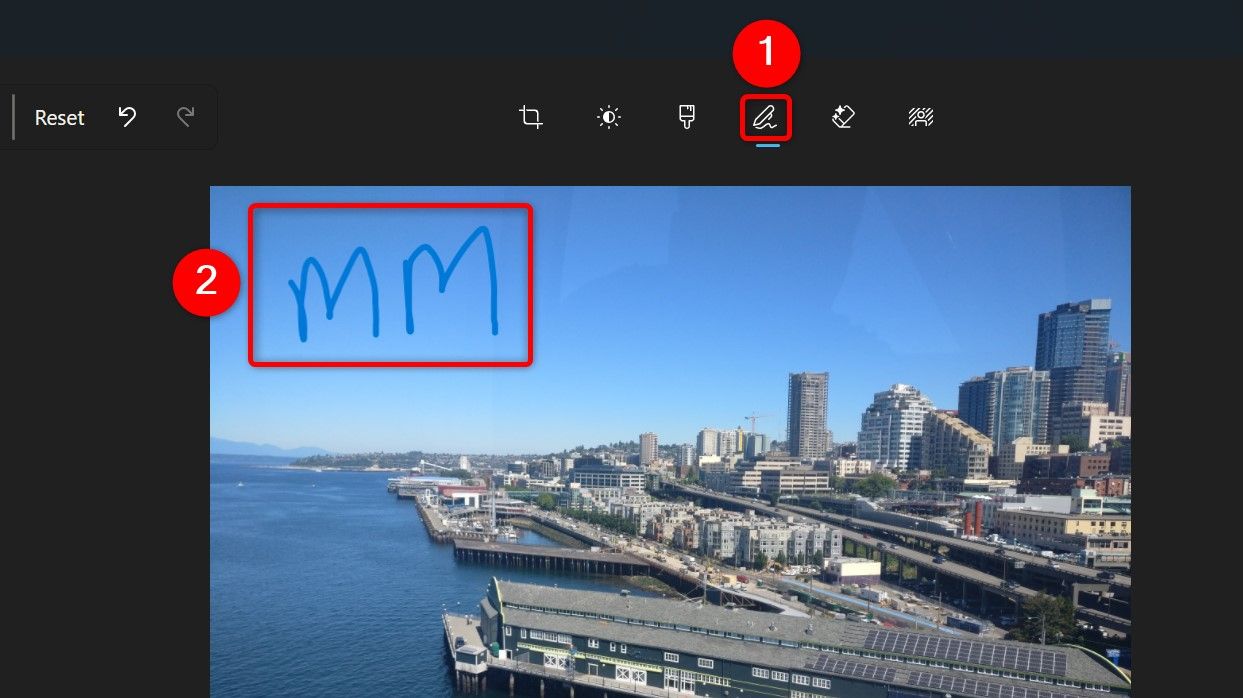
- Выберите инструмент “Разметка” (Mark‑up). Внизу появятся варианты перьев — выберите стиль и толщину, затем нарисуйте знак.
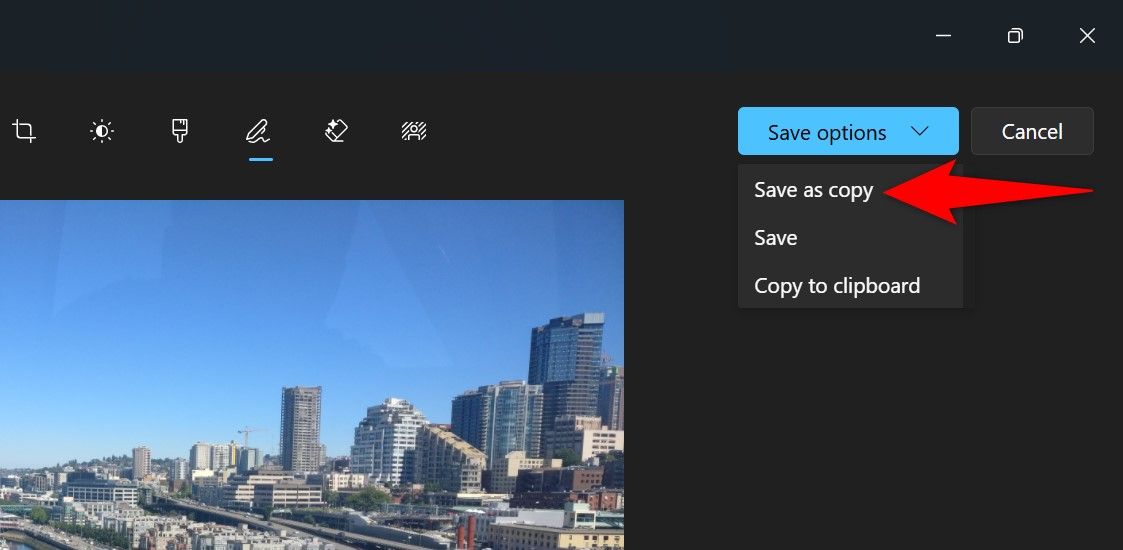
- Сохраните копию через Параметры сохранения > Сохранить как копию.
Советы:
- Рисунок в “Фото” также встраивается в изображение без слоёв; используйте лёгкое давление и тонкие линии для ненавязчивости.
- Подойдёт для персональных подписей и быстрых пометок.
GIMP: гибкое добавление текстовых и изображенческих водяных знаков
Когда подходит: нужен контроль прозрачности, слоёв, позиционирование и масштабирование — GIMP даёт эти возможности бесплатно.
Установка и открытие:
- Скачайте GIMP с официального сайта, установите и запустите.
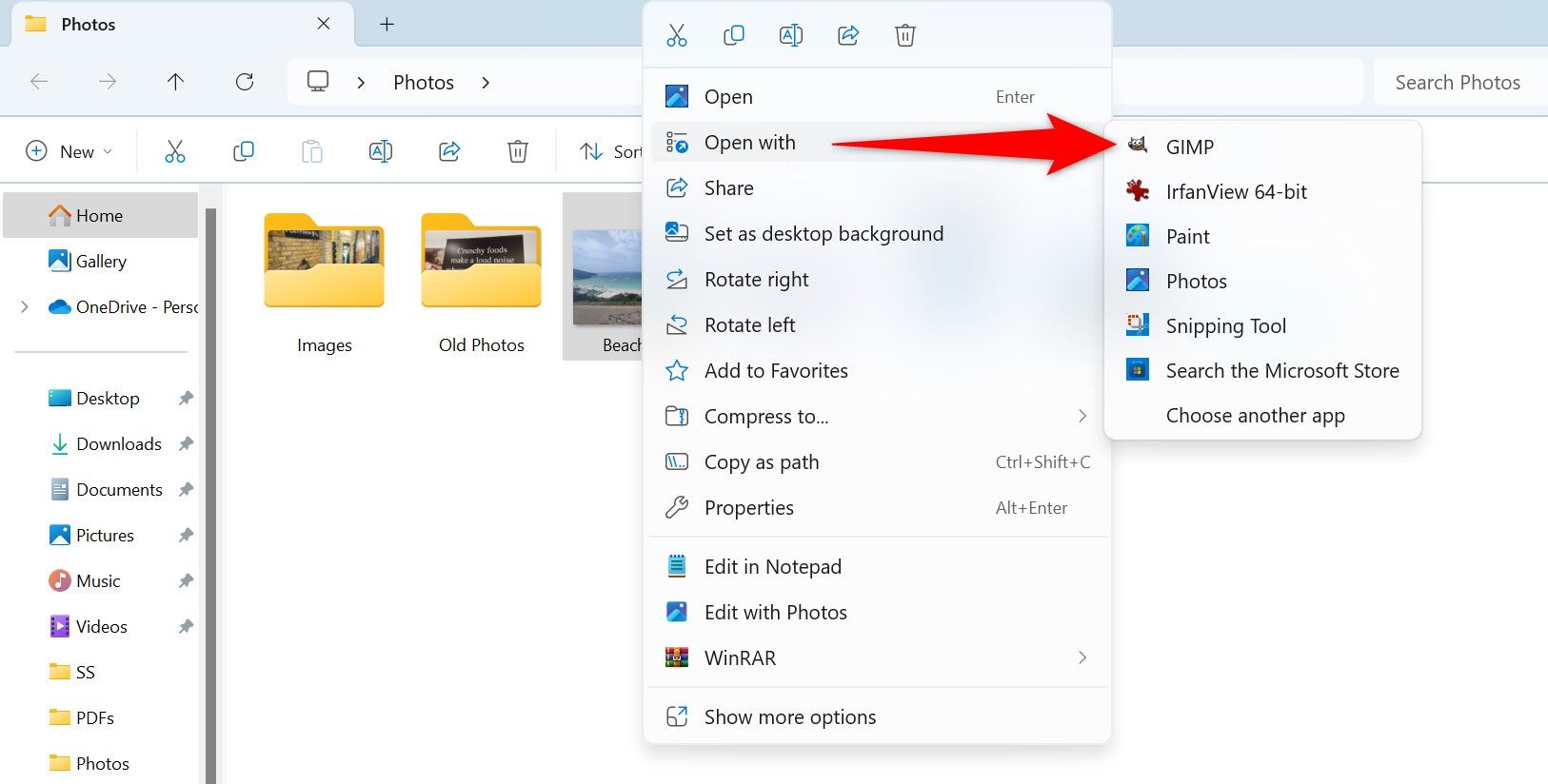
- В Проводнике щёлкните правой кнопкой по изображению и выберите Открыть с помощью > GIMP.
Добавление текстового водяного знака:
- В панели инструментов слева выберите Инструмент текста (T). Кликните по изображению, введите текст и отформатируйте шрифт и размер.
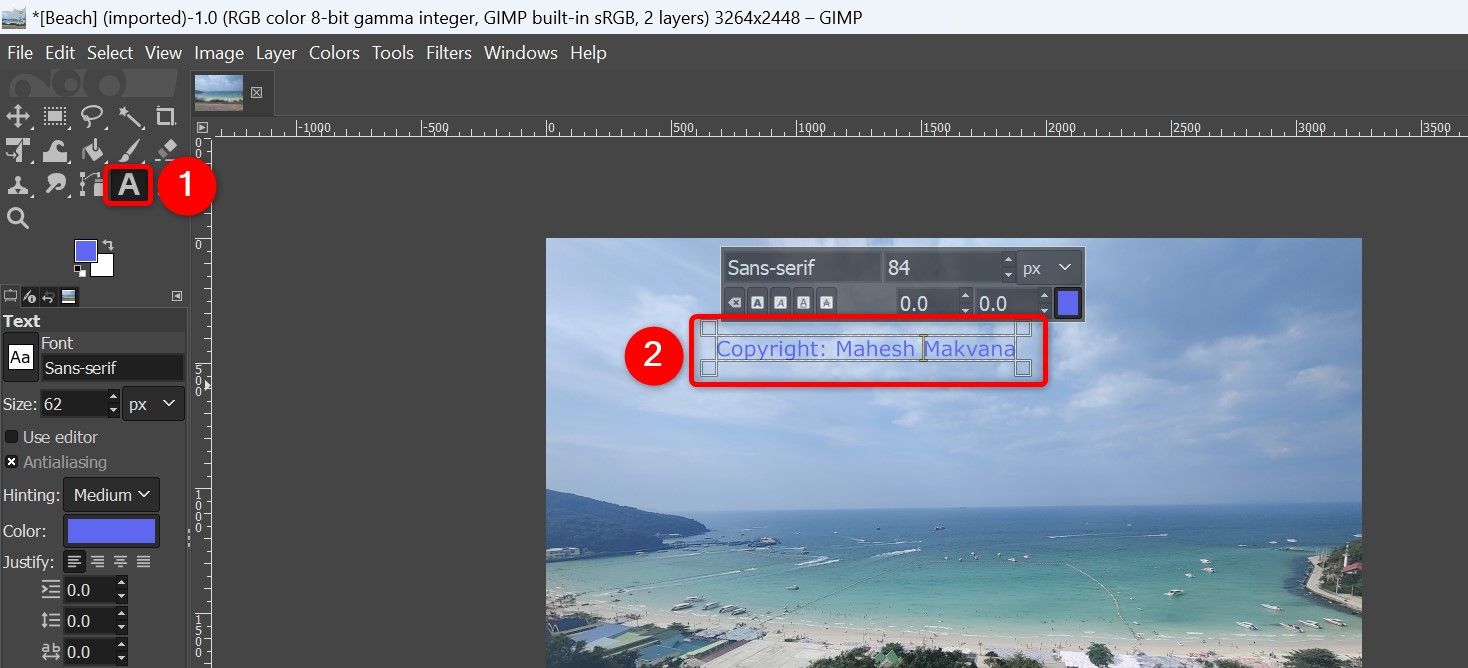
- В панели слоёв появится слой с текстом — его можно перемещать и масштабировать.
Добавление логотипа/картинки как водяного знака:
- Файл > Открыть как слои (Ctrl+Alt+O) и выберите изображение‑водяной знак.
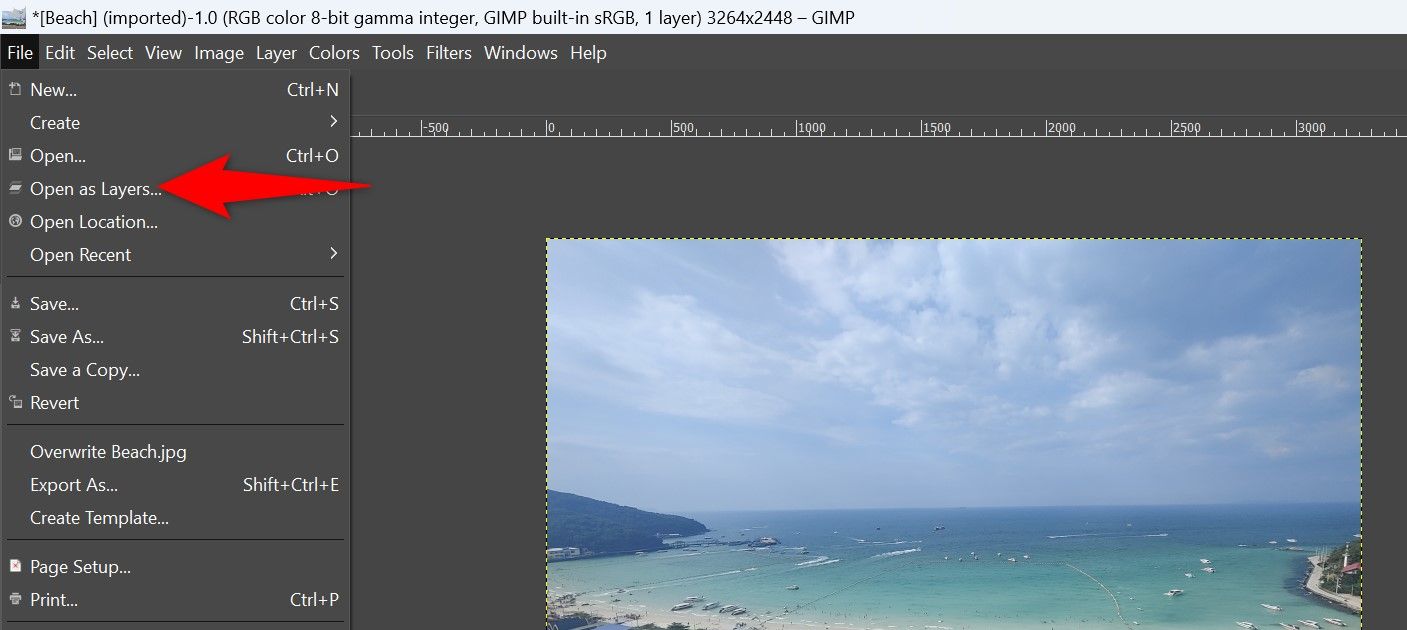
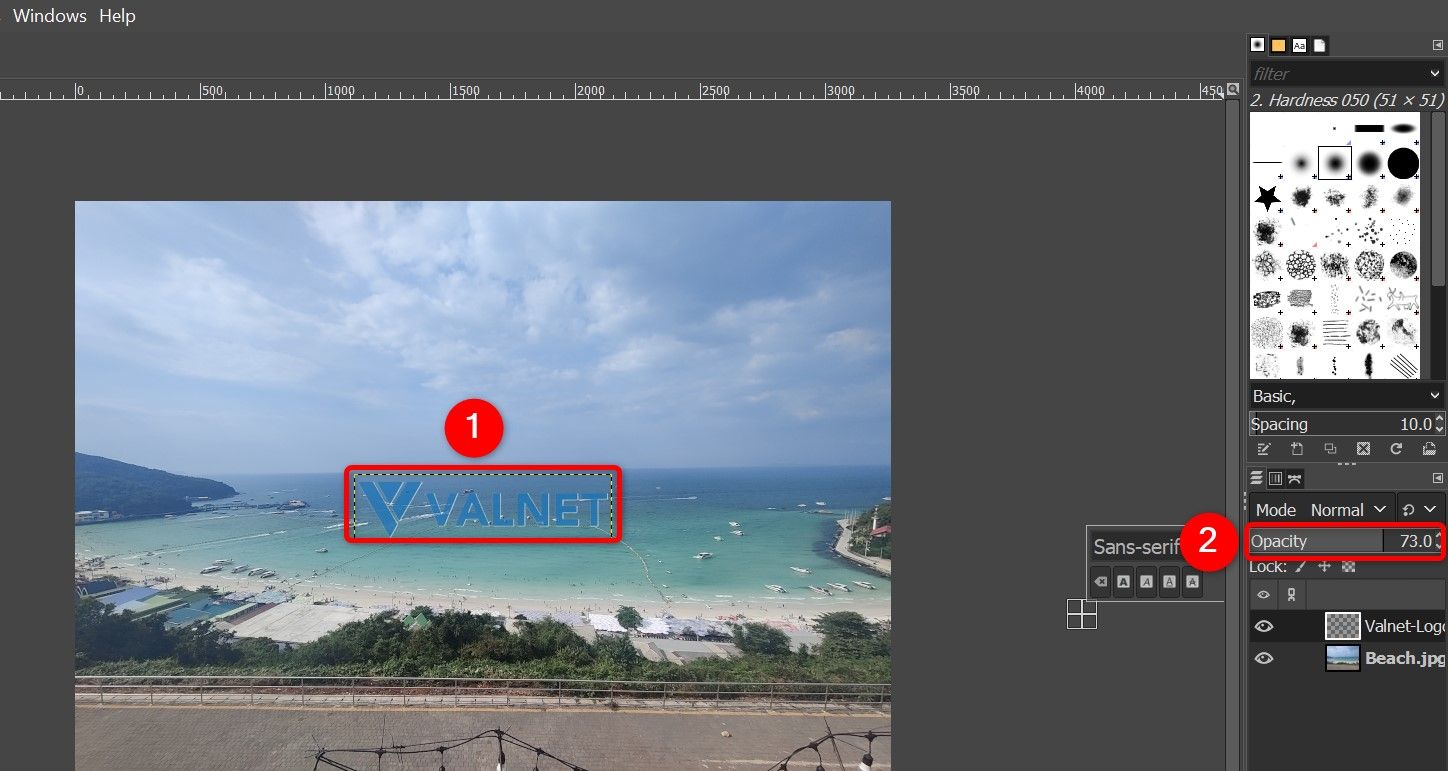
- Переместите и масштабируйте слой с логотипом. В панели слоёв выберите слой водяного знака и установите нужную прозрачность через ползунок Opacity.
Экспорт:
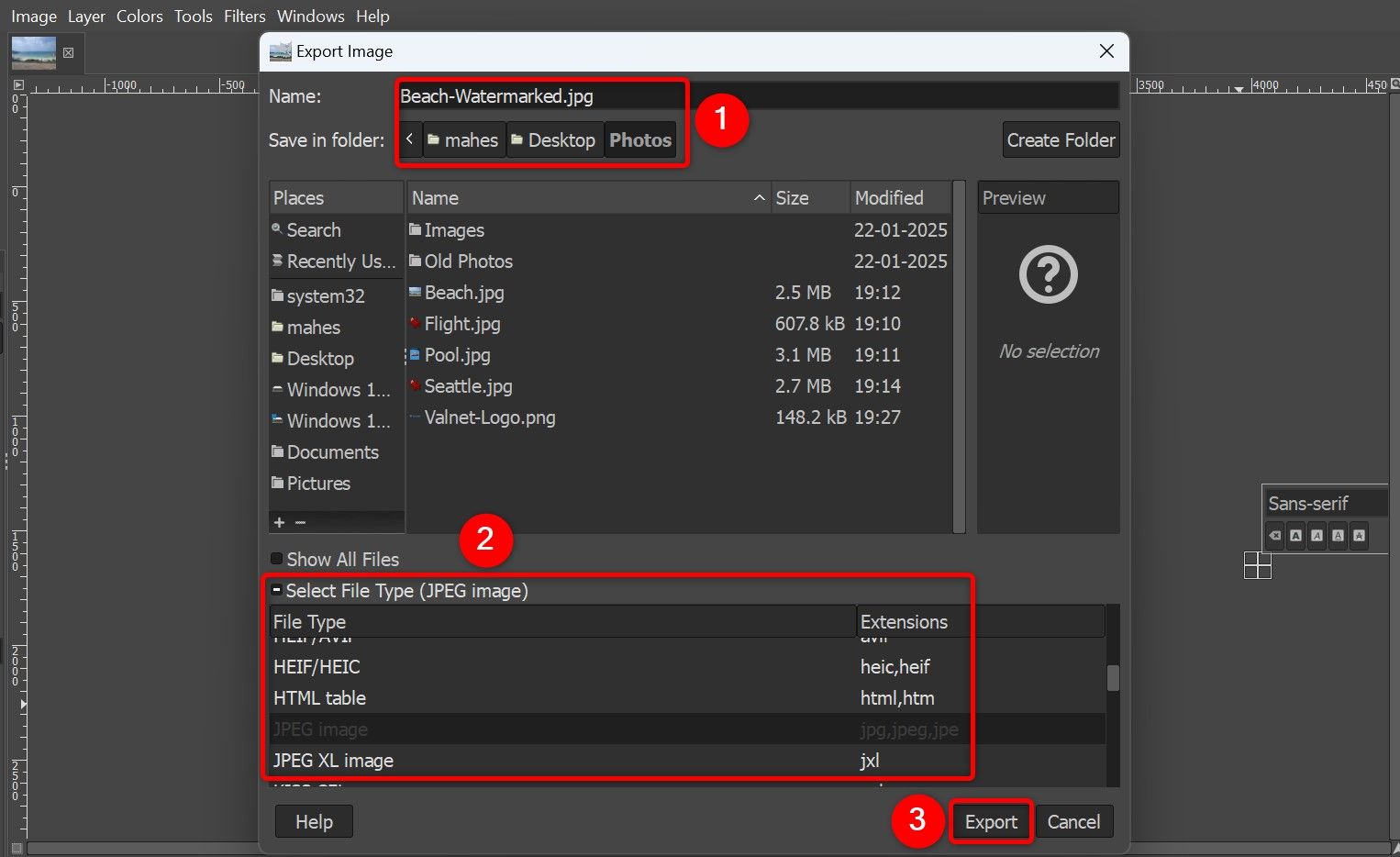
Файл > Экспортировать как (Shift+Ctrl+E) и сохраните копию в нужном формате.
Советы эксперта:
- Используйте умные слои: создайте отдельный канал с логотипом в формате PNG с альфа‑каналом и подгоняйте прозрачность в GIMP.
- Для пакетной обработки можно записать скрипт или использовать плагин (BIMP — Batch Image Manipulation Plugin).
Онлайн‑сервисы: быстро и без установки
Подходит, если не хочется устанавливать софт или нужно обработать одно‑два изображения на ходу.
Примеры: iLoveIMG, Canva.
iLoveIMG — пример использования:
Перейдите на сайт iLoveIMG, нажмите Select Images и загрузите файл.
В правой панели нажмите Add Image или Add Text в зависимости от типа водяного знака.
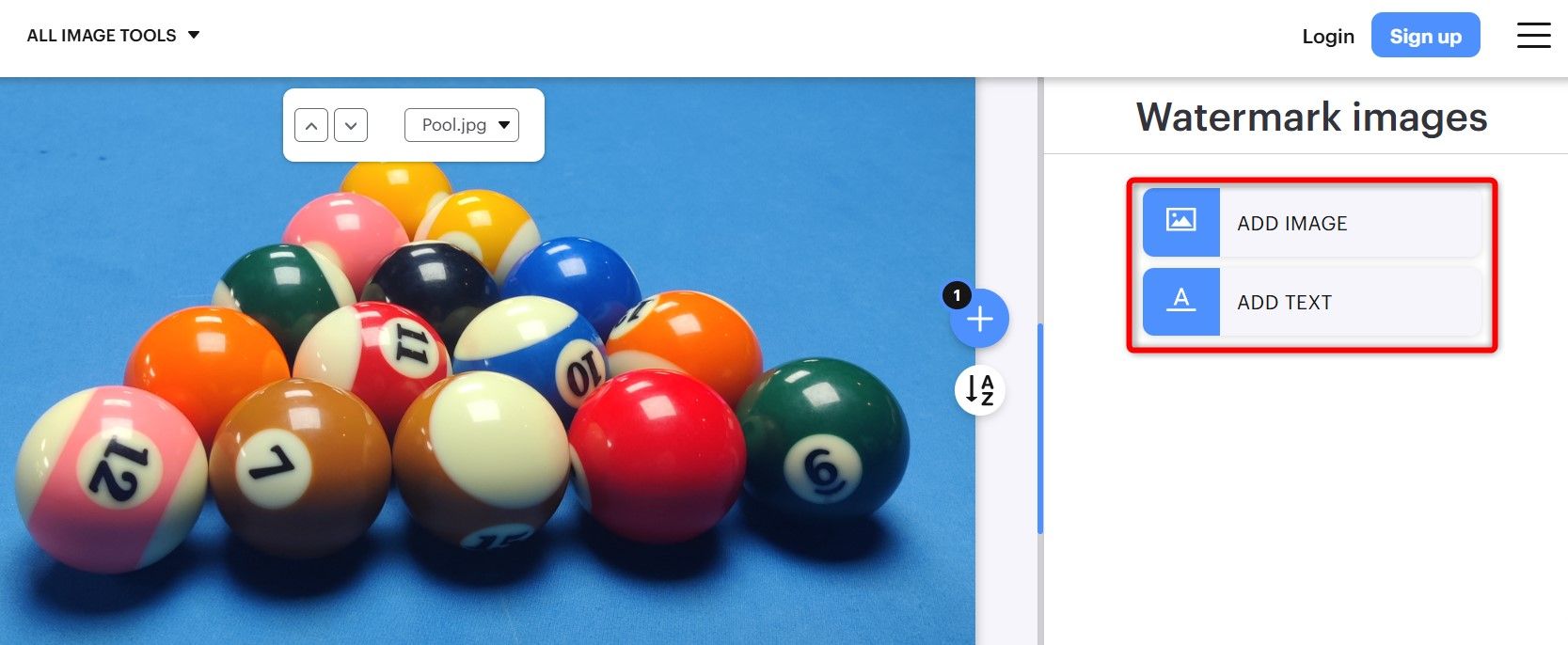
- Отформатируйте позицию, размер и прозрачность, затем нажмите Watermark Images и скачайте результат.
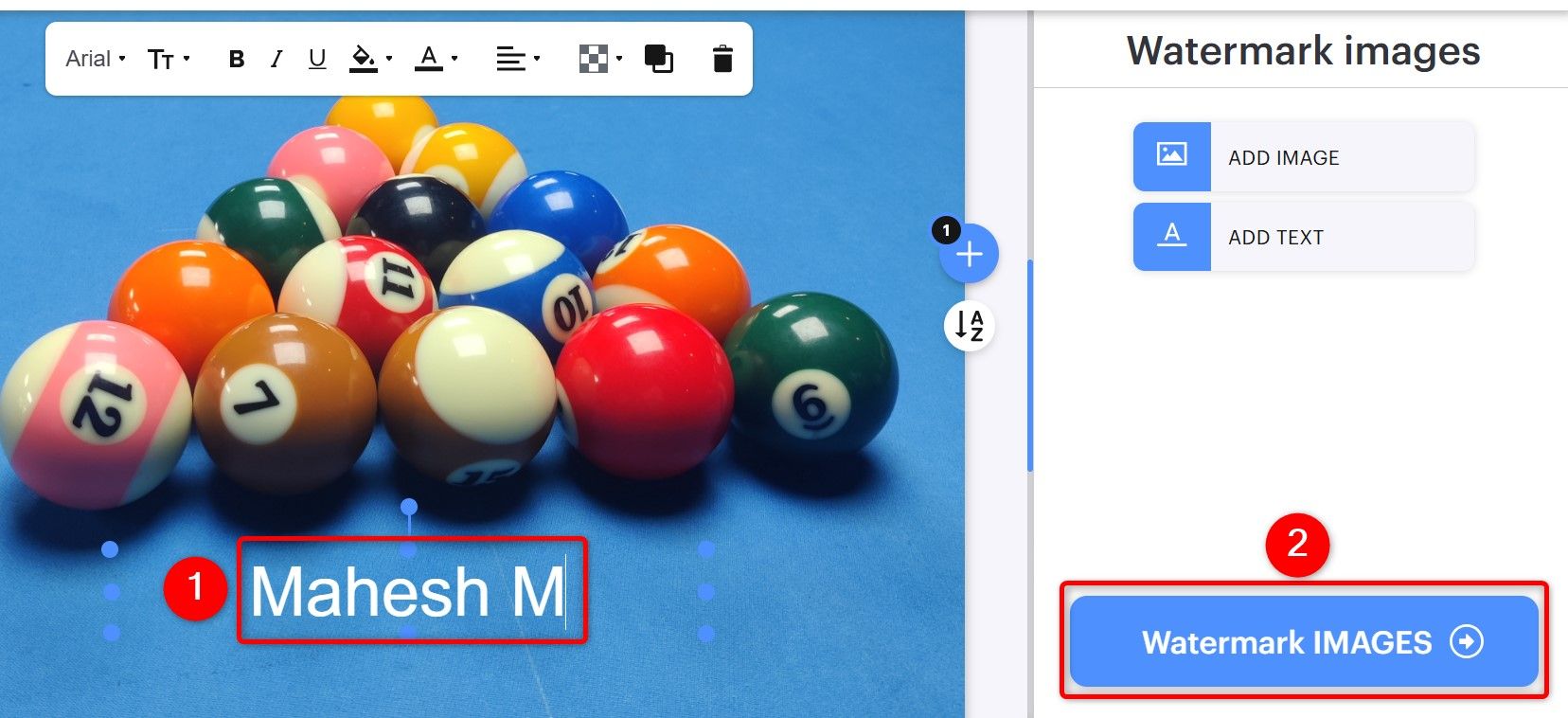
Преимущества и ограничения:
- Плюсы: не требует установки, интуитивно, быстрый экспорт.
- Минусы: загрузка файлов на сторонний сервер (вопросы конфиденциальности), ограничения бесплатного тарифа по размеру/количеству.
Пакетная обработка нескольких файлов: FastStone и IrfanView
Если нужно нанести знак сразу на сотни фотографий, используйте программы с поддержкой пакетной обработки.
FastStone Photo Resizer — быстрый пример:
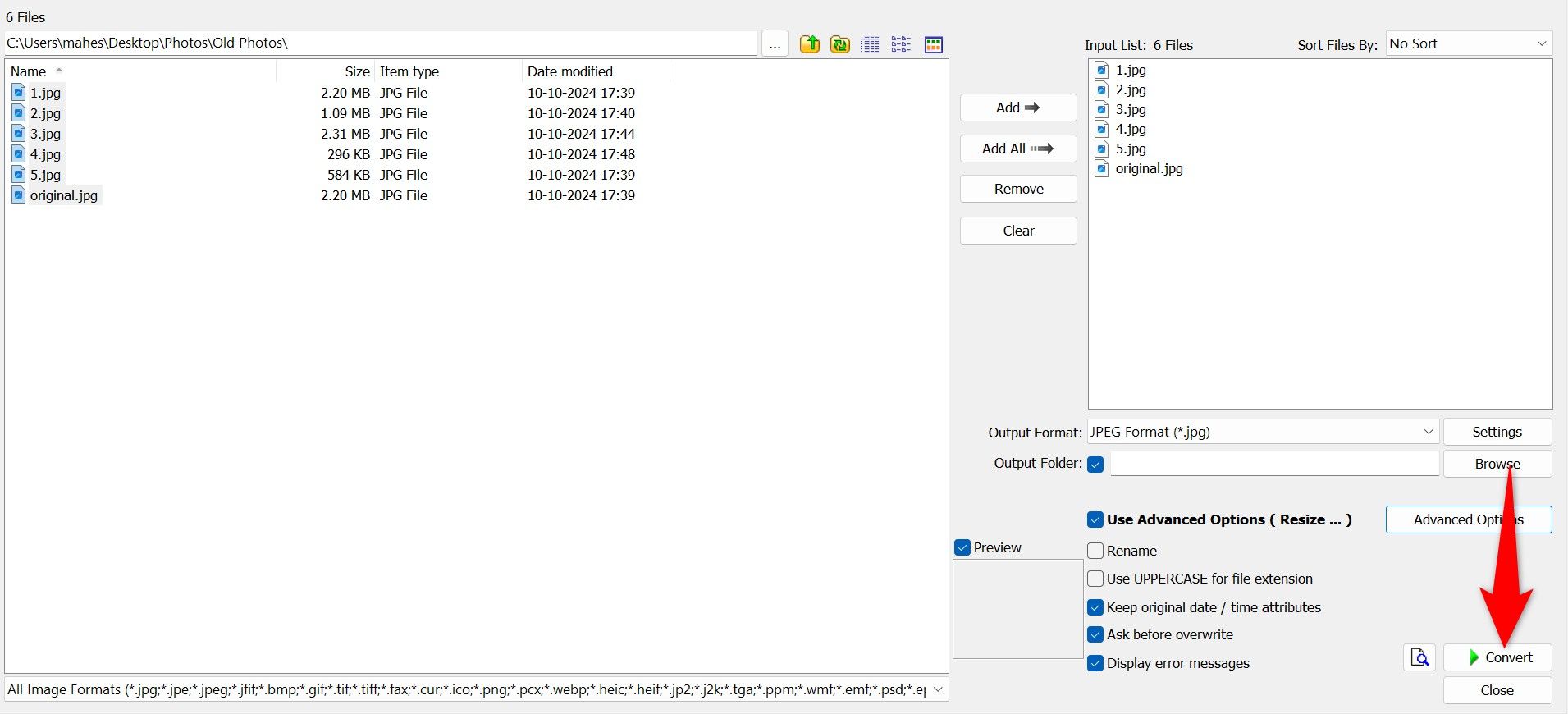
- Установите FastStone и запустите. Выберите папку с изображениями слева и нажмите Add All.
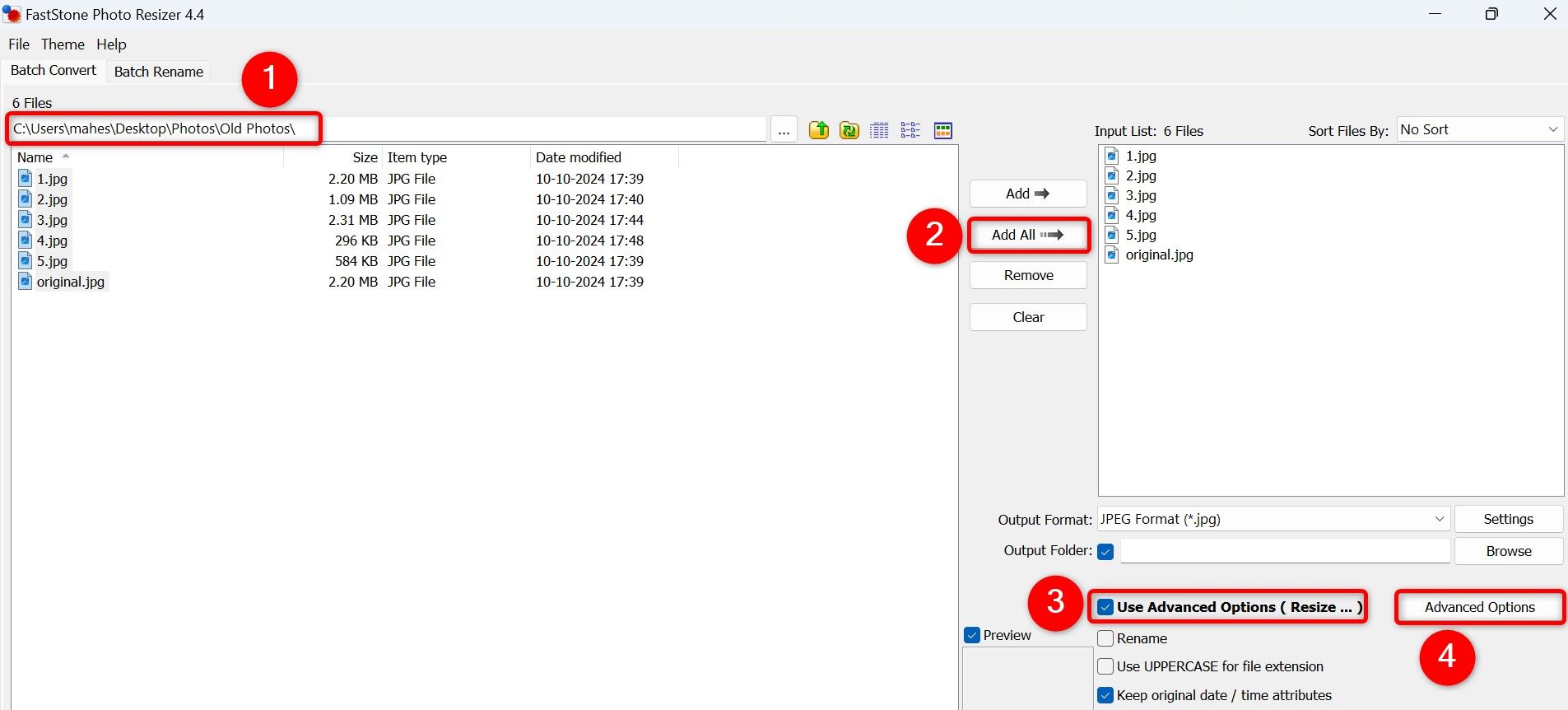
Включите Use Advanced Options и нажмите Advanced Options.
Для текстового водяного знака откройте вкладку Text, включите Add Text, введите текст и настройте форматирование.
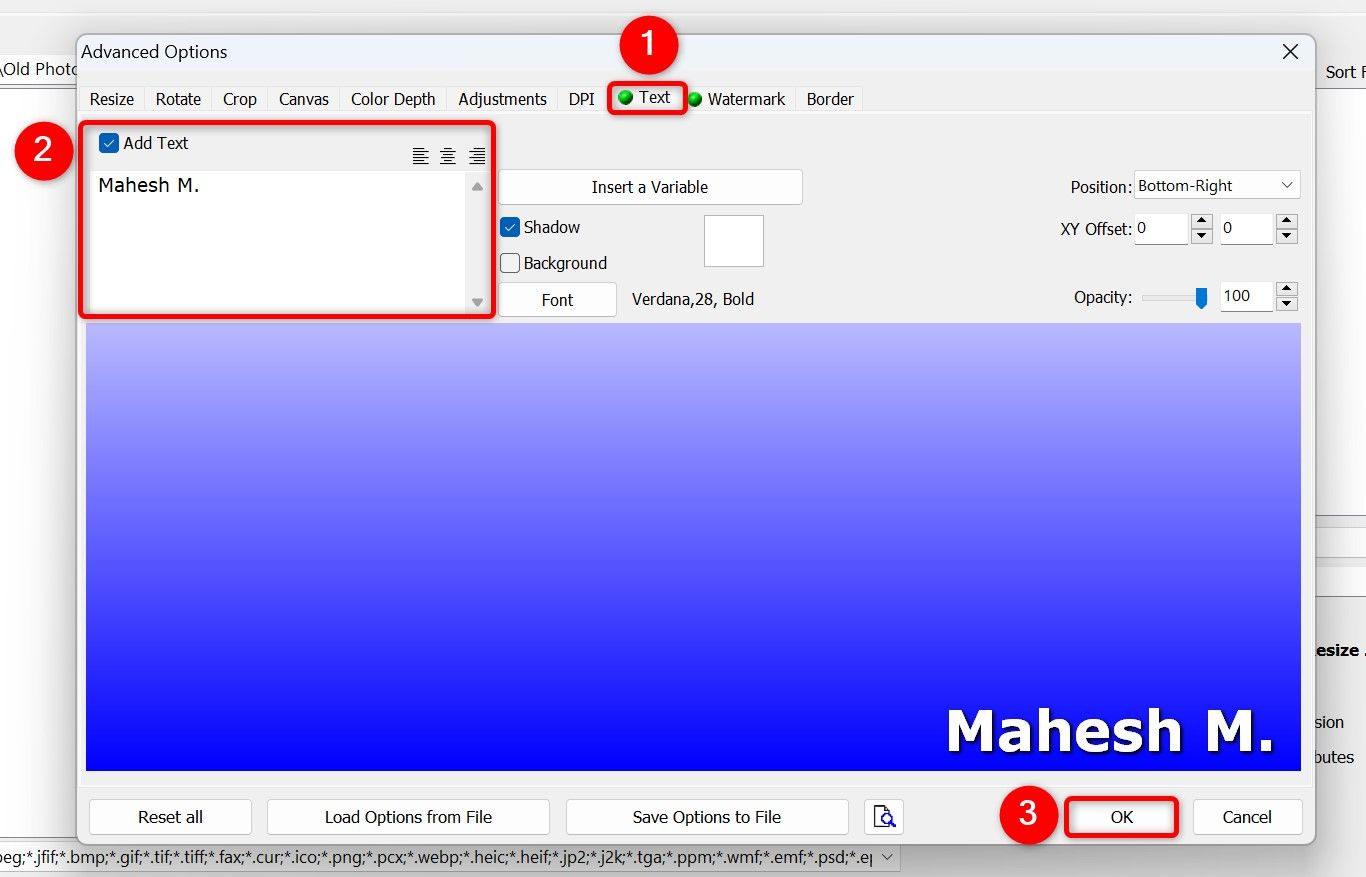
- Для логотипа откройте вкладку Watermark, включите Add Watermark и укажите файл с изображением‑ватермаркой. Настройте прозрачность.
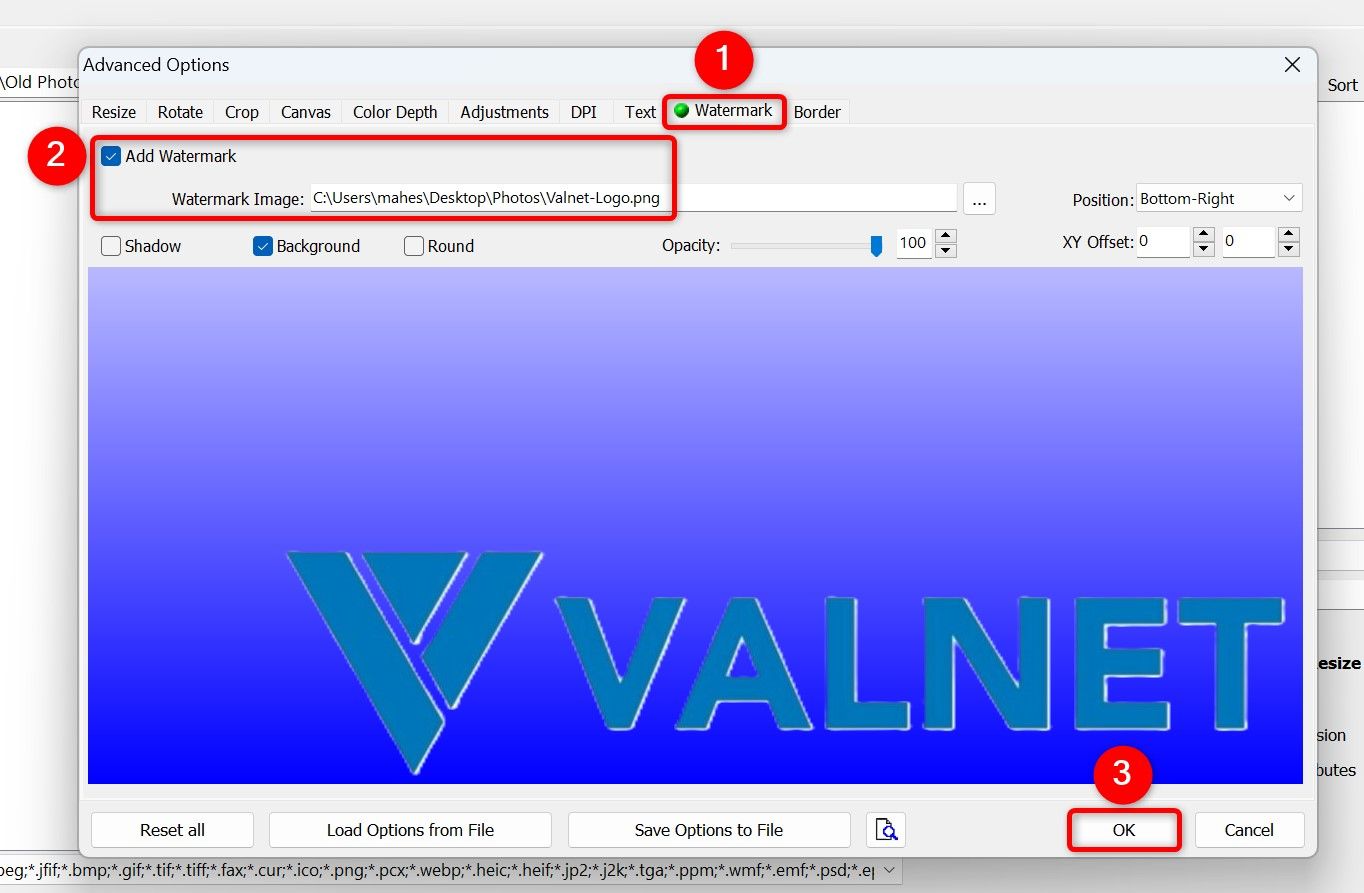
- Нажмите Convert в правом нижнем углу — начнётся пакетная конвертация и нанесение водяных знаков.
Пакетная SOP (короткий чек‑лист):
- Сделайте резервную копию исходной папки.
- Настройте пример на одном файле и проверьте результат на нескольких изображениях с разным фоном.
- Установите единые параметры размера/позиции/прозрачности.
- Запустите пакетную обработку и проверьте случайные файлы из результата.
Сравнительная матрица инструментов
| Инструмент | Уровень навыков | Поддержка слоёв | Пакетная обработка | Конфиденциальность | Идеально для |
|---|---|---|---|---|---|
| Paint | Новичок | Нет | Нет | Локально | Быстрое одиночное текстовое нанесение |
| Photos | Новичок | Нет | Нет | Локально | Рисованные подписи, быстрая правка |
| GIMP | Средний/Продвинутый | Да | Плагины | Локально | Тонкая настройка прозрачности и композиций |
| iLoveIMG / Canva | Любой | Ограниченно | Варианты | Сторонний сервер | Быстрая обработка без установки |
| FastStone / IrfanView | Средний | Частично | Да | Локально | Пакетная обработка и конвертация |
Когда водяной знак не сработает (ограничения и обходы)
- Кроп и кадрирование: пользователь может обрезать водяной знак, если он расположен в краю.
- Ретушь: с помощью редакторов можно удалить водяной знак, особенно если он однотонный и расположен на чистом фоне.
- Скриншоты: при показе изображения на сайте можно сделать скрин и обрезать видимый знак.
Как повысить устойчивость:
- Используйте частично повторяющийся знак (несколько копий по углам/центру).
- Добавляйте полупрозрачный паттерн поверх изображения, а не единичный логотип.
- Храните оригиналы с невырезанными метаданными и защищайте доступ к исходникам.
Практические эвристики и рекомендации
- Прозрачность: 25–40% для текстовых/логотипных знаков — читаемо, но не мешает просмотру.
- Размер: 10–20% ширины изображения для логотипа; для текста — не более 8–12% по высоте области просмотра.
- Позиция: нижний правый угол оптимален, но критичные элементы фото требуют более заметного размещения.
Фактбокс — полезные ориентиры:
- Рекомендаемая прозрачность: 25–40%
- Рекомендованный размер логотипа: 10–20% по ширине изображения
- Формат для логотипа с прозрачностью: PNG
- Формат для общих фото: JPEG для публикаций, PNG для сохранения качества и прозрачности
Ролевые контрольные списки
Фотограф:
- Сохранить оригиналы в отдельной папке.
- Нанести водяной знак тестово на 3–5 изображений с разными фонами.
- Протестировать экспорт в финальный формат и проверить читаемость знака.
Маркетолог/бренд‑менеджер:
- Убедиться в единой версии логотипа (цвет, пропорции).
- Установить шаблон позиции и размеров для всех публикаций.
- Проверить читаемость на мобильных экранах.
Юрист/команда по правам:
- Проверить, что водяной знак содержит корректную информацию об авторстве.
- Убедиться, что хранится оригинальная версия без водяного знака для доказательной базы при спорах.
Технический SOP — пакетная вставка водяного знака в FastStone (шаблон)
- Подготовка:
- Скопировать исходную папку в резервную.
- Подготовить файл логотипа в PNG с прозрачностью.
- Настройка FastStone:
- Запустить приложение, выбрать исходную папку и добавить файлы.
- Включить Use Advanced Options > Advanced Options.
- На вкладке Watermark выбрать Add Watermark и файл логотипа.
- Установить прозрачность 30% и позицию (например, нижний правый угол, отступ 10 px).
- Проверка:
- Применить настройки к одному‑двум тестовым файлам и открыть результат.
- Запуск:
- Нажать Convert и дождаться завершения.
- Валидация:
- Случайно проверить 5–10 файлов на соответствие шаблону.
Критерии приёмки
- Водяной знак расположен в соответствии с шаблоном.
- Прозрачность и размер соответствуют корпоративным требованиям.
- Все файлы экспортированы в нужном формате и сохранены в целевой папке.
Тесты и критерии приёмки
Тестовые случаи:
- Фото с тёмным фоном: знак остаётся читаемым.
- Фото со светлым фоном: знак остаётся читаемым.
- Маленькое изображение (ширина < 800 px): знак не закрывает основной объект.
- Пакет из 100 файлов: конвертация проходит без ошибок и все файлы сохранены.
Критерии приёмки:
- 100% проверенных тестовых файлов проходят визуальную проверку.
- Нет повреждённых или частично сохраняемых файлов.
Проблемы конфиденциальности и GDPR
При использовании онлайн‑сервисов вы загружаете изображения на сторонний сервер. Если изображения содержат персональные данные или чувствительный контент, учтите следующее:
- Проверьте политику конфиденциальности сервиса и срок хранения загруженных файлов.
- Для персональных данных предпочтительнее локальная обработка (GIMP, FastStone, IrfanView).
- Удаляйте EXIF‑метаданные при необходимости перед публикацией: многие редакторы и отдельные утилиты позволяют очистить метаданные.
Важно: удаление EXIF полезно для приватности (местоположение, метки камеры), но сохранять оригиналы с метаданными стоит в защищённом архиве.
Галерея крайних случаев и способы их решения
- Сильный фон с текстурами: используйте тёмную подсветку (drop shadow) под текстом или полупрозрачный фон блока.
- Много мелких объектов на фото: используйте паттерн из нескольких маленьких водяных знаков.
- Публикация в соцсетях с автоматическим ресайзом: протестируйте знак на размерах, используемых платформой.
Короткая сводка и рекомендации
- Для быстрого текста используйте Paint; для рисования — приложение “Фото”.
- Для полного контроля — GIMP (слои, прозрачность, экспорт).
- Для пакетной обработки — FastStone или IrfanView.
- Для быстрой работы без установки — iLoveIMG или Canva, но учитывайте конфиденциальность.
- Всегда сохраняйте оригиналы и тестируйте знак на нескольких изображениях.
Важно: водяной знак уменьшает риск несанкционированного использования, но не делает изображение полностью неуязвимым.
Короткая проверочная памятка:
- Создали резервную копию → Настроили шаблон → Протестировали на 3 изображениях → Пакетно применили → Проверили результат.
И это всё: как ставить текстовые и изображенческие водяные знаки на фотографии в Windows 11. Если хотите, могу подготовить шаблон водяного знака в PNG под ваш логотип и описать шаги автоматизации для вашего каталога изображений.

Похожие материалы

Несколько аккаунтов Skype: Multi Skype Launcher

Журнал для работы: повысить продуктивность

Персональные звуки уведомлений на Android

Скачивание шоу Hulu для офлайн‑просмотра

Microsoft Start: персонализированная новостная лента
