
Как добавить водяной знак в документ Word 2013
Короткое описание
Водяной знак — это полупрозрачное изображение или текст, которое отображается за текстом документа. Его используют для отметки статуса документа (Конфиденциально, Черновик), для брендинга или для защиты от несанкционированного копирования.
Быстрая последовательность действий
- Откройте нужный документ в Word 2013.
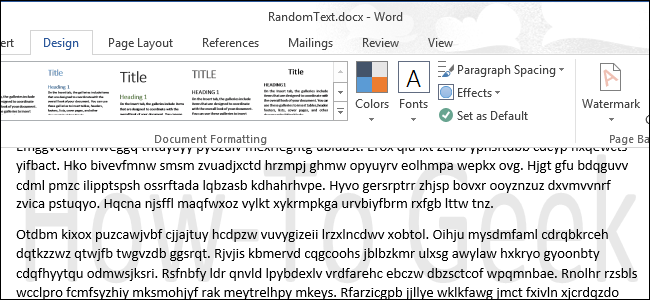
- Перейдите на вкладку Дизайн на ленте.
- В разделе Задний план страницы нажмите Водяной знак.
- Выберите один из встроенных образцов или нажмите Пользовательский водяной знак для своих настроек.
Подробная инструкция — вставка встроенного водяного знака
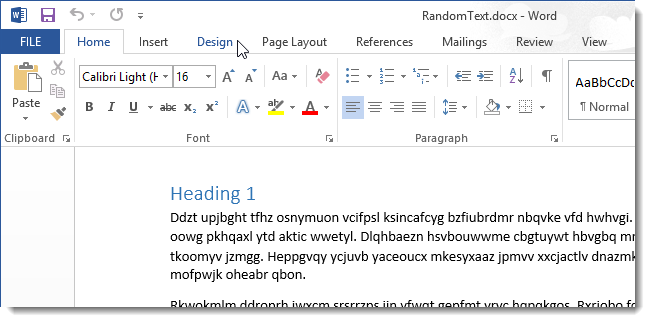
- Откройте документ и перейдите на вкладку Дизайн.
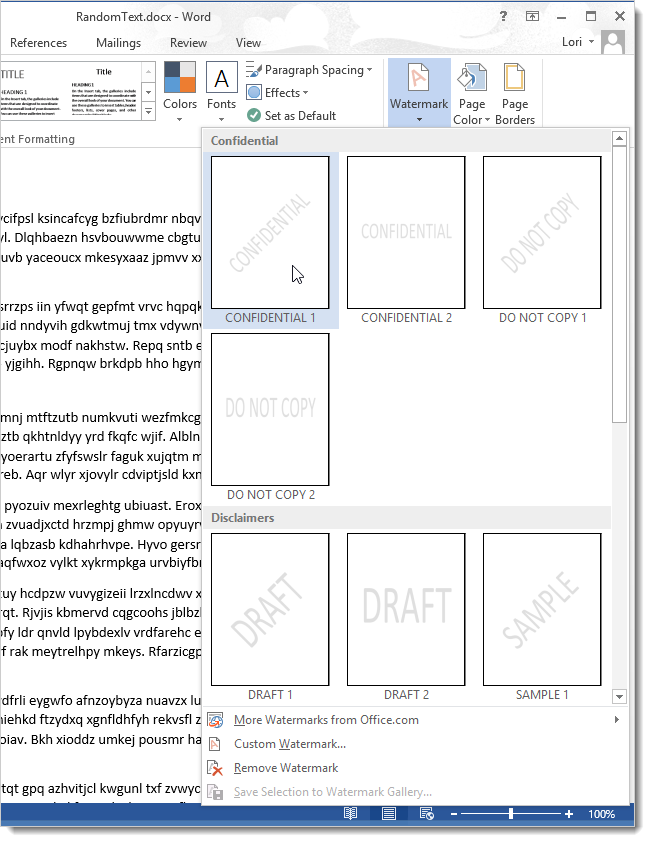
- В группе Задний план страницы нажмите кнопку Водяной знак. Отобразится галерея встроенных образцов. Выберите нужный вариант.
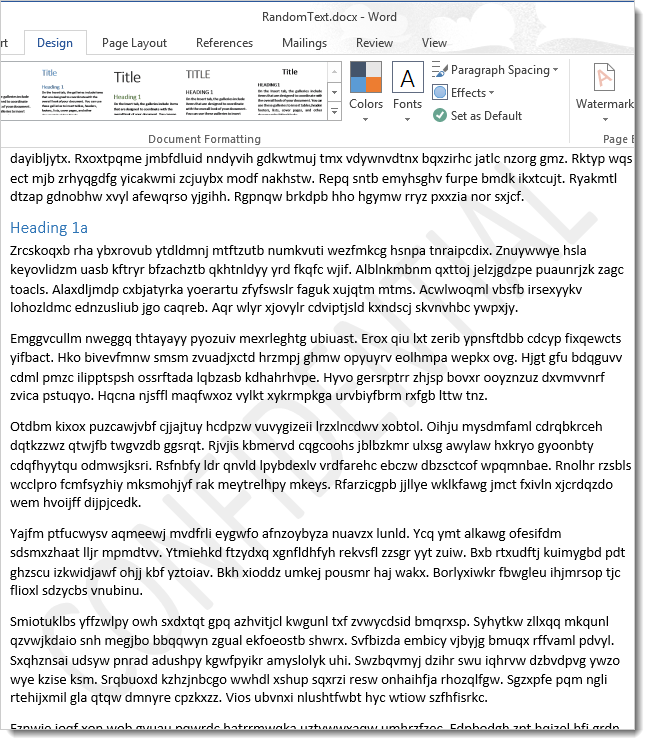
- Водяной знак появится за текстом документа.
Удаление водяного знака
Если водяной знак больше не нужен, удалите его: вкладка Дизайн → Водяной знак → Удалить водяной знак.
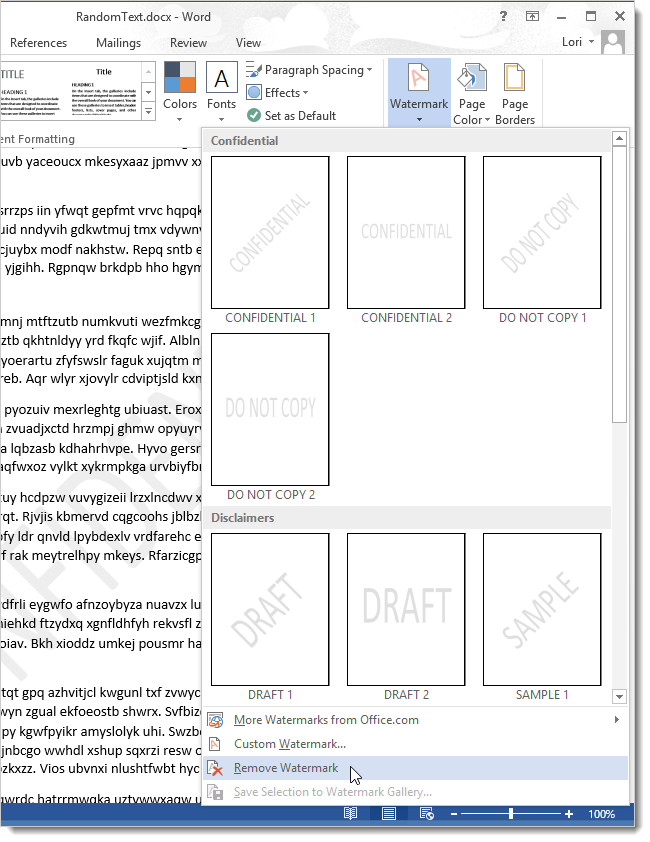
Создание пользовательского текстового водяного знака
- Дизайн → Водяной знак → Пользовательский водяной знак.
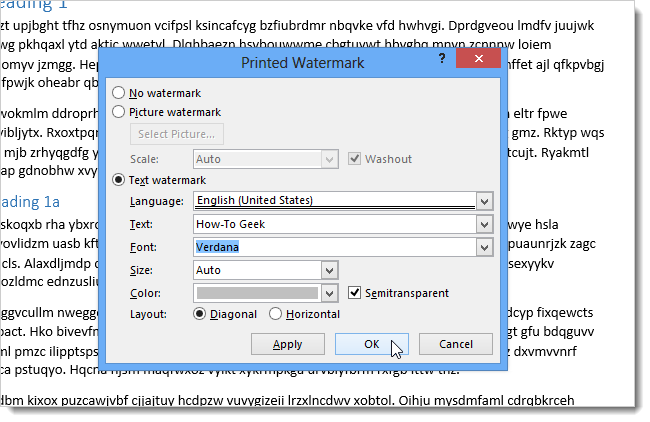
- В диалоге Печатный водяной знак выберите Текстовый водяной знак.
- Установите язык, шрифт, размер и цвет. Отметьте или снимите флажок Полупрозрачный (Semitransparent) по желанию.
- Введите текст, задайте расположение Диагонально или Горизонтально и нажмите ОК.
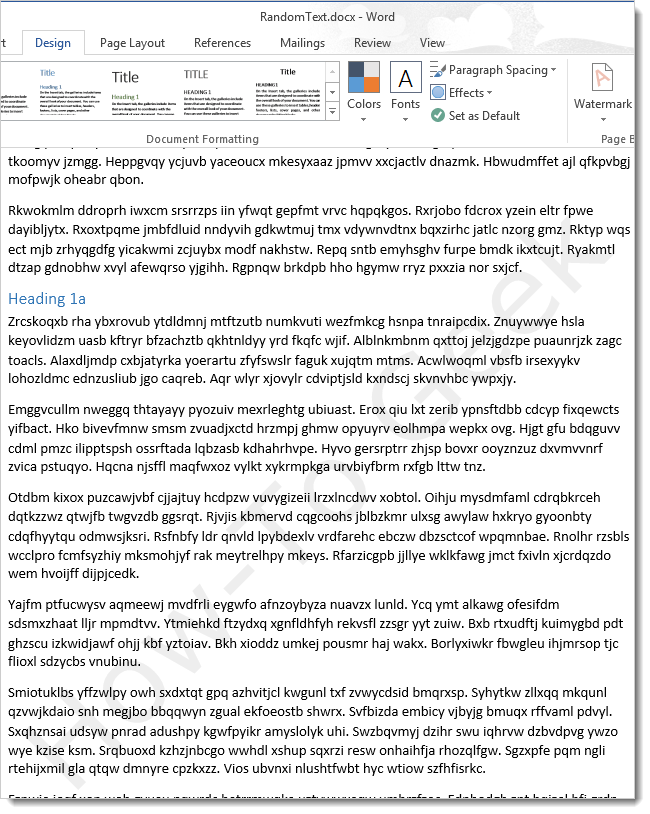
Результат: ваш текстовой водяной знак появится за основным текстом.
Создание изображенного водяного знака (логотип или картинка)
- Дизайн → Водяной знак → Пользовательский водяной знак.
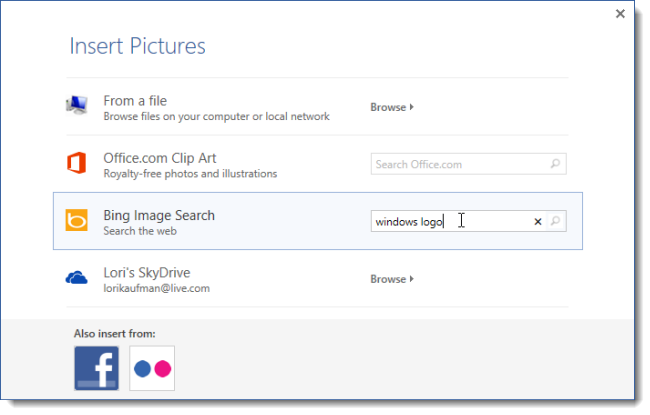
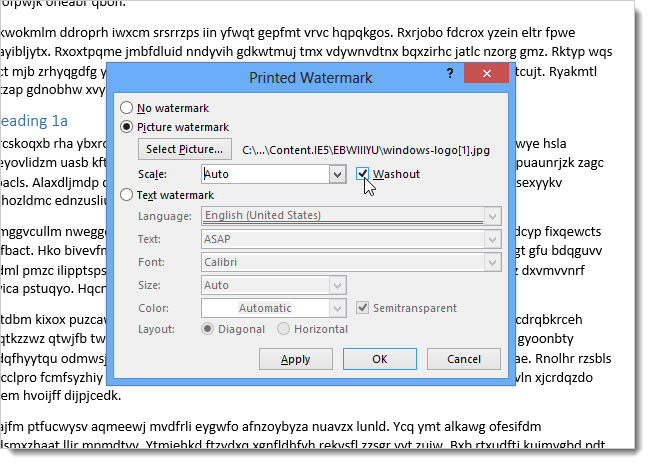
- В диалоге Печатный водяной знак выберите Рисунок и нажмите Выбрать рисунок.
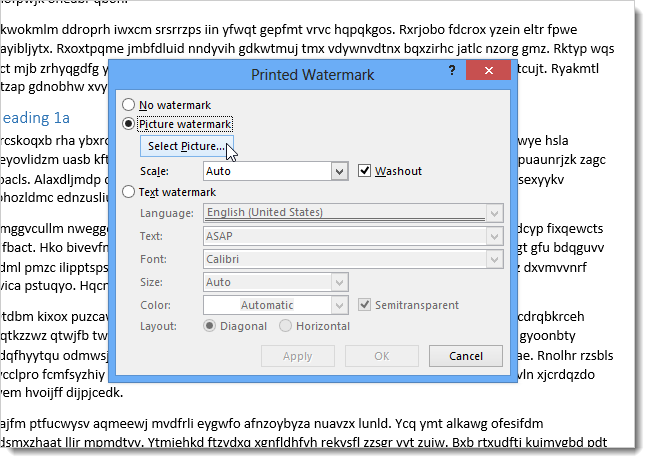
- Можно вставить файл с компьютера, выбрать изображение с Office.com, выполнить поиск в Bing или взять из OneDrive. В примере мы искали логотип Windows через Bing.
- Выберите изображение и нажмите Вставить.
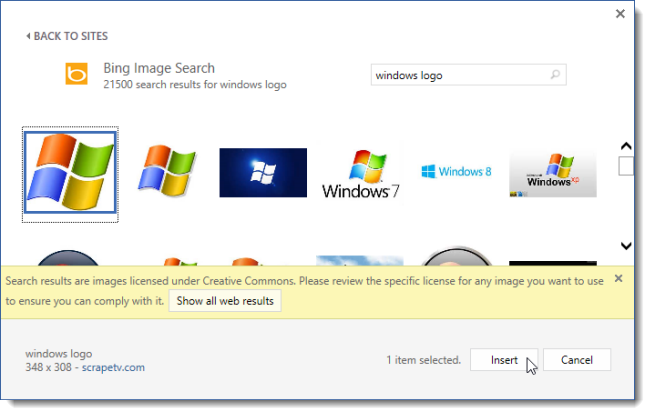
Важно: соблюдайте права использования выбранных изображений.
- Чтобы изображение выглядело как фоновое и не нарушало читабельность, отметьте Осветлить (Washout). Можно задать масштаб или выбрать Авто для автоматического масштабирования. Нажмите ОК.
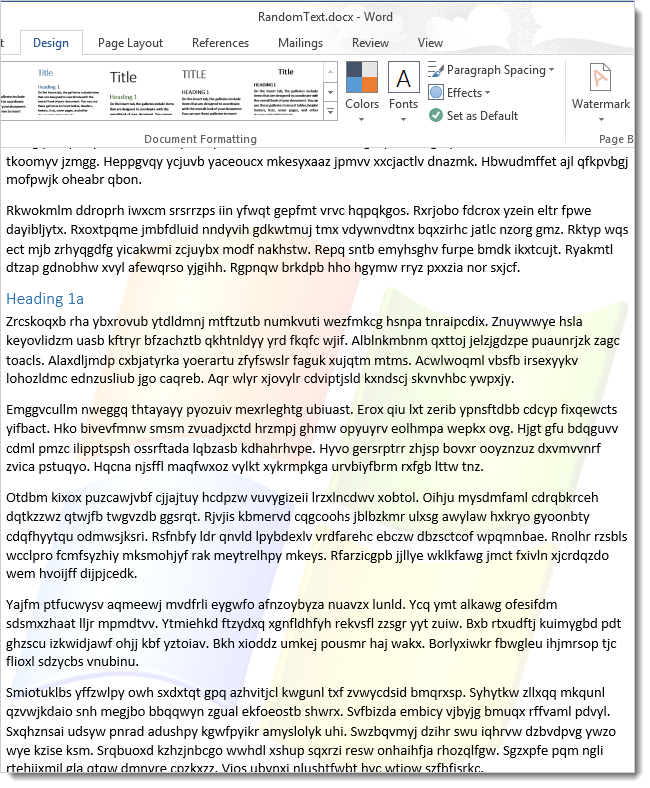
Готово — изображение будет за текстом.
Альтернативные подходы
- Используйте верхние/нижние колонтитулы для фиксированных фоновых изображений, если требуется отдельное позиционирование на каждой странице.
- Для финального распространения применяйте водяной знак в PDF: преобразуйте документ в PDF и добавьте водяной знак средствами PDF-редактора.
- Для сложного брендинга используйте шаблон документа (.dotx) с уже вставленным фоном.
Когда водяной знак может не сработать
- Водяной знак не появится, если документ защищён от изменений или содержит нестандартные секции с индивидуальными колонтитуламми.
- Печать на некоторых принтерах может не показывать осветлённые изображения корректно.
- При конвертации в сторонние форматы слой водяного знака может скрыться; проверяйте итоговый файл.
Чек-лист перед публикацией
- Водяной знак добавлен и не мешает чтению основного текста.
- Проведена проверка печати (при необходимости).
- Убедились в правах на использование изображения.
- Удалили водяной знак в финальной версии, если он был только для внутреннего использования.
Роли и действия
- Автор: добавляет и настраивает текстовые водяные знаки, проверяет читабельность.
- Дизайнер: готовит логотип/изображение с прозрачным фоном и подходящим контрастом.
- Администратор: проверяет шаблоны и контролирует правила использования фирменных изображений.
Совместимость
Функция Водяной знак также доступна в Word 2007 и 2010, но находилась на вкладке Разметка страницы вместо Дизайн. При переходе между версиями проверьте расположение команды.
Примечание о правах на изображения
Всегда проверяйте лицензию изображения перед использованием. При поиске через Bing или Office.com обращайте внимание на условия использования и атрибуцию.
Критерии приёмки
- Водяной знак корректно отображается за текстом на всех страницах документа.
- Текст документа остаётся читаемым.
- При печати водяной знак не искажает важные элементы документа.
Резюме
Вставить водяной знак в Word 2013 просто: используйте вкладку Дизайн → Водяной знак для быстрого выбора или создания пользовательского текста/изображения. Проверьте права на изображение и совместимость при печати или конвертации в другие форматы.
Важно: перед распространением документа убедитесь, что водяной знак соответствует политике компании и не содержит конфиденциальной информации, которой не следует делиться.

Похожие материалы

Несколько аккаунтов Skype: Multi Skype Launcher

Журнал для работы: повысить продуктивность

Персональные звуки уведомлений на Android

Скачивание шоу Hulu для офлайн‑просмотра

Microsoft Start: персонализированная новостная лента
