
Как добавить водяной знак в Microsoft Word
Функция водяного знака в Microsoft Word позволяет вставить бледный текст, картинку или логотип за основным содержимым документа. Это удобно для обозначения статуса файла (например, CONFIDENTIAL, DRAFT) или для защиты авторских прав. Ниже — простая инструкция и дополнительные рекомендации.
Зачем ставить водяной знак?
Основная цель — защита документов от подделки и несанкционированного использования. Водяной знак:
- обозначает правообладателя и назначение документа;
- усложняет копирование и распространение изменённых версий без отметки;
- служит визуальным напоминанием для читателя (пример: «Только для внутреннего пользования»).
Важно: водяной знак не обеспечивает криптографической защиты — он служит визуальной и организационной мерой защиты.
Способы добавить водяной знак в Word
1. Использование преднастроенного водяного знака
- Откройте документ в Word.
- На верхней панели выберите вкладку «Конструктор» (Design). Нажмите на кнопку «Водяной знак».
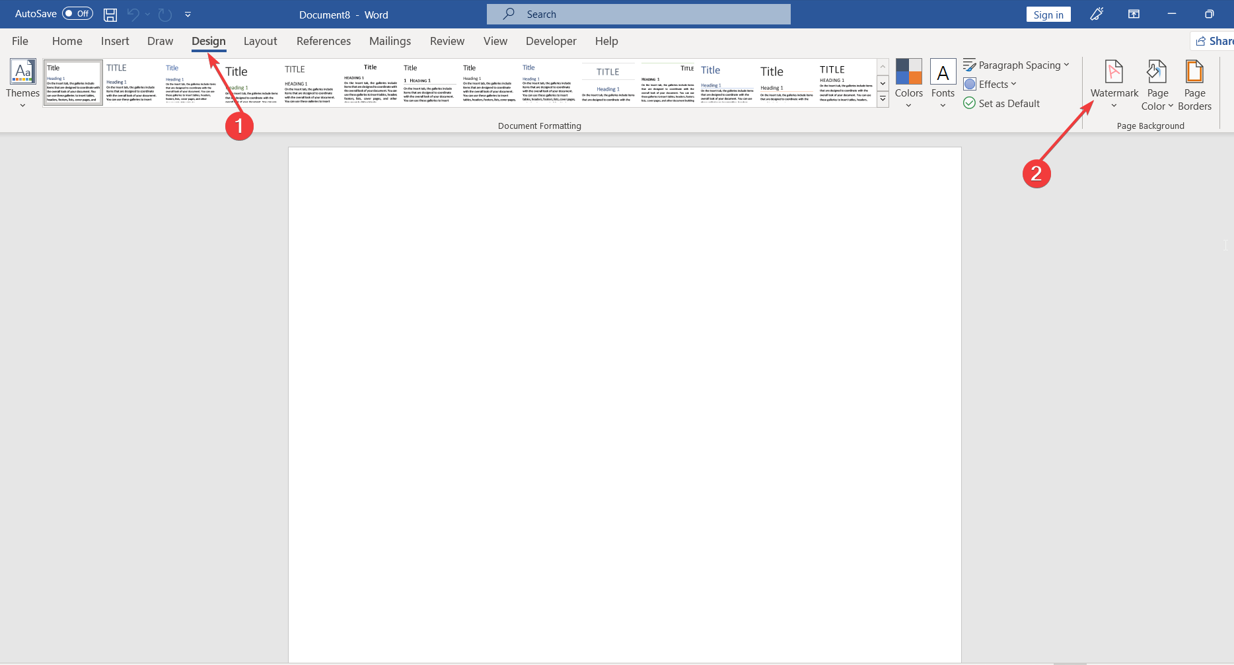
- В появившемся списке кликните нужный преднастроенный вариант — он отобразится на всех страницах документа.

Совет: преднастройки удобны для быстрых пометок — «Черновик», «Конфиденциально», «Образец».
2. Создание пользовательского водяного знака
- Повторите шаги 1–2 из предыдущего раздела и откройте меню «Водяной знак».
- Внизу списка выберите «Пользовательский водяной знак» (Custom Watermark).
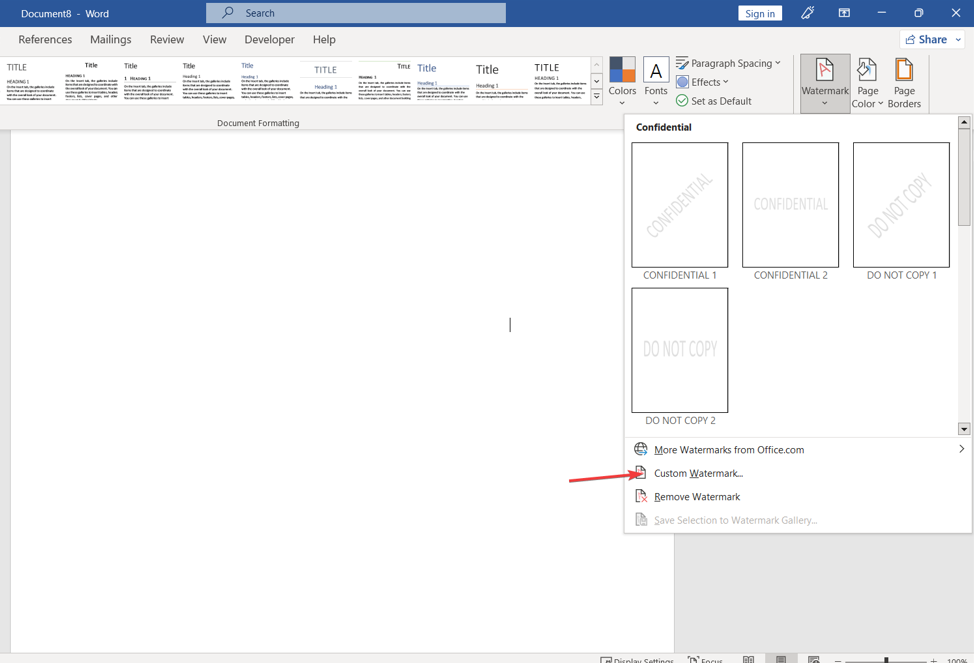
- Чтобы вставить изображение, выберите опцию «Картинка» (Picture watermark) и нажмите кнопку «Выбрать картинку» (Select Picture). Картинка появится за текстом документа.
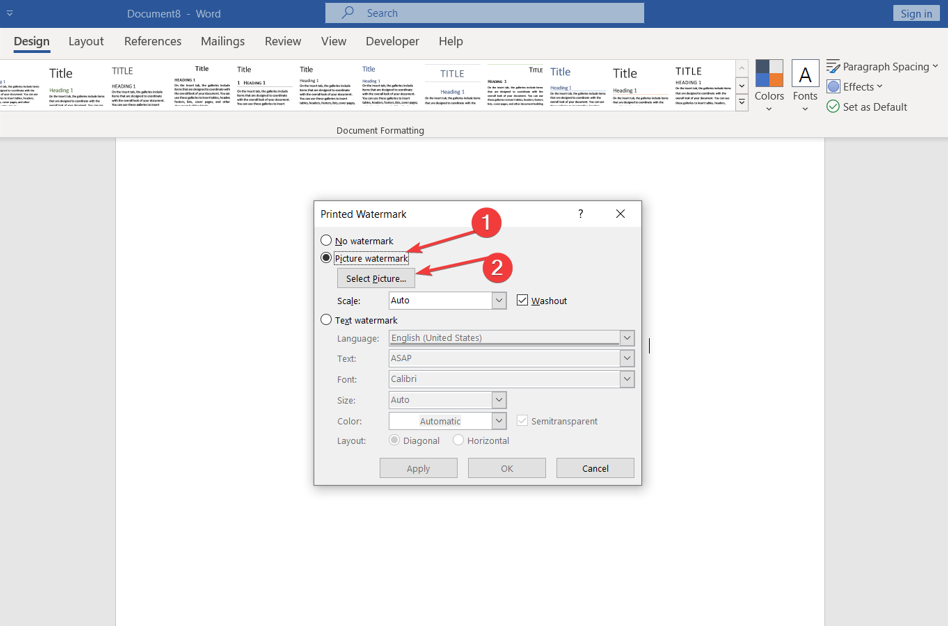
- Для текстового водяного знака перейдите на вкладку «Текст» (Text), введите нужную фразу в поле и выберите шрифт во вкладке «Шрифт» (Font).
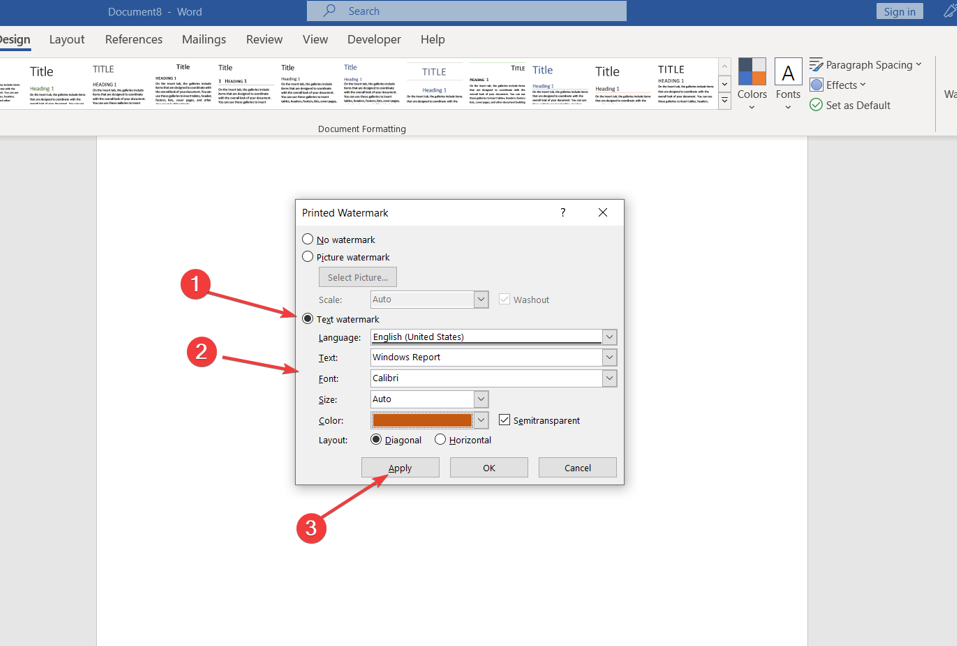
- Отрегулируйте размер, цвет и расположение в разделе «Размер и цвет» (Size and Color) и выберите желаемый макет (например, по диагонали или по горизонтали).
- Нажмите «Применить» (Apply), затем «ОК», чтобы сохранить водяной знак.

Подсказка: используйте полупрозрачные цвета и умеренный размер — водяной знак не должен мешать чтению.
Когда водяной знак не работает — распространённые причины
- Водяной знак виден только в режиме просмотра, но не в режиме редактирования: проверьте режим отображения (Разметка страницы / Печать).
- Водяной знак не печатается: убедитесь в настройках принтера и в том, что опция печати фона/подложек включена.
- В документе используются секции с разными колонтитулами: водяной знак может не появиться в отдельных секциях — снимите связь колонтитулов между секциями или добавьте водяной знак вручную в каждую секцию.
Важно: если другой пользователь вручную удалил водяной знак, это можно исправить, только имея права на редактирование документа.
Альтернативные подходы
- Добавить логотип/оси фотографию прямо в колонтитул: даёт больший контроль над позиционированием.
- Создать PDF и добавить водяной знак в PDF-редакторе (например, Acrobat) — удобно при массовой рассылке.
- Использовать сторонние инструменты пакетной обработки (batch watermark) для большого числа изображений или документов.
Противопоказания: если требуется юридически значимая защита (подлинность, неизменность), используйте цифровые подписи и систему контроля версий.
Чек-лист по ролям
Автор/редактор:
- убедитесь, что водяной знак соответствует назначению документа;
- проверьте читаемость на нескольких страницах;
- при необходимости добавьте водяной знак в каждую секцию.
Системный администратор/ИТ:
- убедитесь, что шаблоны компании содержат корректные водяные знаки;
- запретите изменение шаблонов для неавторизованных пользователей.
Менеджер по безопасности:
- оцените необходимость дополнения визуальной маркировки цифровыми подписями;
- определите политику использования водяных знаков в корпоративных документах.
Краткая методика (быстрая инструкция)
- Откройте вкладку «Конструктор» → «Водяной знак».
- Выберите преднастроенный вариант или «Пользовательский водяной знак».
- Настройте текст/картинку, прозрачность, размер и расположение.
- Примените изменения и проверьте отображение во всех секциях и при печати.
Частые ошибки и как их избежать
- Слишком насыщенный цвет — водяной знак отвлекает. Решение: снизьте прозрачность.
- Добавление водяного знака только в первом колонтитуле: проверьте связь секций.
- Использование растрового логотипа низкого качества — логотип выглядит пиксельно. Решение: используйте вектор или PNG высокого разрешения.
Однострочный глоссарий
- Водяной знак (Watermark): полупрозрачная текстовая или графическая метка, размещаемая за основным содержимым документа.
Итог
Встроенные инструменты Word позволяют быстро пометить документ и защитить его визуально. Для простых задач достаточно преднастроенных вариантов; для фирменных или массовых операций лучше использовать пользовательские водяные знаки или сторонние инструменты. Проверяйте отображение в каждой секции и при печати.
Важно: водяной знак — визуальная мера. При необходимости надежной юридической защиты используйте цифровые подписи и управление доступом.
Если у вас остались вопросы или нужно руководство по удалению водяных знаков или пакетной обработке — оставьте комментарий ниже.

Похожие материалы

Несколько аккаунтов Skype: Multi Skype Launcher

Журнал для работы: повысить продуктивность

Персональные звуки уведомлений на Android

Скачивание шоу Hulu для офлайн‑просмотра

Microsoft Start: персонализированная новостная лента
