
Как добавить водяной знак в PowerPoint

Введение
Добавление водяного знака делает презентацию более профессиональной и помогает защитить контент (логотип, авторство или статус «Черновик»). Ничего сложного — обычно это занимает несколько минут. Ниже приведены проверенные способы с пояснениями, когда какой подход лучше использовать.
Важно: если вы хотите, чтобы водяной знак применялся ко всем слайдам, работайте в разделе образца слайдов (образец слайдов). Для единичных слайдов можно добавить элемент непосредственно на слайд.
Как добавить текстовый водяной знак
Следуйте этим шагам, чтобы добавить текстовый водяной знак ко всей презентации:
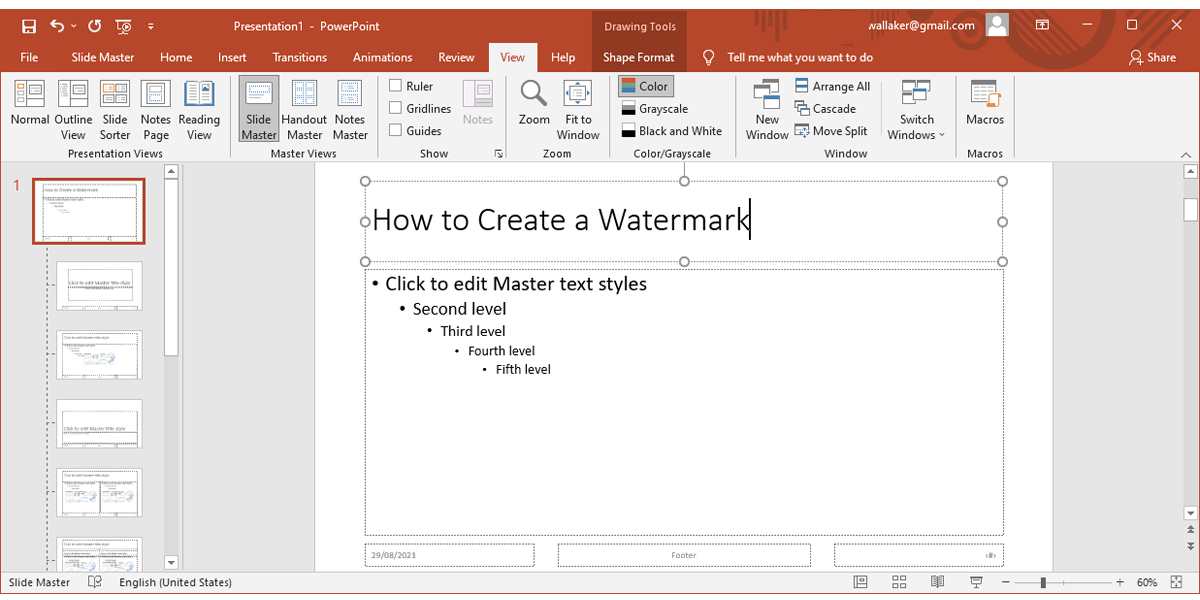
- Откройте вкладку Вид и выберите Образец слайдов.
- В левой панели щёлкните по первому (верхнему) слайду — тогда водяной знак появится на всех слайдах.
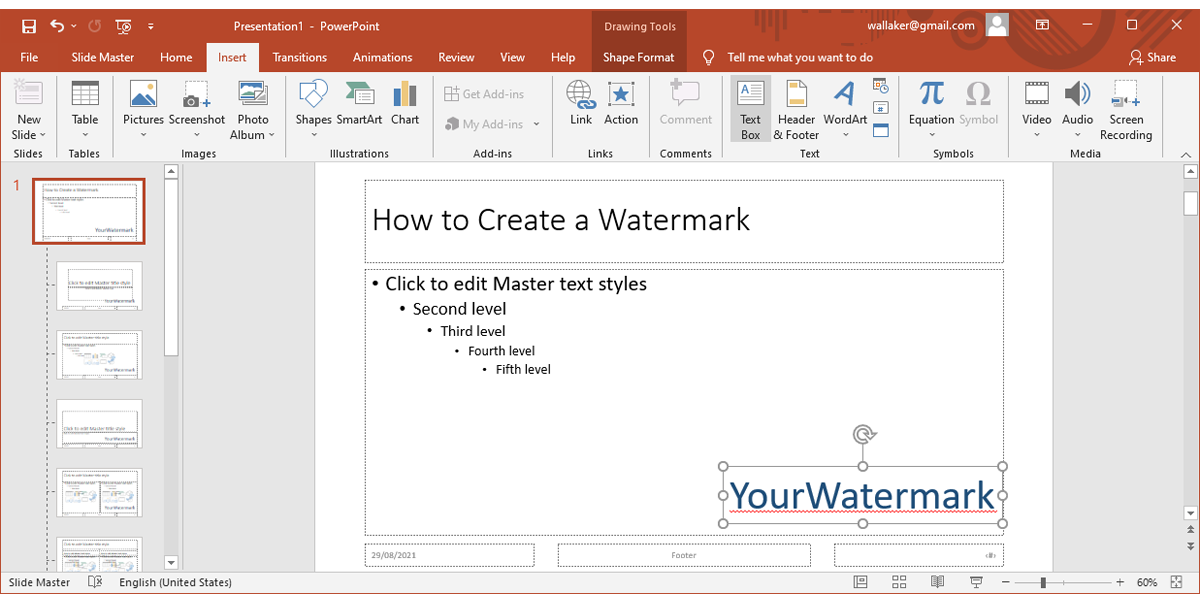
- Перейдите на вкладку Вставка.
- Нажмите на значок Текстовое поле и выберите «Нарисовать горизонтальное текстовое поле». PowerPoint создаст текстовое поле по центру слайда — его можно перемещать, поворачивать и изменять размер.
- Щёлкните внутри поля и введите текст водяного знака (например, название компании или «Черновик»).
- Перейдите на вкладку Главная или дважды щёлкните текст, чтобы выбрать шрифт, размер и цвет. Рекомендуется светлый нейтральный цвет (серый) и крупный шрифт для читаемости без доминирования.
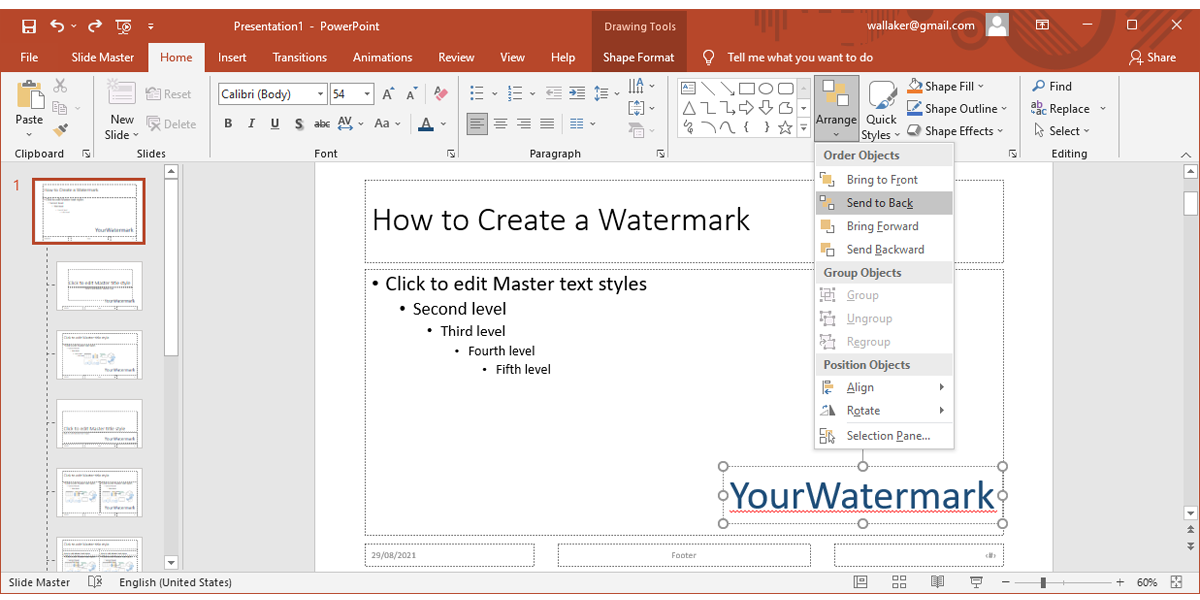
- В Главная откройте меню Упорядочить и выберите На задний план, чтобы водяной знак не перекрывал основной контент.
- Правой кнопкой мыши щёлкните в образце слайдов и выберите Формат фона, затем нажмите на водяной знак (если нужно).
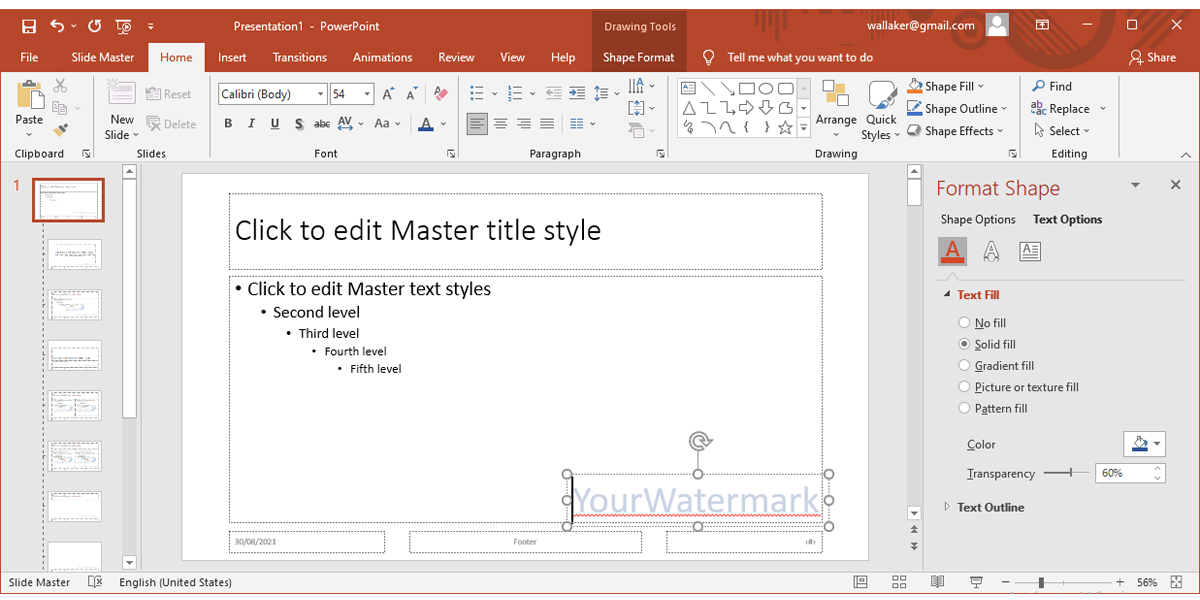
- В окне Формат фигуры откройте Параметры текста.
- В разделе Заливка текста установите Сплошная заливка и отрегулируйте ползунок Прозрачность — обычно 50–80% делает текст размытым, но читаемым.
- После редактирования закройте представление образца слайдов: вкладка Вид → Обычный.
Заметка: в некоторых версиях параметры форматирования текста могут находиться на вкладке Формат.
Как добавить изображение как водяной знак
Если нужно поставить логотип или фирменный знак на всех слайдах, используйте этот способ:
- Откройте Вид → Образец слайдов.
- Перейдите на Вставка и выберите Фигуры.
- Вставьте подходящую фигуру (прямоугольник, круг и т. п.), затем щёлкните по ней правой кнопкой и выберите Формат фигуры. Это откроет панель форматирования.
- В разделе Заливка выберите Заливка рисунком или текстурой и нажмите Вставить, чтобы добавить изображение (ваш логотип).
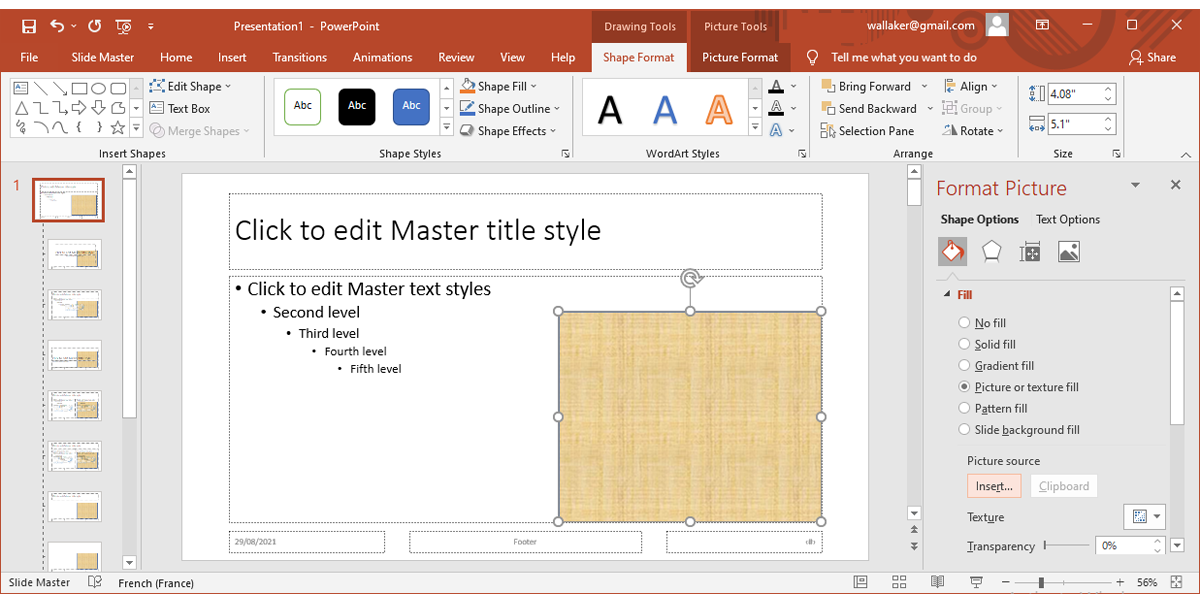
- Поднимите уровень Прозрачность, пока изображение не сольётся с фоном и не будет закрывать содержимое слайда.
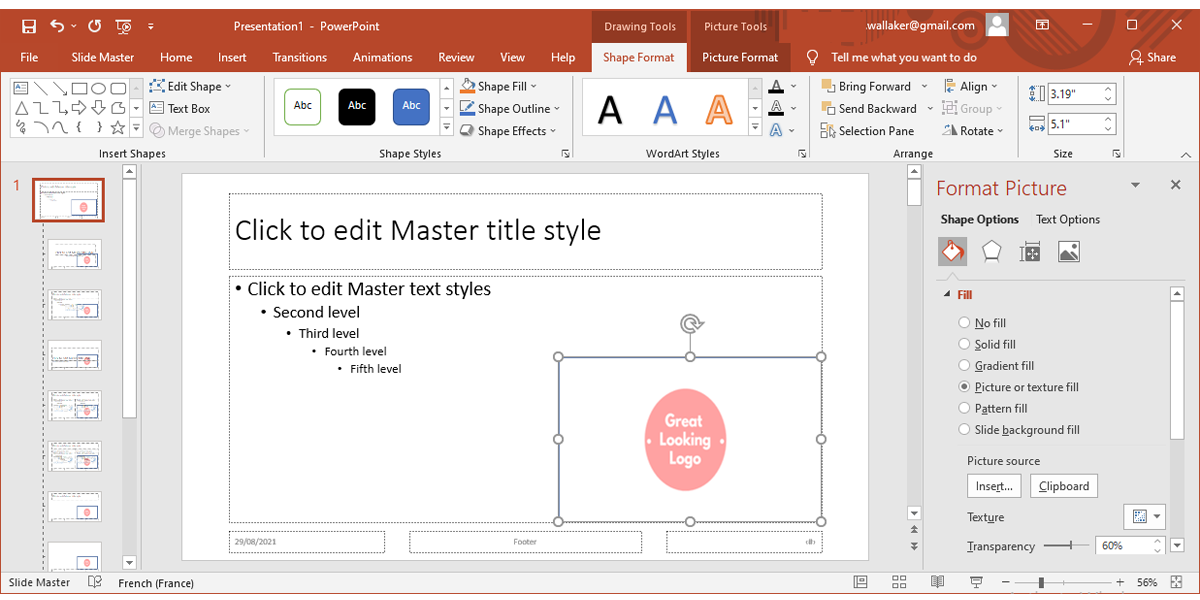
- В окне Формат фигуры прокрутите до раздела Линия и отметьте Нет контура, чтобы убрать рамку формы.
Плюсы: логотип сохраняет пропорции и может быть размещён в любом углу. Минус: на ярком фоне логотип может стать нечитаемым — тестируйте на разных шаблонах.
Как добавить водяной знак на изображение
Чтобы пометить отдельное изображение (авторство, дата, местоположение), сделайте следующее:
- Добавьте картинку на слайд — перетащите её или Вставка → Картинки.
- На вкладке Вставка нажмите WordArt и выберите стиль; появится текстовое поле для ввода метки. Отредактируйте шрифт, размер и цвет.
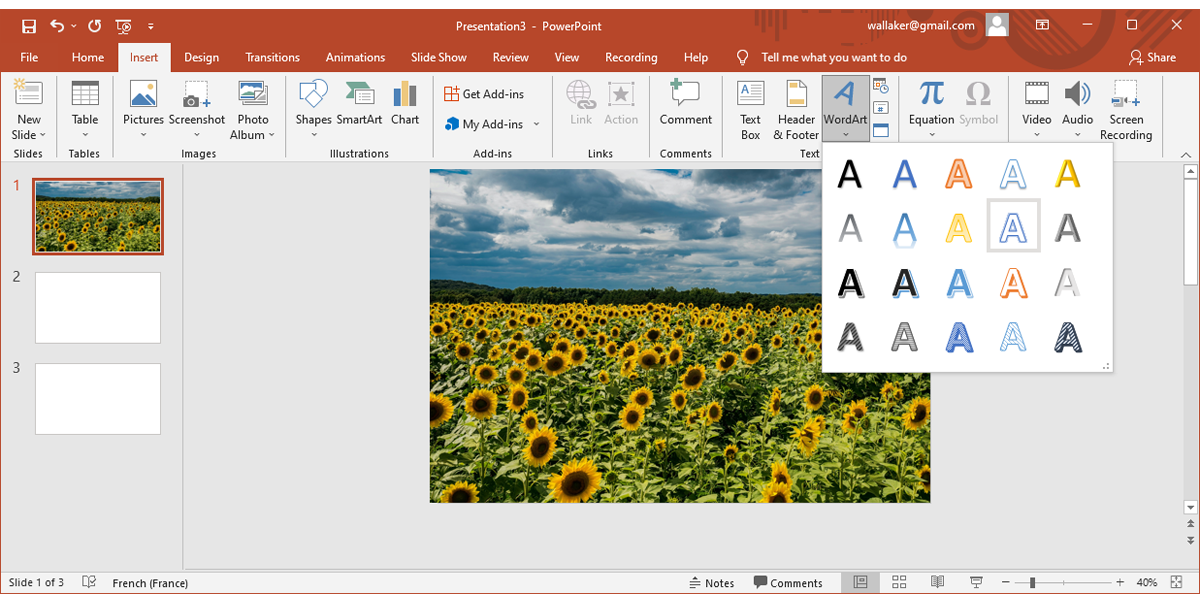
- Выберите вкладку Формат, затем Параметры заливки или Формат фона и настройте прозрачность так, чтобы водяной знак не закрывал детали изображения.
- Щёлкните по водяному знаку, откройте Формат фигуры → Параметры текста и отрегулируйте Прозрачность.
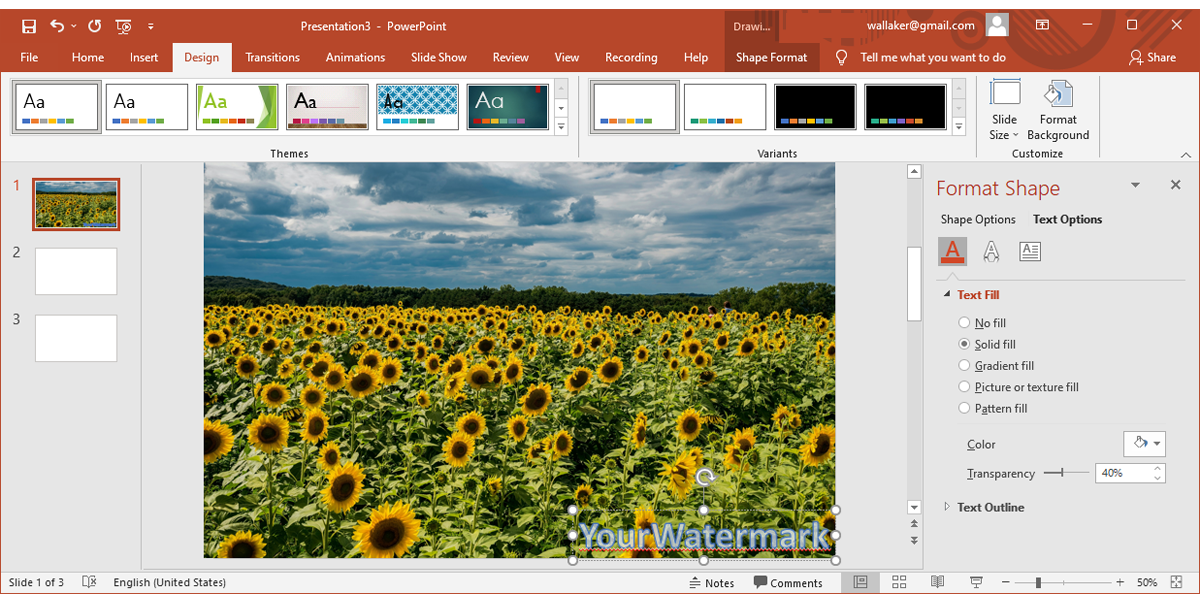
Совет: используйте белый или светло-серый текст с лёгкой тенью, если картинка тёмная.
Когда методы не подходят и возможные проблемы
- Если презентация защищена паролем или использует корпоративные шаблоны с заблокированным образцом слайдов, изменения в образце могут быть недоступны.
- Если у зрителей старая версия PowerPoint (например, мобильные приложения с ограниченной функциональностью), некоторые форматирования могут не отображаться корректно.
- При экспорте в PDF проверьте, сохранился ли водяной знак; в некоторых сценариях элементы на заднем плане могут обрезаться.
Альтернативные подходы
- Вставить водяной знак прямо на экспортируемый PDF с помощью редактора PDF — полезно если презентация уже разослана.
- Добавить фон в шаблон темы (Theme Background) — подходит для постоянной корпоративной маркировки.
- Использовать плагины и утилиты для пакетной вставки водяных знаков в несколько файлов сразу.
Мини‑методология для крупных презентаций
- Согласуйте тип метки (текст/логотип/«Черновик»).
- Подготовьте файлы логотипа в PNG с прозрачным фоном и вектор в SVG/EPS для высокого качества.
- Настройте в образце — проверьте на трёх типах слайдов (заголовок, контент, с изображением).
- Экспортируйте тестовый PDF и просмотрите на мобильных устройствах.
Контрольный список перед выпуском
- Водяной знак присутствует на всех нужных слайдах.
- Прозрачность не мешает читаемости.
- Логотип не искажен и без контура.
- Тестовый экспорт в PDF сохранён корректно.
- Корпоративные требования к бренду соблюдены.
Роли и обязанности
- Дизайнер: готовит логотип/шрифты, проверяет контраст и читабельность.
- Автор презентации: вносит текстовые метки и проверяет расположение.
- Менеджер по безопасности: оценивает необходимость водяных знаков и политики распространения.
Быстрое руководство принятия решения
flowchart TD
  A[Нужно ли маркировать все слайды?] -->|Да| B[Использовать Образец слайдов]
  A -->|Нет| C[Добавить на отдельные слайды]
  B --> D{Тип водяного знака}
  D -->|Текст| E[Текст в форме]
  D -->|Логотип| F[Фигура с заливкой изображением]
  C --> G[WordArt или текстовое поле над картинкой]
Риски и способы их снижения
- Риск: водяной знак мешает восприятию контента. Смягчение: повысить прозрачность и опустить на задний план.
- Риск: логотип теряет узнаваемость при маленьком размере. Смягчение: увеличить контраст, использовать векторные файлы.
Критерии приёмки
- Водяной знак виден, но не мешает чтению.
- На всех целевых слайдах присутствует корректный вариант водяного знака.
- При экспорте в PDF и при просмотре на устройствах страница совпадает с утверждённым дизайном.
Короткое резюме
Добавить водяной знак в PowerPoint просто: используйте образец слайдов для массового применения, фигуры с заливкой для логотипов и WordArt для пометок на изображениях. Всегда проверяйте прозрачность и экспортируйте тестовый PDF перед распространением.
Важно: протестируйте финальную презентацию на целевых устройствах и в формате PDF.

Похожие материалы

Несколько аккаунтов Skype: Multi Skype Launcher

Журнал для работы: повысить продуктивность

Персональные звуки уведомлений на Android

Скачивание шоу Hulu для офлайн‑просмотра

Microsoft Start: персонализированная новостная лента
