
Как установить голосовой PIN на Amazon Echo
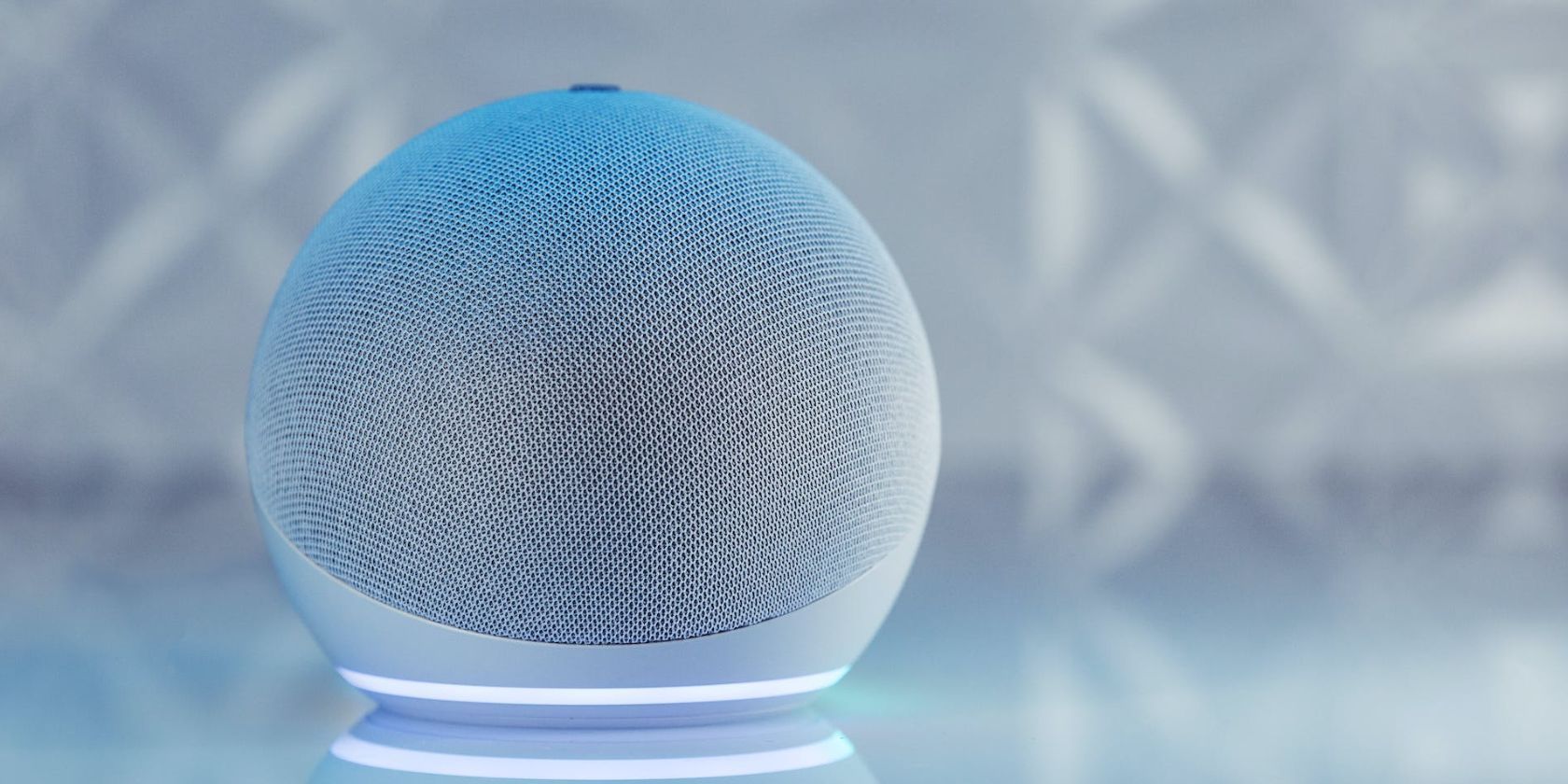
Если у вас есть колонка Amazon Echo с включёнными навыками (skills) или подключёнными аккаунтами, важно убедиться, что посторонние не используют Alexa для доступа к личным данным или покупок без вашего разрешения.
Голосовой PIN — простой способ защитить отдельные навыки и операции. Ниже — зачем это нужно, как настроить и какие ещё меры можно принять.
Зачем нужен голосовой PIN
Голосовой PIN не блокирует базовые команды — кто‑то всё равно сможет спросить погоду, переключить трек или включить/выключить устройство. PIN защищает именно те навыки и функции, которые могут воздействовать на ваши счета или конфиденциальные данные:
- управление платёжными операциями и покупками;
- доступ к банковским или финансовым навыкам;
- управление умным домом (замки, климат, зарядка автомобиля);
- доступ к личным сообщениям, календарю и учётным записям.
Коротко: PIN — барьер для действий с последствиями, а не для обычного взаимодействия с голосовым помощником.
Когда голосовой PIN не защитит
- если человек использует ваш профиль Amazon (логин и пароль) — PIN не защитит аккаунт;
- при физическом доступе к вашему телефону с привязанным приложением Alexa и отсутствием блокировки устройства;
- если навык не поддерживает защиту PIN (не все навыки интегрированы);
- при компрометации учётных данных и двухфакторной аутентификации отключена.
Важно сочетать PIN с другими мерами защиты, а не полагаться только на него.
Как настроить голосовой PIN в приложении Alexa
- Откройте приложение Alexa на iOS или Android.
- Перейдите во вкладку Ещё внизу экрана.
- Зайдите в Настройки > Ваш профиль и семья > PIN.
- Подтвердите номер телефона — Amazon пришлёт код по SMS. Введите код в приложении.
- Задайте четырёхзначный PIN и подтвердите его. После этого Alexa будет запрашивать PIN при доступе к защищённым навыкам и операциям.
Совет: не используйте слишком очевидные комбинации (1234, 0000, даты рождения).
Мини‑методика выбора безопасного PIN
- избегайте последовательных и повторяющихся цифр;
- используйте легко запоминаемую, но непростую комбинацию (ассоциативный код, не связанный с датами);
- при совместном использовании устройства назначьте код, который знают только взрослые пользователи;
- периодически обновляйте PIN (раз в 6–12 месяцев) или сразу после подозрений на компрометацию.
Альтернативные и дополнительные способы защиты
- Отключить голосовые покупки в настройках Alexa или потребовать пароль для покупок в приложении.
- Включить двухфакторную аутентификацию (2FA) для учётной записи Amazon.
- Ограничить доступ через Amazon Household и создать профиль для гостей.
- Блокировать приложение Alexa на мобильном устройстве паролем/biometrics.
- Использовать отдельный аккаунт для управления умным домом и делегировать права.
Каждый метод имеет свои преимущества: например, отключение голосовых покупок устраняет риск нежелательных заказов, но снижает удобство.
Чек-листы по ролям
Владелец устройства
- Настроить PIN и подтвердить номер телефона.
- Включить 2FA в аккаунте Amazon.
- Проверить список подключённых навыков и удалить ненужные.
- Ограничить доступ к платежным данным.
Члены семьи (взрослые)
- Узнать текущий PIN (если нужно).
- Не передавать PIN посторонним.
- Сообщать владельцу при подозрениях.
Гости
- Использовать гостевые аккаунты или отключать голосовые покупки.
- Не сохранять платёжную информацию в навыках.
Критерии приёмки
- PIN установлен и активирован в приложении Alexa.
- Для защищённых навыков при запросе выполняется проверка PIN.
- Мобильный номер владельца подтверждён кодом из SMS.
- Владелец убедился, что навыки с доступом к платёжным данным ограничены.
Практические случаи и когда PIN полезен
- ребёнок случайно покупает игрушки через голосовые команды;
- сосед или гость пытается управлять термостатом или гаражными воротами;
- злоумышленник просит Alexa выплатить деньги через интегрированное банковское приложение.
В каждом из этих сценариев PIN создаёт дополнительный барьер.
Советы по безопасности и конфиденциальности
- Не используйте персональные даты и простые последовательности как PIN.
- Проверяйте разрешения навыков: какие данные они запрашивают и к каким ресурсам подключаются.
- Если в вашей стране применимы правила по защите персональных данных (например, GDPR), хранение и передача персональных данных через навыки могут подпадать под соответствующие требования: выбирайте проверенные навыки и изучайте политику конфиденциальности разработчика навыка.
- При продаже или передаче устройства выполните сброс настроек и удалите привязку к аккаунту Amazon.
Факто‑бокс: Короткая справка
- Длина PIN: 4 цифры (обычная настройка Alexa).
- Где задаётся: мобильное приложение Alexa (iOS/Android).
- Что защищает: навыки с доступом к покупкам, банковским данным и управлению устройствами.
- Что не защищает: базовые голосовые команды и доступ к аккаунту при входе под вашей учётной записью.
Когда PIN может не сработать и как действовать
Если вы подозреваете, что PIN был скомпрометирован:
- Немедленно измените PIN в приложении Alexa.
- Проверьте историю покупок и активности навыков в аккаунте Amazon.
- Отключите голосовые покупки и измените пароль Amazon.
- Включите двухфакторную аутентификацию.
Если навык не требует PIN, обратитесь к настройкам навыка или разработчику — не все сторонние навыки поддерживают защиту PIN.
Часто задаваемые вопросы
Нужно ли обязательно устанавливать PIN?
Нет, но рекомендуется для тех, кто использует навыки с платежами или управляет критичными устройствами через Alexa.
Как изменить или сбросить PIN?
Откройте приложение Alexa → Ещё → Настройки → Ваш профиль и семья → PIN → Изменить PIN. При необходимости выполните подтверждение номера через SMS.
Короткое резюме:
- голосовой PIN — быстрый и эффективный уровень защиты навыков;
- сочетайте PIN с 2FA и ограничениями на покупки для максимальной безопасности;
- регулярно проверяйте разрешения навыков и не передавайте PIN посторонним.

Похожие материалы

Несколько аккаунтов Skype: Multi Skype Launcher

Журнал для работы: повысить продуктивность

Персональные звуки уведомлений на Android

Скачивание шоу Hulu для офлайн‑просмотра

Microsoft Start: персонализированная новостная лента
