
Как добавить визуальный анализатор дискового пространства в контекстное меню Проводника
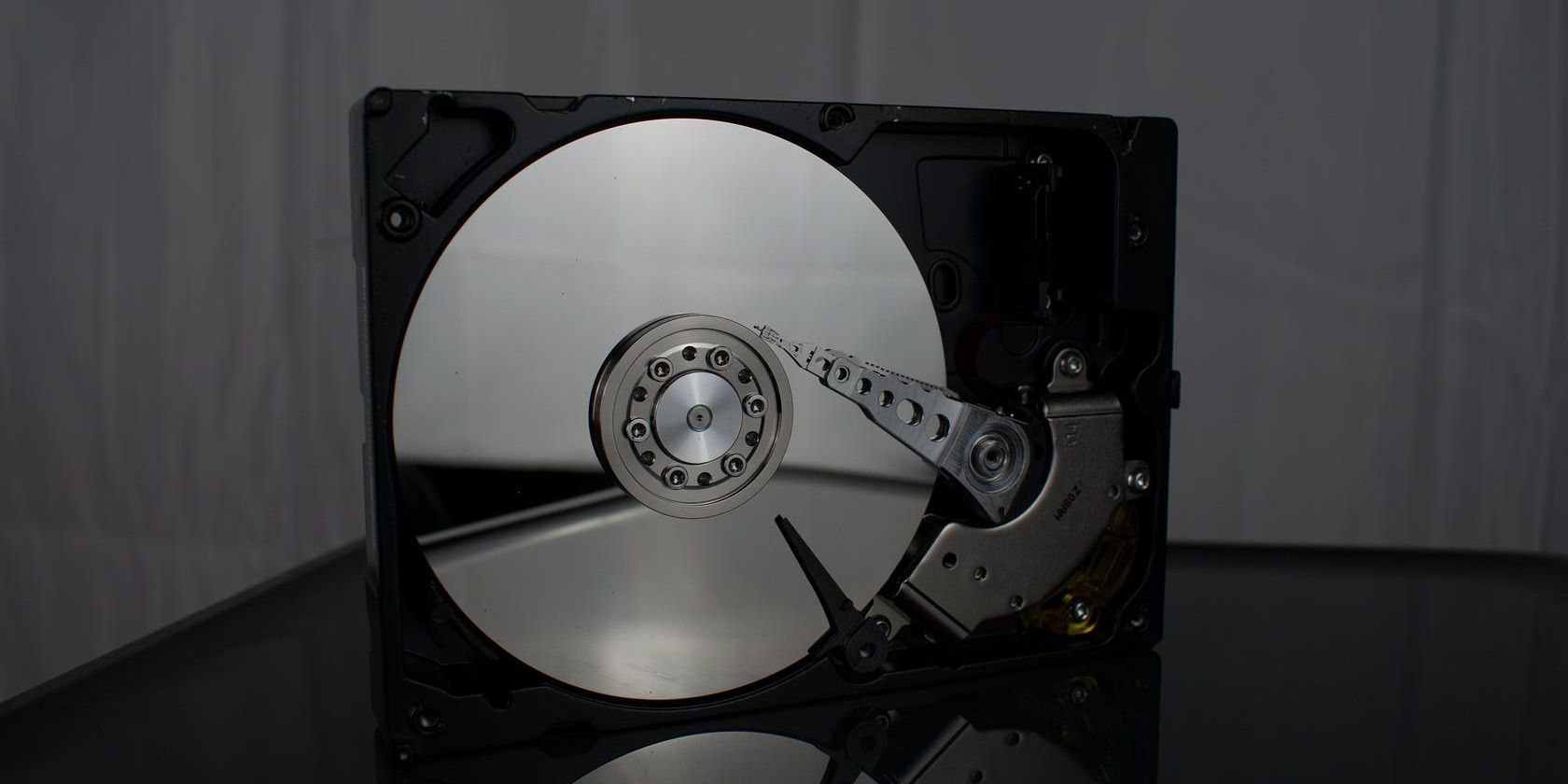
Зачем нужен визуальный анализатор дискового пространства
Визуальные анализаторы диска сканируют хранилище и показывают отчёты в виде столбцов, круговых диаграмм и списков «топ»-файлов. Они помогают быстро найти большие папки и файлы, которые можно удалить или перенести, — то, чего нет в стандартном Проводнике в виде наглядных графиков. Ключевая польза:
- Моментальная визуализация занимаемого места (проценты и байты).
- Удобный поиск «тяжёлых» папок и больших файлов.
- Возможность экспорта отчётов и пакетного анализа нескольких папок.
Определение: визуальный анализатор диска — это приложение, сканирующее файловую систему и отображающее результаты в графиках и таблицах для быстрого принятия решения по очистке или архивации.
Важно: такие инструменты читают структуру ваших файлов локально. Перед использованием убедитесь, что у вас есть права доступа к сканируемым папкам, и не запускайте анализ от учётной записи с минимальными правами, если требуется посмотреть системные каталоги.
Обзор: RidNacs и Disk Savvy — краткое сравнение
- RidNacs: лёгкий, простой, интеграция в контекстное меню, визуальные процентные полосы, минимум настроек.
- Disk Savvy: более продвинутый, диаграммы (круговые/столбчатые), категории, отчёты и экспорт; бесплатная версия ограничена количеством файлов в анализе, платный Pro снимает ограничение.
Кому что подойдёт:
- Если нужно быстро и просто — RidNacs.
- Если требуются отчёты, фильтры по типам файлов и групповые профили — Disk Savvy.
Как добавить RidNacs в контекстное меню Проводника и использовать
RidNacs — бесплатное приложение для анализа дискового пространства, которое может сканировать целые диски, отдельные папки и сменные носители (USB). Оно отображает использование хранилища в виде процентных полос, что даёт быстрый обзор «виновников» заполнения диска.
- Откройте страницу загрузки RidNacs (ссылка с сайта-разработчика).
- Нажмите Download Now и выберите зеркало — например, Secure Download (US) или External mirror 1.
- Запустите установочный файл RidNacs-2.03-Setup.exe (двойной клик) и следуйте мастеру установки.
- Выберите язык установки и нажмите OK.
- Примите лицензионное соглашение, выбрав I accept the agreement, и нажимайте Next, пока не дойдёте до дополнительных задач.
- На экране дополнительных задач обязательно отметьте опцию Add RidNacs to Windows Explorer Context Menu для интеграции в Проводник.
- Нажмите Install для завершения установки.
Использование после установки:
- Откройте Проводник (Win + E) и щёлкните правой кнопкой по папке.
- Выберите Показать дополнительные параметры (Show more options), затем в классическом контекстном меню — Analyze Disk Space Usage with RidNacs.
- RidNacs откроется и покажет использование пространства для выбранной папки: процентные полосы, количество файлов и размеры.
Советы по настройке RidNacs:
- Выберите File → Choose Directory, чтобы сменить папку или просканировать весь диск.
- В Preferences можно изменить стиль процентных полос (цвета) — примените Apply → OK.
Ограничения RidNacs: минимальный набор настроек и отсутствие продвинутого экспорта отчётов и сводных графиков.
Как добавить Disk Savvy в контекстное меню Проводника и использовать
Disk Savvy — более функциональный анализатор с множеством графиков, возможностью категоризации и экспортом отчётов. Бесплатная (unregistered) версия ограничивает анализ до 500 000 файлов; для снятия ограничения доступна платная Pro-версия (~50 долларов США).
- Откройте страницу загрузки Disk Savvy.
- Выберите Win 64-Bit Download для версии Disk Savvy v14.7.26 (или актуальную на момент загрузки).
- Запустите disksavvy_setup_v14.7.26_x64.exe.
- Пройдите мастер установки: Next → I Agree для принятия лицензионного соглашения.
- На шаге выбора задач установки отметьте добавление в контекстное меню Проводника, затем Install.
- Завершите установку и нажмите Finish.
Использование после установки:
- В Проводнике щёлкните правой кнопкой по папке → Показать дополнительные параметры → Disk Savvy - Analyze Disk Space.
- В окне Disk Savvy выберите профиль (Default Profile) и нажмите Analyze для запуска сканирования выбранной директории.
Интерфейс Disk Savvy содержит таблицы с количеством файлов, байтовыми размерами и процентом от корневой директории. Дополнительно доступно меню Categorize by для просмотра свода по типам, расширениям и другим критериям.
Диаграммы и графики:
- Нажмите Charts для выбора круговых или столбчатых графиков: Disk Space Per File Type, Disk Space Per Directory, Disk Space Per Extension.
Функции «Top Files» и множественный ввод:
- Кнопка Top Files покажет список самых больших файлов в папке по выбранному фильтру (например, изображения или музыка).
- Чтобы анализировать несколько папок одновременно: в левой панели нажмите Default profiles → + Add input → Add Input Directory, укажите директории через кнопку с многоточием и выполните Analyze.
Экспорт отчётов:
- Нажмите Save, выберите формат отчёта в Report format, тип отчёта в Report type и сохраните файл. По умолчанию отчёты сохраняются в папку Documents.
Ограничения и лицензирование:
- Бесплатная версия ограничена по количеству файлов в анализе (примерно 500 000 файлов). Для крупных серверов и массового анализа потребуется Pro-версия.
- Disk Savvy подходит для анализа рабочих станций и серверных каталогов, но при сканировании системных разделов используйте права администратора и осторожность.
Быстрая методика: как эффективно освободить место с помощью анализатора
- Запустите анализ корневой папки пользователя (например, C:\Users\ВашПользователь) и системных папок данных (Documents, Downloads, Videos).
- Отсортируйте результаты по размеру, обратите внимание на папки с наибольшим процентом от корневой директории.
- Используйте фильтр «Top Files» или просмотрите расширения — найдите большие медиафайлы, архивы и старые бэкапы.
- Перед удалением: проверьте путь и владельца файла; при сомнении переместите файл на внешний носитель или в облачное хранилище.
- После удаления перезапустите анализ, чтобы убедиться в освобождении ожидаемого объёма.
Практическое правило (эвристика): если папка занимает более 5–10% доступного пространства диска и содержит медиа/архивы, проверьте её в первую очередь.
Чек-листы по ролям
Для администратора:
- Проверить политику резервного копирования перед массовым удалением.
- Запустить анализ с правами администратора для системных директорий.
- Документировать изменения и сохранить отчёт анализа.
Для пользователя:
- Сканировать персональные папки (Downloads, Documents, Desktop).
- Проверить файлы большего размера — переместить или удалить нерелевантные.
- Создать копию важных файлов перед удалением.
Для менеджера ИТ:
- Составить список крупных директорий, требующих архивации.
- Планировать очистку и уведомление пользователей.
Когда такой подход не сработает или опасен
- На системных серверах с критичными приложениями: ручное удаление по результатам визуального анализа может нарушить работу приложений — согласуйте действия с владельцами сервиса.
- Если хранилище шифровано или доступ к файлам ограничен — анализ может быть неполным.
- При анализе очень больших хранилищ (миллионы файлов) бесплатные версии могут быть медленными или ограниченными по числу обрабатываемых файлов.
Альтернативные подходы и инструменты
- Стандартные средства Windows: Storage Sense и настройка очистки диска дают автоматизацию, но меньше визуализации.
- Другие визуальные анализаторы: TreeSize Free, WizTree, WinDirStat — у каждого свои преимущества (производительность, интерфейс, лицензии).
- Скрипты PowerShell для выборочного поиска больших файлов (полезно в автоматизации и для системных администраторов).
Критерии приёмки
- Анализатор появился в контекстном меню Проводника и запускается по клику.
- Для выбранной папки отображается список подпапок, их размер и процент от корня.
- При удалении/перемещении файлов общий занятый объём уменьшается и это подтверждается повторным анализом.
- Для Disk Savvy: возможность сохранить отчёт в файл выбранного формата.
Безопасность и конфиденциальность
- Оба инструмента анализируют локальную файловую систему и обычно не отправляют данные в облако. Тем не менее, перед установкой проверьте политику конфиденциальности разработчика и при необходимости используйте изолированные среды.
- Не запускайте сканирование от учётной записи, у которой нет прав или которая не должна видеть содержимое других пользователей.
Маленькая галерея крайних случаев
- Большие медиа-архивы старых проектов (архивы .zip/.7z) часто оказываются основной причиной нехватки места.
- Логи приложений, которые не ротируются, могут незаметно разрастаться.
- Копии виртуальных машин и контейнеров занимают десятки/сотни гигабайт.
Глоссарий — 1 строка для терминов
- Проводник: стандартный файловый менеджер Windows.
- Контекстное меню: меню, вызываемое правой кнопкой мыши.
- Профиль анализа: набор директорий и настроек для повторяемого сканирования.
Часто задаваемые вопросы
Нужно ли иметь права администратора для установки и анализа?
Обычно да для установки; анализ пользовательских папок возможен без прав администратора, но системные каталоги требуют повышенных прав.
Можно ли восстановить файлы после удаления через анализатор?
Анализаторы не удаляют файлы автоматически — они помогают найти их. Восстановление зависит от корзины и сторонних утилит восстановления.
Какой инструмент быстрее?
Производительность зависит от числа файлов и структуры: WizTree и некоторые коммерческие продукты оптимизированы для скорости, Disk Savvy и RidNacs ориентированы на удобство и функции.
Итог
RidNacs и Disk Savvy — практичные решения для быстрой диагностики использования дискового пространства прямо из контекстного меню Проводника. RidNacs подойдёт для простых задач и пользователей, Disk Savvy — для тех, кто хочет гибкие отчёты, диаграммы и массовый анализ. Используйте чек-листы, методику и меры предосторожности, чтобы безопасно освободить место на диске.
Ключевые действия: установить выбранный инструмент, проанализировать критичные папки, сохранить отчёт и согласовать удаление/архивацию с владельцами данных.

Похожие материалы

Несколько аккаунтов Skype: Multi Skype Launcher

Журнал для работы: повысить продуктивность

Персональные звуки уведомлений на Android

Скачивание шоу Hulu для офлайн‑просмотра

Microsoft Start: персонализированная новостная лента
