
Как добавить USB-устройство в VirtualBox на Windows
Кратко: VirtualBox по умолчанию поддерживает только USB 1.1; для USB 2.0/3.0 нужно установить VirtualBox Extension Pack на хосте и добавить устройство в фильтры USB виртуальной машины. На Windows и macOS это делается через графический интерфейс VirtualBox; на Linux дополнительно нужно добавить пользователя в группу vboxusers и настроить udev‑правила.
В этом руководстве подробно описаны все шаги: скачивание и установка Extension Pack, настройка контроллера USB в настройках виртуальной машины, добавление и удаление USB‑фильтров, а также распространённые проблемы и решения.
Зачем USB не виден в виртуальной машине по умолчанию
Когда вы подключаете USB‑устройство к хост‑машине, операционная система хоста автоматически монтирует и берёт устройство под контроль. Чтобы виртуальная машина могла использовать устройство, хост должен освободить его, а VirtualBox — предоставить доступ гостю.
VirtualBox поддерживает подключение USB 1.1 «из коробки». Поддержка USB 2.0 и USB 3.0 предоставляется через дополнительный модуль — VirtualBox Extension Pack. Без него попытки присоединить современные флешки и внешние диски обычно приводят к ошибке “failed to attach the USB device [имя]”.
Extension Pack добавляет не только поддержку USB 2.0/3.0, но и дополнительные функции, такие как виртуальные сетевые адаптеры, PXE Boot для сетевых карт Intel, виртуальные TPM и т. д. Убедитесь, что версия Extension Pack совпадает с версией установленного VirtualBox.
Важно: некоторые устройства (например, Bluetooth‑адаптеры, аудиоустройства, сложные аппаратные ключи) могут не работать через стандартный USB‑проброс и потребовать специальных драйверов или других способов доступа.
Что потребуется заранее
- Доступ администратора на хосте (для установки Extension Pack и изменения групп пользователей).
- Установленный VirtualBox (запустите последнюю стабильную версию, совместимую с вашим Extension Pack).
- USB‑устройство, которое вы хотите пробросить в гостевую ОС.
Примечание: для macOS и некоторых версий Linux потребуются дополнительные шаги по разрешению системных расширений и настройке прав доступа.
Как добавить USB‑устройство в VirtualBox — пошаговое руководство
Процесс состоит из двух основных этапов:
- установка Extension Pack на хосте;
- включение нужного USB‑контроллера и добавление USB‑фильтра в настройки виртуальной машины.
1. Установка VirtualBox Extension Pack
- Откройте браузер на хост‑машине и перейдите на страницу загрузок VirtualBox (официальный сайт).
- На странице загрузок найдите секцию с Extension Pack (в примере — VirtualBox 6.1.32 Oracle VM VirtualBox Extension Pack). Нажмите кнопку «All supported platforms» для загрузки файла.
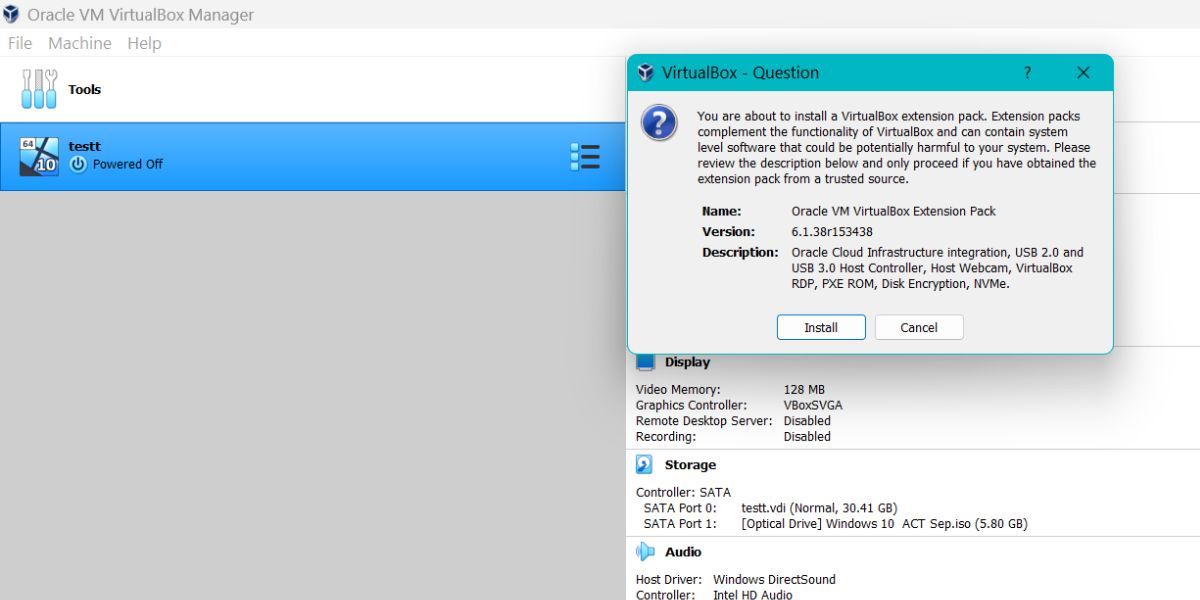
- В папке загрузок дважды щёлкните по загруженному файлу расширения (.vbox-extpack). VirtualBox автоматически откроет окно установки.
- Нажмите «Установить». Прочитайте лицензионное соглашение и нажмите «Я принимаю», чтобы продолжить.
- Если появится запрос контроля учётных записей (UAC) на Windows — подтвердите установку нажатием «ОК».
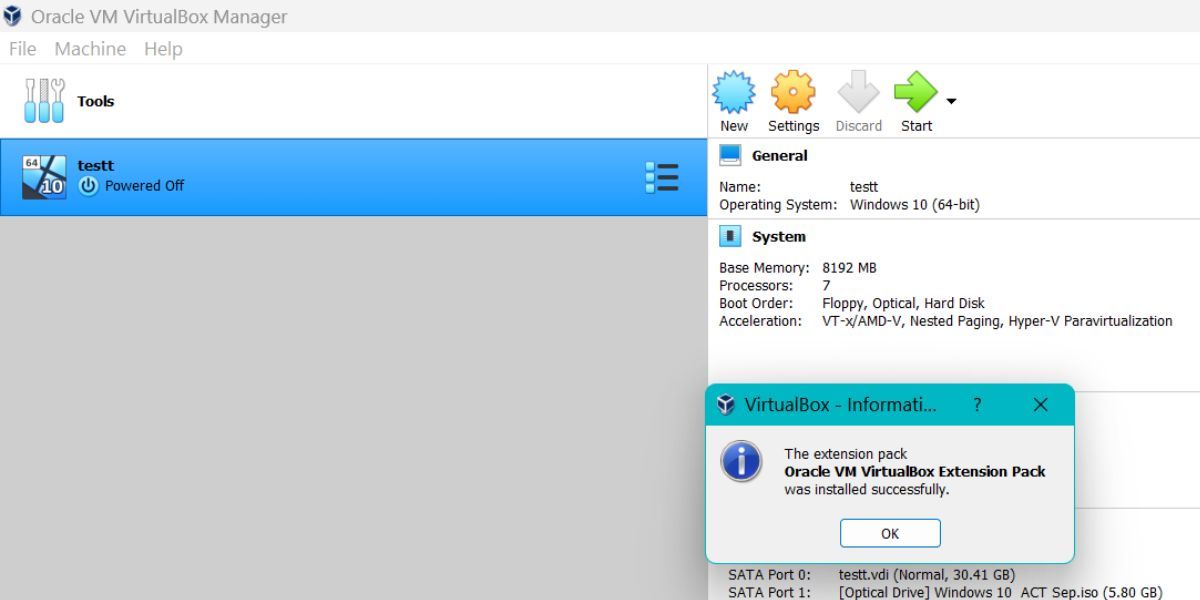
- По завершении установки вы увидите сообщение об успешной установке.
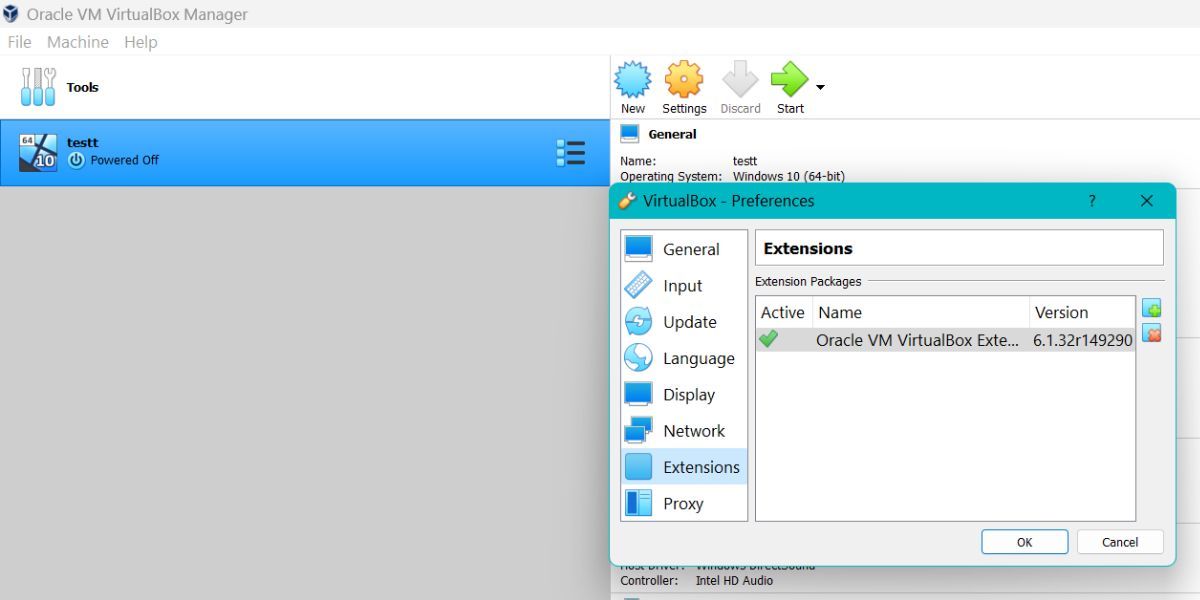
- Для проверки откройте VirtualBox и выберите меню «Файл > Параметры».
- В разделе «Расширения» вы увидите установленный Extension Pack с указанием версии.
Совет: версия Extension Pack должна строго соответствовать версии VirtualBox. При обновлении VirtualBox обновляйте и Extension Pack.
2. Добавление USB‑устройства в настройки виртуальной машины
Запустите VirtualBox, в списке виртуальных машин щёлкните правой кнопкой по нужной Windows‑VM и выберите «Настройки».
В боковом меню выберите раздел «USB». Вы увидите, что опция «Включить USB‑контроллер» включена по умолчанию (это поддержка USB 1.1).
Выберите нужный контроллер: «USB 2.0 (EHCI)» или «USB 3.0 (xHCI)», в зависимости от поколения вашего устройства.
В блоке «Фильтры USB‑устройств» нажмите значок с плюсом, чтобы добавить устройство в список. Появится перечисление доступных на хосте USB‑устройств.
Выберите желаемое устройство в списке — его имя появится в списке фильтров.
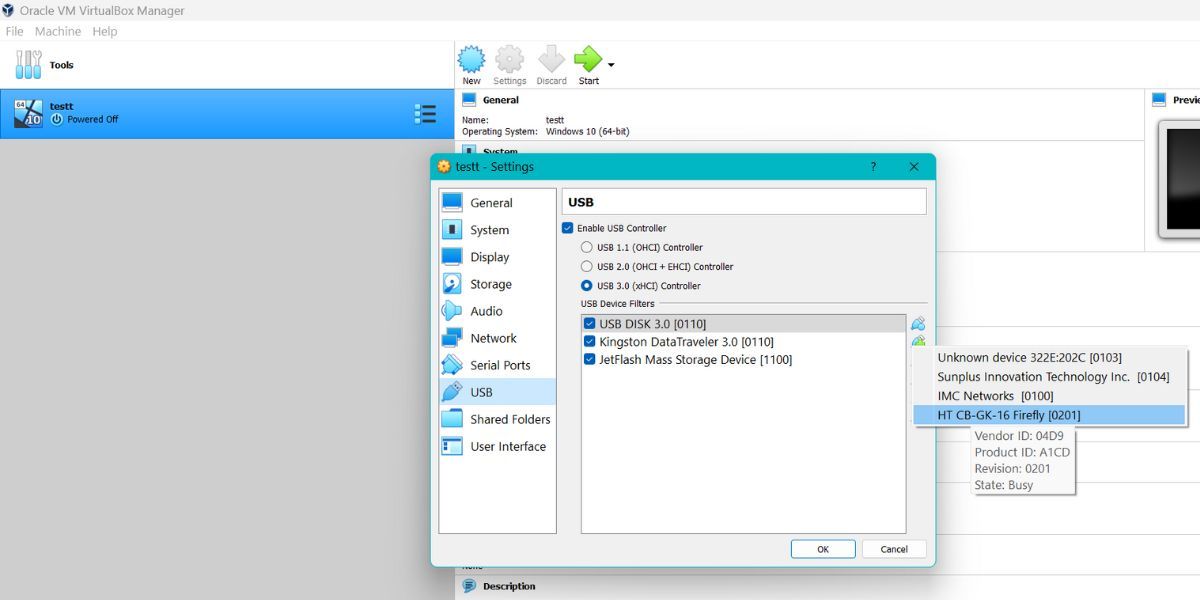
- Можно добавить несколько фильтров. VirtualBox будет пытаться перехватить любые устройства, соответствующие фильтру, при запуске VM.
- Нажмите «ОК», чтобы сохранить настройки, затем выделите виртуальную машину и нажмите «Запустить».
- Внутри гостевой Windows откройте «Проводник» → «Этот компьютер» — подключённый USB‑накопитель должен появиться как обычный диск.
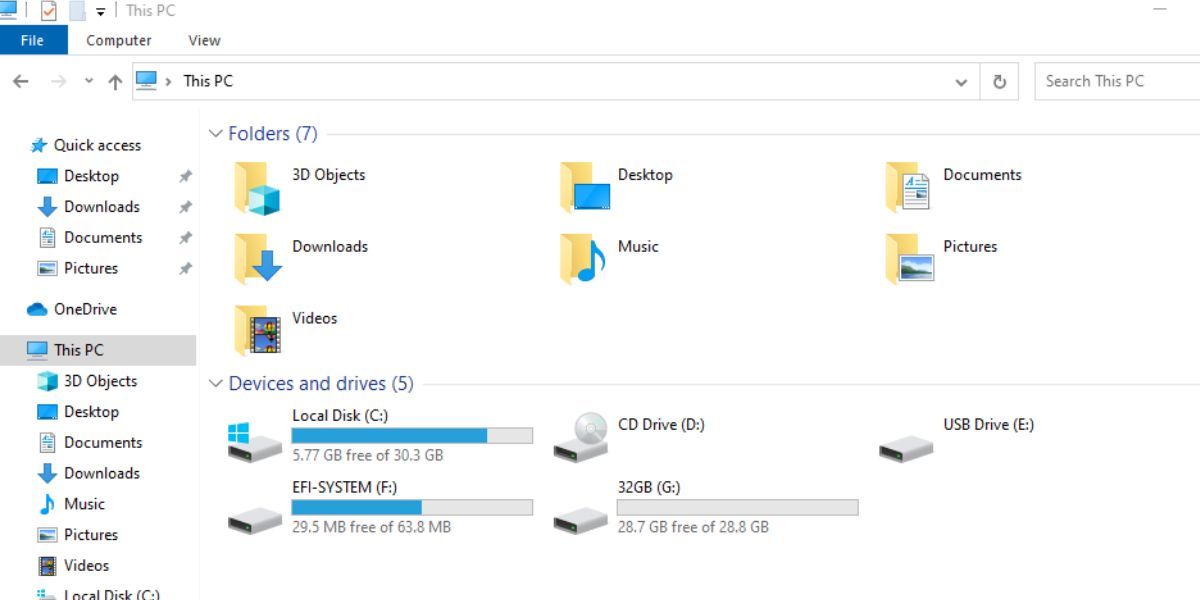
Важно: если вы хотите использовать устройство одновременно и на хосте, и в госте — это невозможно. Для доступа из хоста остановите виртуальную машину и/или удалите фильтр.
Дополнительные возможности фильтров USB и тонкая настройка
- Пустой фильтр: создание пустого фильтра позволяет перехватывать любые подключаемые устройства (полезно, если вы хотите автоматически пробрасывать все флеш‑накопители).
- Ограничение по VID/PID/серийному номеру: фильтр можно отредактировать, указав значения idVendor, idProduct, serialNumber, чтобы пробрасывать только конкретное устройство.
- Приоритет фильтров: порядок в списке имеет значение — VirtualBox проверяет фильтры сверху вниз.
Совет: если устройство не перехватывается автоматически, попробуйте добавить фильтр, запустить VM, затем в меню верхней строки работающей VM: «Устройства > USB» вручную поставить галочку рядом с нужным устройством — это временно подключит его к гостю.
Особенности и шаги на Linux
На Linux существуют дополнительные шаги по правам доступа:
- Убедитесь, что вы установили Extension Pack как root.
- Добавьте своего пользователя в группу vboxusers:
sudo usermod -aG vboxusers $USER
Вам потребуется выйти и войти в систему (или перезагрузить), чтобы группа применились.
- Настройте udev‑правила, чтобы дать VirtualBox доступ к USB‑устройствам. Пример правила для конкретного устройства:
SUBSYSTEM==”usb”, ATTR{idVendor}==”abcd”, ATTR{idProduct}==”1234”, MODE=”0666”, GROUP=”vboxusers”
Сохраните правило в /etc/udev/rules.d/60‑vboxusb.rules, затем выполните:
sudo udevadm control –reload-rules sudo udevadm trigger
- Перезапустите VirtualBox.
Без этих прав VirtualBox будет не в состоянии открыть USB‑устройство и вы увидите ошибки при попытке прикрепления.
macOS — примечания
На macOS Catalina и новее может потребоваться разрешить системные расширения от Oracle в «Системных настройках > Безопасность и конфиденциальность» после установки Extension Pack. Также в некоторых случаях нужно перезагрузить систему.
Как удалить USB‑устройство из виртуальной машины
- В VirtualBox правой кнопкой мыши по VM → «Настройки» → «USB».
- В списке фильтров выберите устройство и нажмите значок удаления (крестик) чтобы удалить фильтр.
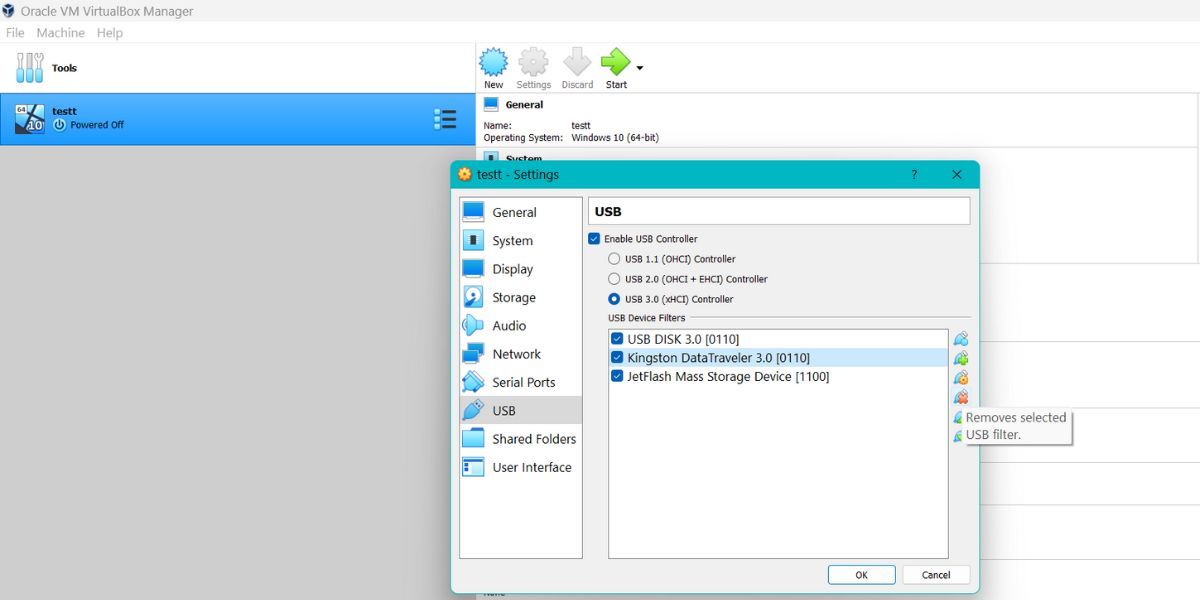
- Нажмите «ОК», запустите виртуальную машину. Устройство перестанет автоматически монтироваться в гостевой ОС.
Чтобы вернуть устройство обратно, добавьте его в фильтры заново.
Устранение неполадок — распространённые ошибки и решения
Ошибка “failed to attach the USB device”:
- Установите Extension Pack и убедитесь, что его версия совпадает с версией VirtualBox.
- Отключите устройство в хосте (элемент «Извлечь») перед запуском VM, чтобы VirtualBox мог перехватить его.
- На Linux проверьте, что пользователь в группе vboxusers и udev‑правила корректны.
USB 3.0 устройство определено как USB 2.0 или работает медленно:
- Выбирайте контроллер USB 3.0 (xHCI) в настройках VM и используйте соответствующий драйвер в гостевой ОС.
Устройство отображается в меню хоста и не видимо в меню VM:
- Отмонтируйте устройство на хосте (в Проводнике или в дисковой утилите). Иногда помогает отключение и повторное подключение кабеля.
Проблемы с правами доступа:
- На Linux добавьте пользователя в vboxusers и примените udev‑правила.
- На Windows убедитесь, что VirtualBox запущен с правами, если это требуется. Обычно достаточно обычных прав, но установка Extension Pack требует прав администратора.
Конфликты с другим виртуализатором:
- Если на системе установлен VMware или другое ПО для виртуализации, оно может захватывать USB‑устройства. Временно остановите это ПО.
Если проблема сохраняется, проверьте лог VirtualBox (меню «Файл > Журнал» или папка логов VM) на предмет ошибок доступа к USB.
Когда этот подход не подходит: альтернативы и ограничения
- Общий доступ к файлам: если вам нужно только передать файлы между хостом и гостем, используйте общие папки VirtualBox (Shared Folders) или сетевую передачу (SMB/SFTP).
- Специальные аппаратные ключи: некоторые аппаратные ключи защиты требуют прямого доступа к USB‑шине и не работают корректно через проброс VirtualBox; в таких случаях рассмотрите использование выделенной машины или USB‑over‑network решений.
- Высокопроизводительные устройства: для дисков с интенсивным вводом‑выводом возможны ограничения производительности при пробросе через USB. Рассмотрите подключение внешнего диска к хосту и предоставление доступа через сеть (SMB/NFS).
Быстрый чеклист (SOP) для администратора
- Установить совместимые версии VirtualBox и Extension Pack.
- На Linux: добавить пользователя в vboxusers и настроить udev‑правила.
- В настройках VM включить USB‑контроллер нужного поколения (2.0/3.0).
- Добавить USB‑фильтр (указать VID/PID при необходимости).
- Отключить устройство на хосте и запустить VM.
- При необходимости вручную подключить устройство через меню работающей VM: Устройства > USB.
Критерии приёмки
- Гость видит устройство в Проводнике/Диспетчере устройств.
- Скорость и функциональность устройства соответствуют ожиданиям (для внешних дисков — проверка чтения/записи).
- Устройство корректно отключается и становится доступно хосту после завершения работы VM.
Быстрые рекомендации по безопасности и приватности
- Добавляйте в фильтры только те устройства, которые действительно нужны гостю.
- Не пробрасывайте критичные устройства (например, токены 2FA, банковские ключи) в ненадежные гостевые ОС.
- Следите за версией Extension Pack и применяйте обновления безопасности.
Небольшая справочная таблица по поддержке USB в VirtualBox
- USB 1.1 — поддерживается по умолчанию.
- USB 2.0 (EHCI) — требует Extension Pack.
- USB 3.0 (xHCI) — требует Extension Pack.
Модель принятия решения: использовать проброс USB или альтернативу
flowchart TD
  A[Нужно ли гостю доступ к USB-устройству?] -->|Нет| B[Использовать сетевой обмен или Shared Folders]
  A -->|Да| C[Устройство — простой накопитель?]
  C -->|Да| D[Установить Extension Pack, добавить фильтр USB]
  C -->|Нет| E[Это спец. устройство: попробовать проброс, если не работает — выделенный хост или USB-over-network]
  D --> F{Работает корректно?}
  F -->|Да| G[Готово]
  F -->|Нет| H[Тонкая настройка: VID/PID, права, драйверы, вручную подключить через меню]
Мини‑глоссарий — одно предложение на термин
- Extension Pack — дополнительный пакет для VirtualBox, расширяющий функциональность (включая USB 2.0/3.0).
- USB‑фильтр — правило, по которому VirtualBox перехватывает конкретные USB‑устройства для гостевой ОС.
- vboxusers — группа в Linux, дающая право пользователю обращаться к устройствам VirtualBox.
Роли и обязанности
- Администратор хоста: установка/обновление VirtualBox и Extension Pack, настройка прав (vboxusers, udev).
- Пользователь гостя: добавление фильтров в VM (если разрешено), подключение устройств в меню работающей VM.
- Безопасность/операции: контроль за тем, какие устройства пробрасываются, чтобы не подвергать риску корпоративные данные.
Краткое резюме
Добавление USB‑устройства в VirtualBox требует установки Extension Pack для поддержки USB 2.0/3.0 и правильной настройки USB‑контроллера и фильтров в настройках виртуальной машины. На Linux добавляются шаги по правам (vboxusers и udev). Если USB‑проброс невозможен или нецелесообразен, используйте сетевой обмен файлами или специализированные решения.
Важно: проверяйте соответствие версий VirtualBox и Extension Pack и не пробрасывайте критичные устройства в ненадёжные гостевые системы.
Если нужно, могу подготовить короткое наглядное руководство для macOS или подробный набор udev‑правил для нескольких распространённых USB‑устройств (флешки, внешние HDD, USB‑сканер).

Похожие материалы

Несколько аккаунтов Skype: Multi Skype Launcher

Журнал для работы: повысить продуктивность

Персональные звуки уведомлений на Android

Скачивание шоу Hulu для офлайн‑просмотра

Microsoft Start: персонализированная новостная лента
