
Как добавить порт USB‑C к ноутбуку

Кратко: Если вашему ноутбуку не хватает портов USB‑C, можно добавить их с помощью USB‑хаба или док‑станции. Выберите между пассивным и с питанием (powered) хабом в зависимости от потребляемых устройств, проверьте совместимость USB/Thunderbolt и выполните простую проверку после подключения.
Многие владельцы ноутбуков одновременно пользуются смартфоном, планшетом, внешними накопителями и периферией. Эти устройства часто полагаются на USB‑порты для передачи данных и зарядки. Но современные тонкие ноутбуки предлагают ограниченный набор портов, и тогда на помощь приходят внешние решения.
USB‑C стал популярнее традиционных USB‑A/B благодаря более высокой скорости передачи данных и поддержке быстрой зарядки. Ниже — практическое руководство, критерии выбора, альтернативы и тесты, которые помогут добавить порт USB‑C и убедиться, что всё работает.
Что такое USB‑хаб и почему он нужен
USB‑хаб — это устройство с несколькими USB‑портами, которое подключается к USB‑порту ноутбука и позволяет одновременно работать с несколькими периферийными устройствами (иногда до восьми и более). Хабы бывают пассивными (без внешнего питания) и с внешним питанием (powered). Powered‑хабы подключаются к сети и способны питать энергозатратные устройства.
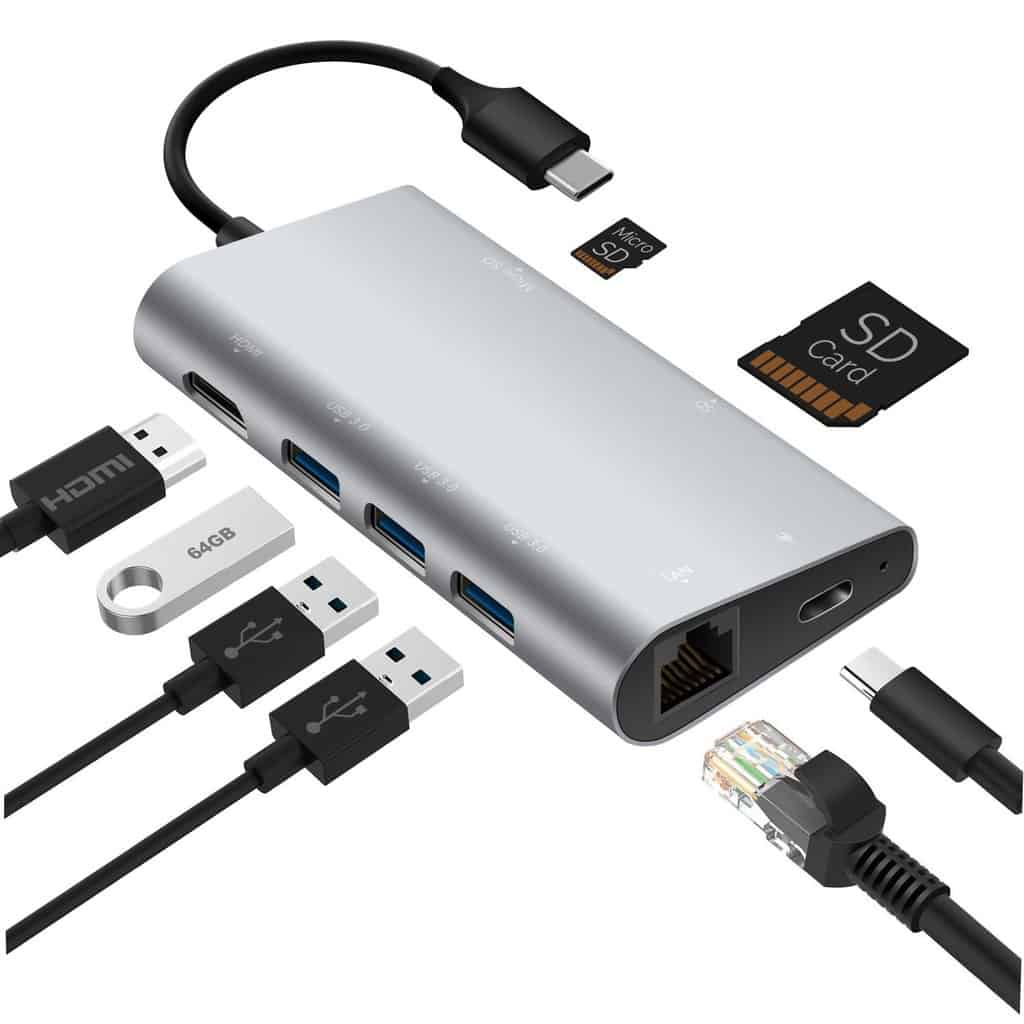
Ключевые преимущества мультипортовых хабов:
- Удобство: один кабель к ноутбуку — много подключений.
- Компактность: экономия места на столе и в сумке.
- Гибкость: зарядка телефонов, подключение накопителей, HDMI‑выход, считыватели карт.
На что обращать внимание при выборе хаба
- Наличие индикаторов активности портов.
- Эргономика и компактное расположение портов, чтобы не мешали на столе.
- Не менее трёх портов данных (USB‑A/USB‑C) для базовой связности.
- Поддерживаемая скорость (USB 2.0 / 3.0 / 3.1 / 3.2 / USB4 / Thunderbolt 3/4).
- Наличие поддержки Power Delivery (PD) для зарядки ноутбука через хаб.
- Возможность подключения внешнего питания (для поддержания производительности при высоких нагрузках).
- Цена и гарантия производителя.
Какие задачи можно решать с помощью хаба
- Зарядка смартфона и планшета.
- Быстрая передача данных между внешними накопителями.
- Зарядка ноутбука через USB‑C PD (если хаб поддерживает passthrough PD).
- Подключение клавиатуры, мыши, флеш‑накопителей и внешних жёстких дисков.
- Трансляция видео на внешний экран через HDMI/DisplayPort (в моделях с видео‑выходом).
- Чтение карт памяти SD / micro‑SD.
Важно: не все устройства корректно работают через пассивные хабы. В некоторых случаях нужно подключать устройство напрямую к USB‑порту ноутбука — операционная система покажет предупреждение и подскажет решение.
Пошаговая инструкция: как добавить USB‑C порт
- Проверьте, какие порты уже есть на ноутбуке: USB‑A, USB‑C, Thunderbolt. Смотрите спецификации или наклейку на корпусе.
- Оцените набор устройств и их энергопотребление: достаточно ли пассивного хаба или нужен powered‑хаб.
- Выберите модель с нужными интерфейсами (HDMI, кардридер, Ethernet, PD‑вход).
- Приобретите хаб и, при необходимости, блок питания к нему.
- Подключите хаб к ноутбуку и внешнему питанию (если есть).
- Подключите периферийные устройства и проверьте работу: передача данных, зарядка, видео.
- Если что‑то не работает, перезагрузите ноутбук, обновите драйверы USB/Thunderbolt и попробуйте другой порт.
Критерии приёмки
- Все подключенные устройства обнаруживаются и работают стабильно.
- Скорости передачи данных соответствуют спецификации (например, USB 3.1 ~ до 10 Гбит/с теоретически).
- Устройства с высоким энергопотреблением получают питание (для powered‑хабов).
- Видео через HDMI/DisplayPort передаётся без артефактов и с ожидаемым разрешением.
Когда это не сработает
- Существуют устройства (например, некоторые внешние GPU, высокопроизводительные 2,5” HDD/SSD с большим пиковым током), которые требуют прямого подключения или специализированного дока.
- Ноутбуки с ограниченной поддержкой USB‑C PD или без поддержки USB‑C вообще не смогут принять заряд через хаб.
- Пассивный хаб снизит доступную мощность и может ухудшить скорость при подключении нескольких энергоёмких устройств.
Альтернативные подходы
- Док‑станции Thunderbolt / USB‑C: предлагают больше портов, встроенное питание и стабильную передачу видео.
- USB‑C на PCIe‑карте (только для настольных ПК): добавляет нативную поддержку USB‑C/Thunderbolt.
- Замена ноутбука на модель с большим набором портов — радикальный, но долгосрочный вариант.
- Использование адаптеров «USB‑A → USB‑C» для простых случаев зарядки/передачи.
Сопоставимость и советы по миграции
- USB‑версии обратно совместимы: USB‑C — это форма разъёма; скорость зависит от версии USB или от Thunderbolt.
- Для передачи 4K‑видео выбирайте хабы с поддержкой DisplayPort Alt Mode или Thunderbolt.
- Если ноутбук поддерживает Thunderbolt 3/4, используйте доки на базе Thunderbolt для максимальной производительности.
Роль‑ориентированные чеклисты
Для путешественников:
- Компактный пассивный хаб, лёгкий аксессуарный кейс, PD‑вход для зарядки телефона.
Для офисных пользователей:
- Powered‑хаб с Ethernet, HDMI и несколькими USB‑A/C портами.
Для контент‑креаторов:
- Док‑станция с поддержкой 4K/60 Гц, быстрыми портами USB 3.2/USB4 и стабильным питанием.
Небольшой глоссарий (1‑строчные определения)
- USB‑C: универсальный разъём, поддерживающий данные и питание.
- Power Delivery (PD): стандарт быстрой зарядки по USB‑C.
- Thunderbolt: высокоскоростной интерфейс, совместимый с USB‑C, для передачи данных и видео.
- Пасsthrough charging: передача питания через хаб к ноутбуку.
Быстрое дерево решений
flowchart TD
  A[Нужен дополнительный USB‑C?] --> B{Ноутбук поддерживает USB‑C/Thunderbolt?}
  B -- Да --> C{Нужна ли зарядка через хаб?}
  B -- Нет --> D[Используйте USB‑A → USB‑C адаптер или рассмотрите замену устройства]
  C -- Да --> E[Выберите powered‑хаб или док‑станцию с PD]
  C -- Нет --> F[Подойдёт пассивный компактный хаб]
  E --> G[Проверьте совместимость PD и видео]
  F --> G
  G --> H[Подключите и протестируйте]
Тесты и критерии приёмки (короткий набор)
- Тест 1: Передача файла 10 ГБ — измерьте скорость и сравните со спецификацией.
- Тест 2: Зарядка телефона / планшета — убедитесь, что PD достигает заявленного тока/напряжения.
- Тест 3: Подключение внешнего диска — проверьте стабильность и отсутствие отключений.
- Тест 4: Вывод видео на внешний монитор — проверка разрешения и частоты кадров.
Советы по покупке и безопасности
- Покупайте хабы от известных производителей с отзывами и гарантией.
- Для энергоёмких конфигураций используйте powered‑хабы или док‑станции с собственным блоком питания.
- Обновляйте драйверы USB/Thunderbolt и следите за обновлениями BIOS/UEFI для лучшей совместимости.
Короткий итог
USB‑хаб — самый простой способ добавить порты USB‑C и разнообразные интерфейсы к ноутбуку. Выбор между пассивным и powered‑хабом зависит от ваших задач: зарядка и питание требуют внешнего источника, а базовая периферия — нет. Перед покупкой проверьте совместимость портов, спецификации скорости и поддержку видео.
Сообщите в комментариях, получилось ли у вас добавить порт USB‑C к ноутбуку и какие трудности возникли.

Похожие материалы

Несколько аккаунтов Skype: Multi Skype Launcher

Журнал для работы: повысить продуктивность

Персональные звуки уведомлений на Android

Скачивание шоу Hulu для офлайн‑просмотра

Microsoft Start: персонализированная новостная лента
