
Как добавить иконку «Этот компьютер» на рабочий стол Windows 11
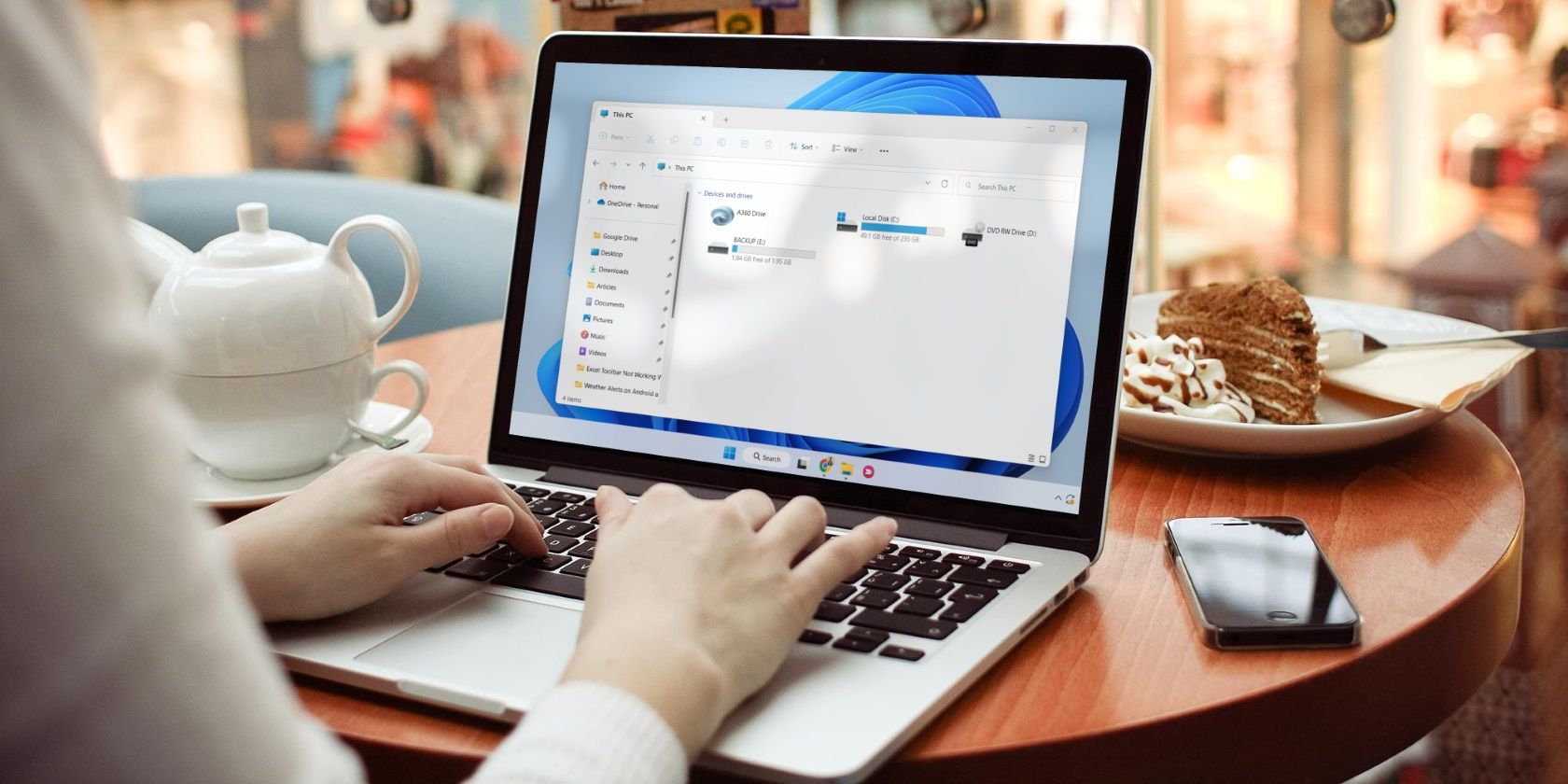
«Этот компьютер» в Windows — это папка, в которой видны все ваши диски, сетевые подключений и основные точки доступа к системе. По умолчанию её нет на рабочем столе в Windows 11, но её легко вернуть. Ниже — пошаговая инструкция и дополнительные варианты, если стандартный путь недоступен.
Как добавить иконку «Этот компьютер» на рабочий стол
- Щёлкните правой кнопкой на кнопку Пуск и откройте Настройки.
- В левой колонке выберите Персонализация.
- В правой части перейдите в раздел Темы.
- Нажмите Параметры значков рабочего стола в блоке «Связанные параметры».
- В окне «Параметры значков рабочего стола» отметьте флажком пункт Компьютер.
- Нажмите Применить, затем ОК.
Готово — иконка «Этот компьютер» появится на рабочем столе. Чтобы её убрать, повторите те же шаги и снимите флажок с пункта Компьютер, затем нажмите Применить и ОК.
Важно: если после применения изменений значок не появляется, обновите рабочий стол правым щелчком и выберите «Обновить» или перезагрузите проводник (Explorer).
Альтернативные способы добавить «Этот компьютер» на рабочий стол
Если по какой-то причине стандартный путь недоступен (например, ограничения корпоративной политики), используйте один из альтернативных методов.
Вариант A — создать ярлык вручную:
- Щёлкните правой кнопкой на рабочем столе → Создать → Ярлык.
- В поле «Укажите расположение объекта» вставьте команду:
explorer.exe shell:MyComputerFolder- Нажмите «Далее», введите имя ярлыка — например, «Этот компьютер», и нажмите «Готово».
Этот ярлык открывает папку «Этот компьютер» так же, как системная иконка.
Вариант B — создать ярлык по CLSID (работает во всех версиях Windows):
- При создании ярлыка введите объект:
explorer.exe shell:::{20D04FE0-3AEA-1069-A2D8-08002B30309D}- Завершите создание и при необходимости смените значок ярлыка через «Свойства» → «Сменить значок».
Вариант C — для системных администраторов: массовое развёртывание через Group Policy или скрипт при входе пользователя. Это удобно, если нужно применить настройки на нескольких компьютерах одновременно.
Советы и проверка работоспособности
- Обновите рабочий стол, если иконка не видна сразу (правый клик → Обновить).
- Откройте ярлык двойным щелчком: должен открыться проводник на разделе «Этот компьютер». Если открывается пустая папка, проверьте путь ярлыка.
- Если настройки не сохраняются, проверьте права пользователя и наличие групповых политик, запрещающих изменения рабочего стола.
Критерии приёмки
- Иконка видна на рабочем столе.
- Двойной клик открывает «Этот компьютер» с перечнем дисков.
- Настройка сохраняется после перезагрузки.
Когда этот метод не подходит
- Корпоративные политики могут блокировать изменение значков рабочего стола.
- Если профиль пользователя повреждён, изменения могут не применяться; в этом случае проверьте профиль или создайте новый тестовый профиль.
Краткая методология (быстрая проверка)
- Добавили иконку через «Параметры» → «Персонализация» → «Темы». 2. Убедились, что «Компьютер» отмечен. 3. Обновили рабочий стол и проверили открытие.
Быстрый чек-лист для разных ролей
- Для обычного пользователя: следовать шагам в разделе «Как добавить» и проверить видимость иконки.
- Для администратора: при массовом развёртывании использовать GPO или логон-скрипты; проверить влияние на профиль.
- Для техподдержки: если жалобы, собрать логи входа пользователя и проверить, не применяются ли корпоративные настройки.
Часто задаваемые вопросы
Q: Можно ли вернуть иконку автоматически?
A: Да, администратор может развернуть настройки через Group Policy или скрипты входа.
Q: Что делать, если значок появляется, но пустой при открытии?
A: Проверьте путь ярлыка и запустите команду explorer.exe shell:MyComputerFolder вручную — если она не открывает, возможна проблема с профилем или с проводником.
Итог
Добавление иконки «Этот компьютер» на рабочий стол Windows 11 занимает пару кликов и возвращает быстрый доступ ко всем дискам и подключённым устройствам. Если стандартные настройки недоступны, используйте ярлык с командой shell:MyComputerFolder или CLSID. Для предприятий предпочтительнее централизованное развёртывание через GPO.

Похожие материалы

Несколько аккаунтов Skype: Multi Skype Launcher

Журнал для работы: повысить продуктивность

Персональные звуки уведомлений на Android

Скачивание шоу Hulu для офлайн‑просмотра

Microsoft Start: персонализированная новостная лента
