
Как примерить тату в Photoshop — быстрый и надёжный метод
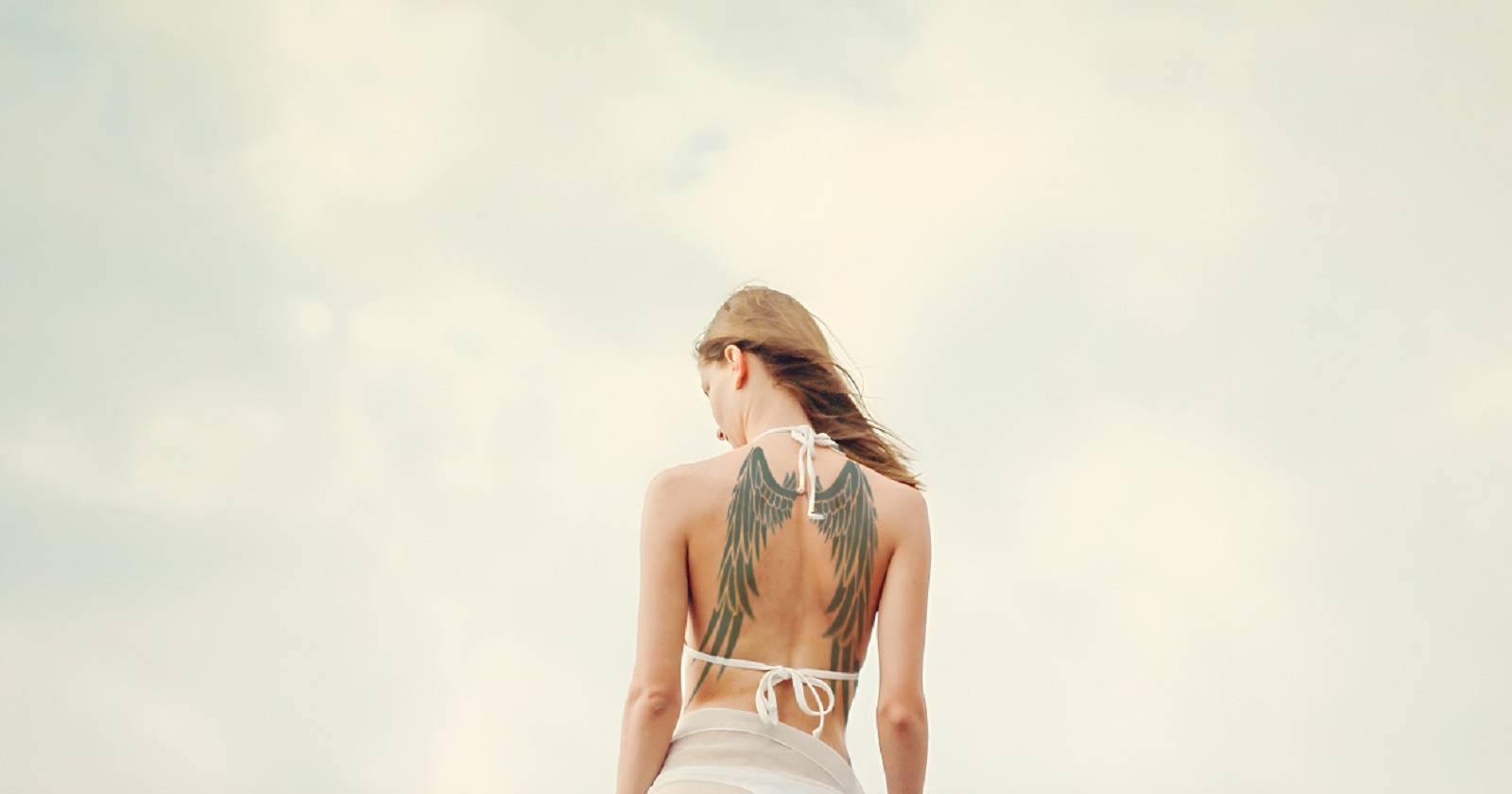
Кратко: подготовьте PNG с прозрачным фоном, поместите тату в фотографию, подогните с помощью Transform/Warp, смешайте с кожей через режимы наложения и аккуратно размажьте для реализма. Ниже — подробная пошаговая инструкция, советы по альтернативным методам и контрольный список для приёмки результата.

Раз татуировки почти навсегда, стоит сначала примерить дизайн цифрово. Photoshop позволяет быстро «примерить» тату на любую фотографию и увидеть результат, не рискуя кожей и временем. Ниже — шаги от подготовки файла до финальной правки, а также дополнительные техники и контрольные критерии.
Основные шаги (коротко)
- Подготовьте изображение тату: удалите белый фон и экспортируйте в PNG.
- Поместите тату в фото, подгоните позицию и форму (Free Transform, Warp, Perspective).
- Очистите пересечения с волосами или одеждой и подровняйте края.
- Смешайте тату с кожей: режимы наложения, непрозрачность, лёгкая размытие.
- Проверьте при разных размерах, ракурсах и освещении.
1. Подготовка изображения тату
Первый шаг — подготовить изображение тату. Вам нужна только «краска» дизайна, поэтому белый фон не нужен.
Если фон уже прозрачный (PNG с альфа), пропустите этот раздел. Если нет — удалите фон так:
- Откройте изображение тату в Photoshop.
- Перейдите в меню Select.
- Выберите Color Range.
- Настройте выделение так, чтобы весь рисунок был выбран. В превью видно, что выбрано.
- Нажмите OK, когда будете довольны.
Теперь выбран только рисунок. Чтобы убрать фон:
- Инвертируйте выделение: Ctrl+Shift+I (Shift+Cmd+I на Mac).
- Нажмите Del, чтобы удалить белый фон.
Совет по цвету: реальная татуировка обычно глубже и чуть менее насыщена, чем векторный рисунок. Для теста можно добавить Color Overlay и выбрать тёплый или зелёно-океанический оттенок.
- Дважды кликните по слою тату.
- Откройте Color Overlay.
- Кликните по цветному прямоугольнику и введите код, например #004242.
- Нажмите OK.
Обрежьте изображение до содержания и экспортируйте как PNG с прозрачным фоном.
2. Размещение и подгонка тату на фото
- Откройте фотографию, на которую хотите добавить тату.
- Перетащите PNG тату на фото.
- Нажмите Ctrl+T (Cmd+T на Mac) для Free Transform.
Свободно двигайте и изменяйте размеры.
Чтобы тату «сидело» на форме тела:
- Выделите слой тату.
- Edit → Transform → Warp.
- Деформируйте слой, пока он не повторит контуры кожи.
Если Warp не хватает, используйте Perspective или Distort.
Если тату пересекает одежду или волосы, аккуратно удалите лишние участки:
- Выберите слой тату.
- Выберите Eraser (E).
- Жёсткость кисти около 90% для чётких краёв.
- Увеличьте масштаб и уменьшите размер кисти, чтобы аккуратно стереть перекрытие.
Чем аккуратнее эта etapa, тем реалистичнее выглядит результат.
3. Финальная интеграция: смешивание и текстура
Чтобы тату не выглядело как наклейка, нужно интегрировать его в текстуру кожи.
- Выделите слой тату.
- Смените режим наложения на Multiply (Умножение).
- Уменьшите непрозрачность до 40–60% по вкусу.
Тату в реальной жизни немного расплывается под кожей. Смягчите резкие края и линии через Gaussian Blur:
- Filter → Blur → Gaussian Blur.
- Радиус очень небольшой, около 0.3–1.0 пикселя (например 0.5px).
- OK.
Дополнительные приёмы для реализма:
- Примените маску слоя и мягкой кистью понизьте видимость на выступающих участках (на краях, где кожа изгибается).
- Используйте режимы Overlay или Soft Light для цветовой коррекции, если тату выглядит слишком «плоским».
- Наложите лёгкую текстуру кожи (High Pass / Overlay с небольшой непрозрачностью) чтобы тату лучше интегрировалось.
Альтернативные подходы и когда они полезны
- Displacement Map: лучший выбор для сильных изгибов и текстурированных участков (локоть, предплечье, ноздри, грудь). Создаёт эффект «послушного» рисунка по складкам кожи.
- Smart Object + Filter: удобно, если вы хотите сохранять редактируемость и пробовать разные варианты цвета/размера без потери качества.
- 3D-рендеринг или специализированные плагины: когда нужно максимально фотореалистичное наложение на сложные формы.
Когда метод может не сработать:
- Очень блестящая или мокрая кожа отражает свет — простое Multiply может дать фантастичный результат. Нужны дополнительные слои бликов и корекций.
- Плотные волосяные участки: тату будет выглядеть неправдоподобно, пока вы не «вырежете» волосы на маске и не поработаете кистью.
- Очень тёмная кожа: цвета тату теряются. Придётся применять корректирующие слои, менять режимы и повышать контраст.
Быстрая таблица: режимы наложения и когда их использовать
- Multiply: обычно основной для чёрных/тёмных тату. Сохраняет тени кожи.
- Overlay / Soft Light: добавляют контраст и глубину, подходят для цветных тату.
- Linear Burn / Color Burn: для насыщения и более «вбитого» в кожу вида, но легко «пересолить».
Шаблон настроек (чек-лист) — начальные значения
- Режим наложения: Multiply
- Непрозрачность: 40–60%
- Gaussian Blur: 0.3–1.0 px
- Жёсткость ластика при чистке: 80–95%
- Сохранить результат: PNG и PSD (с масками)
Критерии приёмки
- Тату совпадает с формой и перспективой тела (Warp/Distort учтены).
- Нет видимых «стикерных» краёв (мягкие границы, маска).
- Цвет и контраст согласованы с тоном кожи.
- Тату частично взаимодействует с кожными особенностями: складками, родинками, бликами.
- При масштабировании (25%, 100%, 200%) тату всё ещё выглядит правдоподобно.
Тестовые случаи и приёмочные критерии
- Тест 1: Фронтальный торсовый портрет, тату 5–10 см, кожа матовая — должна выглядеть как напечатанная, без артефактов.
- Тест 2: Изгиб локтя, тату плотно прилегает — используйте Displacement Map; результат должен следовать складкам без искажения рисунка.
- Тест 3: Волосатая рука — тату не должно лежать наверху волос; требуется корректная маска.
Если хотя бы один тест провален — возвращайтесь на шаги Warp / маска / Blend.
Риск-матрица и способы смягчения рисков
- Нереалистичный вид: причина — неправильный режим наложения или слишком высокая непрозрачность. Смягчение: понизить непрозрачность и добавить размытие.
- Цветовой конфликт: причина — тату изначально в высоком насыщении. Смягчение: корректирующие слои Hue/Saturation, Curves.
- Нарушение приватности: причина — использование чужих фото без согласия. Смягчение: получить явное разрешение.
Рольные чек-листы
Дизайнер:
- Подготовил PNG без фона.
- Настроил цвет и насыщенность.
- Сохранил PSD с масками.
Фотограф:
- Предоставил снимки с нейтральным светом.
- Сделал кадры под разные ракурсы для тестов.
Модель/клиент:
- Одобрил конечный вид.
- Дав согласие на использование изображения.
Быстрая пошаговая методология (SOP)
- Подготовка исходников: PNG тату + оригинал фото.
- Вставка и первичная подгонка (Free Transform).
- Точная подгонка формы (Warp, Distort, Displacement).
- Чистка пересечений (маска/ластик).
- Смешивание (Multiply, непрозрачность).
- Микротекстура и размытие (Gaussian Blur, High Pass).
- Финальная цветокоррекция и экспорт.
Edge‑case галерея (когда понадобятся специфические приёмы)
- Кожа с блеском: используйте корректирующие слои для бликов, создайте отдельный слой бликов поверх тату.
- Цветные тату: используйте режимы Color или Soft Light и корректировки по каналам.
- Поверхности с волосами: примените маску слоя и аккуратно восстановите видимость волос с помощью мягкой кисти на маске.
Короткий глоссарий (1‑строчно)
- Displacement Map: карта смещения, которая деформирует слой по текстуре другого слоя.
- Smart Object: преобразованный слой, который сохраняет исходные данные и позволяет применять неблокирующие фильтры.
Примечания о правах и приватности
Не публикуйте изображения людей без их согласия. Если вы редактируете портреты клиентов, получите письменное согласие на использование и публикацию. Это важный шаг, особенно при коммерческом использовании.
Быстрые советы и рутина по экономии времени
- Сохраняйте шаблоны тату как Smart Object — можно быстро менять цвет и масштаб.
- Держите набор масок и кистей для быстрой очистки краёв.
- Работайте в 16‑битном режиме при серьёзной цветокоррекции.
Important: экспортируйте финальную версию как PSD (для архива) и как PNG/JPEG для просмотра.
Заключение
Photoshop даёт простой и гибкий набор инструментов для примерки тату. Правильная подготовка изображения тату, аккуратная подгонка по форме тела и тонкая работа с режимами наложения и текстурами кожи позволят получить правдоподобный результат. Экспериментируйте с разными режимами и масками, сохраняйте промежуточные версии и обязательно получайте согласие на использование изображений.
Краткое напоминание: цифровая примерка — отличный способ принять решение, прежде чем делать реальную татуировку.
Summary:
- Подготовьте PNG тату с прозрачным фоном.
- Подгоните форму через Warp/Distort/Displacement.
- Смешайте с кожей режимами наложения и лёгким размытием.
- Проверьте на разных ракурсах и масштабах.
Notes:
- Результат всегда зависит от качества исходных фото и аккуратности работы с масками.
- Для максимального реализма используйте Displacement Map и тонкие корректирующие слои.

Похожие материалы

Несколько аккаунтов Skype: Multi Skype Launcher

Журнал для работы: повысить продуктивность

Персональные звуки уведомлений на Android

Скачивание шоу Hulu для офлайн‑просмотра

Microsoft Start: персонализированная новостная лента
