
Добавление панели задач в Ubuntu 14.04
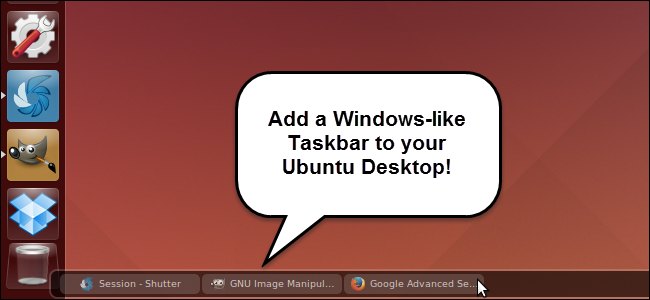
Что делает эта инструкция
Краткая пошаговая инструкция по установке и автоматическому запуску tint2 в Ubuntu 14.04. Объясняю, где изменить параметры, что делать при проблемах и какие есть альтернативы.
Важно: tint2 — это отдельное приложение-панель. Оно не заменяет Unity, а добавляет строку внизу рабочего стола.
Краткие определения
- tint2: лёгкая настраиваемая панель задач для X-сессий.
- Unity: среда рабочего стола, использующаяся по умолчанию в Ubuntu 14.04.
Требования
- Ubuntu 14.04 с доступом к терминалу и правами sudo.
- Подключение к Интернету для установки пакета.
Перед началом
NOTE: Если в инструкции какие-то строки взяты в кавычки, НЕ набирайте кавычки, если не указано иначе.
Шаги установки и автозапуска
Откройте терминал: нажмите Ctrl + Alt + T.
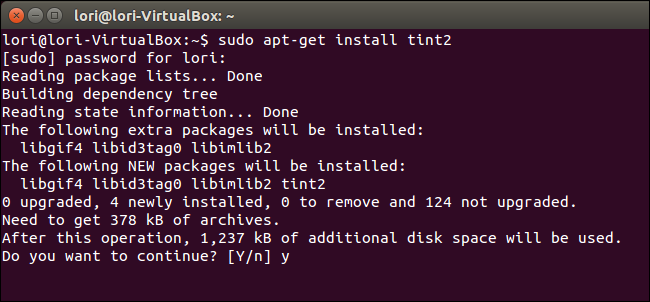
Установите tint2, введя команду и нажав Enter:
sudo apt-get install tint2Введите свой пароль, когда появится приглашение, и нажмите Enter.
Когда установщик спросит, продолжить ли (будет показано количество занимаемого места), введите y и нажмите Enter.
- После завершения установки закройте терминал, выполнив:
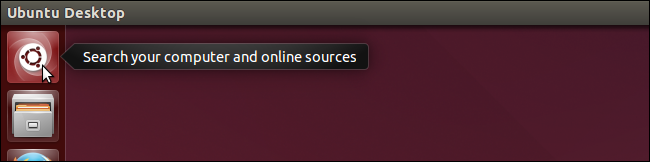
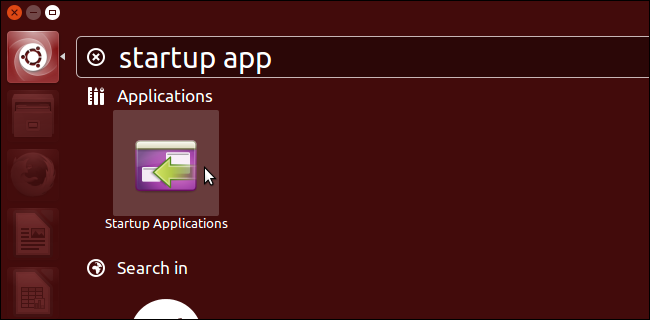
exit- Откройте «Приложения запуска» (Startup Applications): нажмите кнопку Поиск вверху Unity и начните вводить “startup applications” — затем выберите найденный инструмент.
- В окне «Параметры приложений запуска» нажмите Add (Добавить).
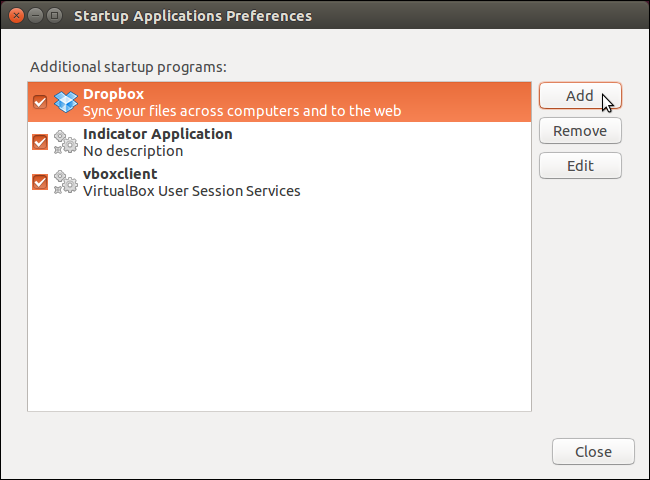
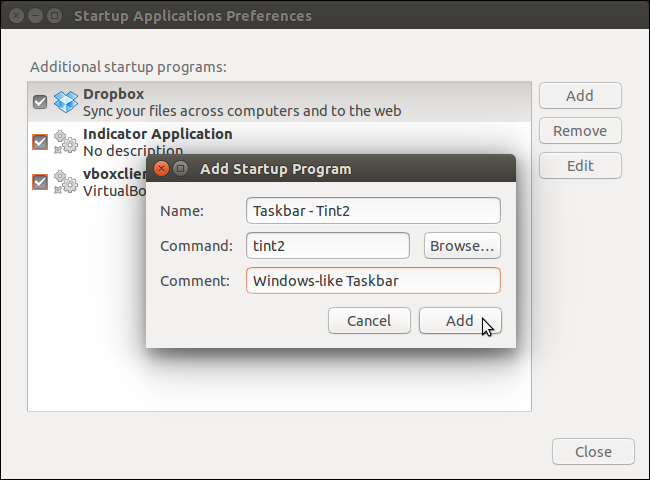
- В диалоге добавления введите имя, например tint2. В поле Command (Команда) введите:
tint2При желании добавьте описание в поле Comment (Комментарий) и нажмите Add (Добавить).
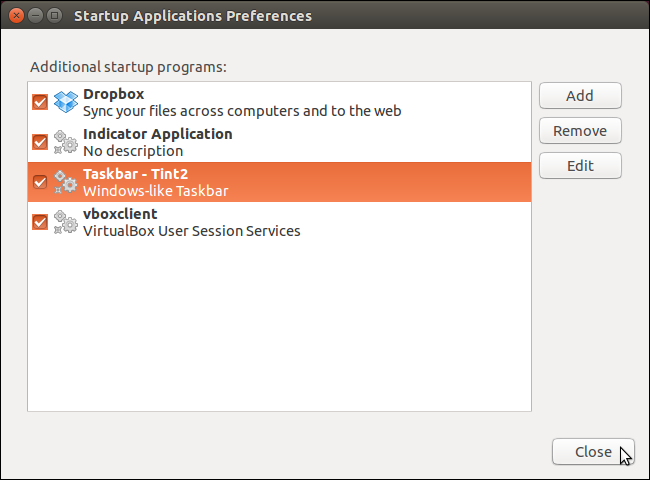
- tint2 появится в списке автозапуска. Нажмите Close (Закрыть).
- Выйдите из сеанса и войдите снова (не требуется перезагрузка). При новом входе tint2 появится внизу экрана. Свёрнутые окна будут отображаться в панели, как в Windows.
Настройка и быстрые советы
- Файл конфигурации tint2 обычно хранится в каталоге ~/.config/tint2/tint2rc. Скопируйте его в домашнюю папку и редактируйте любым текстовым редактором, чтобы изменить внешний вид, автоскрытие и порядок областей.
- Чтобы запустить tint2 вручную (например, для теста), выполните:
tint2 &- Если вы редактируете конфиг и хотите перезапустить tint2 без выхода из сеанса:
killall tint2
tint2 &- Для графической настройки на некоторых системах доступен tint2conf — отдельный инструмент для редактирования параметров, но он может не присутствовать в репозиториях по умолчанию.
Устранение неполадок
- Tint2 не запускается при входе: проверьте строку Command в «Приложениях запуска» — должно быть просто “tint2” без лишних символов.
- Tint2 не отображает окна: убедитесь, что вы используете X-сессию (не Wayland), и что tint2 не конфликтует с другими панелями/доками.
- Проверить, запущен ли процесс:
pgrep -a tint2- Принудительно завершить и перезапустить:
killall tint2
tint2 &- Если панель мешает Unity (перекрывает элементы): настройте автоскрытие в конфиге tint2 или измените положение панели.
Альтернативы и когда tint2 не подходит
- Plank — минималистичный док с центрированными иконками, ближе к macOS.
- Docky — более тяжёлый док с эффектами и расширениями.
- Cairo-Dock — многофункциональный, но более ресурсоёмкий.
Когда tint2 не подходит:
- Если вам нужен интегрированный апплет-менеджмент и тесная связка с Unity/Indicator Applets.
- Если требуются сложные анимации и эффекты: лучше выбрать Cairo-Dock или Docky.
Риски и примечания
Важно: tint2 сохраняет только локальные настройки пользователя. Он не отправляет данные в сеть. Если вы используете систему с централизованным управлением (например, в корпоративной сети), уточните у администратора политики автозапуска.
Чеклист по ролям
- Для пользователя: установлено tint2, добавлено в автозапуск, при входе панель видна, значки свёрнутых окон отображаются.
- Для администратора: подтверждён список пакетов, проверена совместимость с корпоративной политикой, предоставлена инструкция по откату.
Критерии приёмки
- При входе в Ubuntu 14.04 tint2 появляется автоматически.
- Панель отображает значки свёрнутых приложений.
- tint2 можно отключить в «Приложениях запуска» без удаления пакета.
Быстрый план отката
- Откройте «Приложения запуска». 2. Снимите галочку с tint2 или удалите запись. 3. Если требуется удалить пакет:
sudo apt-get remove --purge tint2Краткий глоссарий
- Панель задач: строка с иконками свёрнутых приложений и переключателями окон.
- Автозапуск: механизм запуска программ при входе в графическую сессию.
Сводка
Добавление tint2 в Ubuntu 14.04 — простой способ получить знакомую панель задач как в Windows. Установка занимает одну команду, затем tint2 добавляется в автозапуск через системный инструмент «Приложения запуска». При необходимости можно быстро настроить конфиг, перезапустить процесс или удалить автозапуск без удаления пакета.
Важно: если вы решите, что панель не нужна, достаточно снять отметку в «Приложениях запуска» — удалять программу необязательно.

Похожие материалы

Несколько аккаунтов Skype: Multi Skype Launcher

Журнал для работы: повысить продуктивность

Персональные звуки уведомлений на Android

Скачивание шоу Hulu для офлайн‑просмотра

Microsoft Start: персонализированная новостная лента
