
Включение Диспетчера задач в контекстном меню Панели задач Windows 11
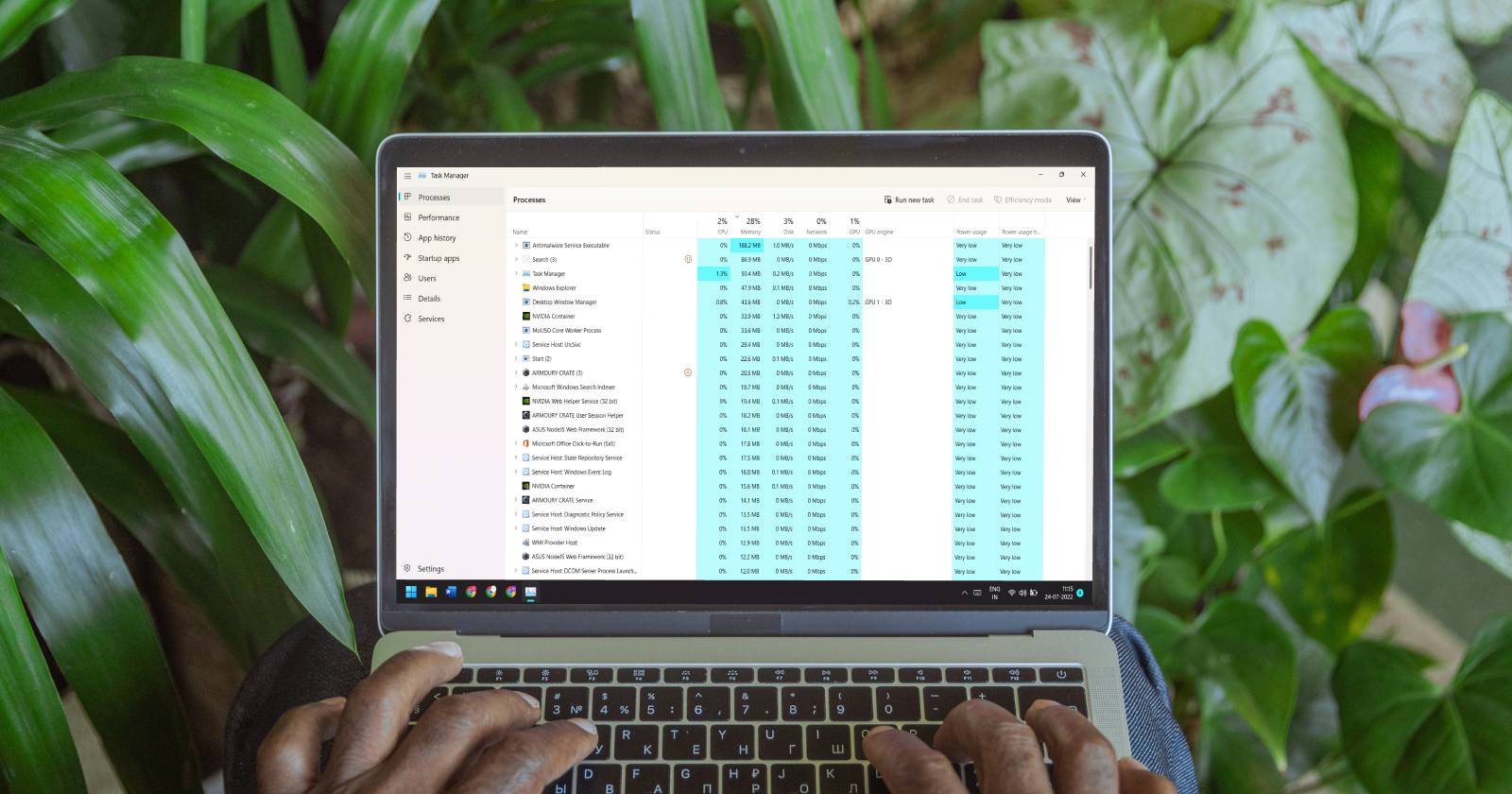
Диспетчер задач — один из ключевых инструментов на ПК с Windows. Обычно самый удобный способ открыть его — щёлкнуть правой кнопкой мыши по Панели задач и выбрать «Диспетчер задач» в контекстном меню. В Windows 11 эта опция по умолчанию скрыта. Ниже описаны надёжные способы вернуть её обратно.
Что нужно знать заранее
- Требование: Windows 11, ОС сборка 22621.675 или новее. Проверить можно в «Параметры» → «Система» → «Сведения» в разделе «Характеристики Windows».
- Сделайте точку восстановления системы и резервную копию реестра перед правкой.
- У вас должны быть права администратора, чтобы изменять реестр или запускать ViVeTool.
Важно: изменения вступают в силу после перезагрузки.
Как проверить номер сборки Windows
- Откройте «Параметры» (Win + I).
- Перейдите в Система → Сведения.
- В блоке «Характеристики Windows» прочитайте номер сборки — он должен быть 22621.675 или выше.
Способ 1 — Включение через Редактор реестра
Предупреждение: Неправильные изменения в реестре могут привести к нестабильности системы. Перед началом создайте точку восстановления и экспортируйте ключи, которые собираетесь менять.
Шаги:
- Нажмите Win + R, введите
regeditи нажмите Enter. - Подтвердите действие в UAC, если запрос появится.
- В редакторе реестра перейдите к следующему пути:
HKEY_LOCAL_MACHINE\SYSTEM\CurrentControlSet\Control\FeatureManagement\Overrides\4- Если подраздел
4отсутствует, создайте его: правый клик поOverrides→ New → Key → назовите4. - Правый клик по
4→ New → Key. Назовите новый ключ1887869580. - Выделите ключ
1887869580. Правый клик → New → DWORD (32-bit) Value. Назовите егоEnableState. - Дважды щёлкните
EnableStateи установите значение2(в десятичном или шестнадцатеричном представлении — по сути 2). Нажмите OK. - Снова правый клик по
1887869580→ New → DWORD (32-bit) Value. НазовитеEnabledStateOptions. - Откройте
EnabledStateOptionsи установите значение0. - Закройте Редактор реестра и перезагрузите компьютер.
Если всё сделано верно, в контекстном меню Панели задач появится пункт «Диспетчер задач».
Совет для безопасного отката: чтобы убрать пункт, удалите ключ 1887869580 или измените EnableState на 0.
Способ 2 — Включение через ViVeTool
ViVeTool — утилита, которая позволяет включать скрытые или экспериментальные функции Windows. Её нужно скачивать с официальной страницы проекта (обычно GitHub). Загружать архивы следует только с доверенных источников.
Шаги:
- Скачайте ViVeTool (архив) с официальной страницы проекта.
- Распакуйте скачанный
.zipв папку по выбору. - Откройте Проводник и найдите исполняемый файл ViVeTool.
- Правый клик по файлу → «Копировать как путь».
- Откройте «Командную строку» с правами администратора (в Поиске введите “Command Prompt” → правый клик → “Запуск от имени администратора”).
- Вставьте путь к
ViVeTool.exeи добавьте команду включения функции:
"C:\путь\к\ViVeTool.exe" /enable /id: 36860984(Замените путь на тот, который скопировали.)
- Нажмите Enter и дождитесь завершения команды. Затем перезагрузите ПК.
Чтобы отключить опцию, выполните ту же команду с /disable:
"C:\путь\к\ViVeTool.exe" /disable /id: 36860984Альтернативы и быстрый доступ к Диспетчеру задач
Если вы не хотите менять системные настройки, есть простые способы открыть Диспетчер задач:
- Горячая клавиша: Ctrl + Shift + Esc.
- Меню быстрого доступа: Win + X → выбрать «Диспетчер задач».
- Нажмите Ctrl + Alt + Del и выберите «Диспетчер задач».
- Закрепите ярлык Диспетчера задач на Панели задач или Пуске.
Когда метод может не сработать
- Номер сборки Windows ниже 22621.675 — опция недоступна.
- Политики организации (GPO) запрещают изменение таких параметров.
- Антивирус/контроль целостности блокируют запуск ViVeTool или изменение реестра.
- Вы не запустили редактор/командную строку с правами администратора.
Если опция не появилась — проверьте сборку, права и наличие корпоративных политик.
Быстрая инструкция по резервному восстановлению
- Создайте точку восстановления: Панель управления → Восстановление → Создать точку восстановления.
- Экспорт ключа реестра перед изменением: в regedit правый клик по ключу → Экспорт.
- Откат при проблемах: импортируйте экспортированный .reg файл или удалите добавленные ключи.
Рекомендации по безопасности
- Скачивайте ViVeTool только с официальной страницы проекта.
- Не меняйте случайные значения в реестре.
- Если система управляется ИТ-отделом, согласуйте изменения с администратором.
Факто-бокс — ключевые числа и имена
- Минимальная сборка Windows: 22621.675
- Ключ реестра:
HKEY_LOCAL_MACHINE\SYSTEM\CurrentControlSet\Control\FeatureManagement\Overrides\4\1887869580 - Значения:
EnableState = 2,EnabledStateOptions = 0 - ViVeTool ID:
36860984
Чек-лист по ролям
Администратор:
- Сделать точку восстановления.
- Проверить сборку и права.
- Внести изменения и задокументировать их.
- Обновить группу политик, если нужно массово развернуть.
Продвинутый пользователь:
- Экспортировать ключи реестра.
- Включить через regedit или ViVeTool.
- Перезагрузить и проверить.
Обычный пользователь:
- Использовать Ctrl + Shift + Esc или Win + X.
- Попросить администратора помочь с изменениями.
Критерии приёмки
- Пункт «Диспетчер задач» появился в контекстном меню Панели задач после перезагрузки.
- Диспетчер запускается и корректно отображает процессы.
- Изменения можно откатить удалением ключа или командой
/disableдля ViVeTool.
Краткое резюме
Добавление пункта «Диспетчер задач» в контекстное меню Панели задач Windows 11 возможно двумя безопасными способами: через Редактор реестра и через ViVeTool. Всегда делайте резервную копию реестра и создавайте точку восстановления. Если система управляется корпоративными политиками, согласуйте действия с ИТ-отделом.
Часто задаваемые вопросы
Q: Нужно ли удалять ключи, чтобы откатить изменения? A: Да, удаление созданного ключа 1887869580 или изменение значений на исходные вернёт систему в прежнее состояние.
Q: Можно ли обойти требование по сборке Windows? A: Нет — функция привязана к определённым сборкам. Апдейт системы до требуемой сборки решит проблему.
Q: Безопасно ли использовать ViVeTool? A: ViVeTool — популярный инструмент для включения экспериментальных функций, но скачивайте его только с официального источника и запускайте под администратором.

Похожие материалы

Несколько аккаунтов Skype: Multi Skype Launcher

Журнал для работы: повысить продуктивность

Персональные звуки уведомлений на Android

Скачивание шоу Hulu для офлайн‑просмотра

Microsoft Start: персонализированная новостная лента
