
Как создать оглавление (Table of Contents) в Excel
Быстрые ссылки
- Почему стоит добавить оглавление в Excel
- Создание оглавления вручную
- Автоматическое создание оглавления через Power Query
- Использование VBA-скрипта
- Создание ссылки обратно на лист оглавления
Почему стоит добавить оглавление в Excel
Если в книге сотни листов, поиск нужного листа вручную отнимает время. Оглавление позволяет одного клика переместиться к нужному листу. Это полезно руководителям, аналитикам и командам, где несколько человек работают с одной книгой.
Коротко о преимуществах:
- Экономия времени при навигации.
- Меньше ошибок из‑за случайного редактирования не того листа.
- Улучшенная структура и удобство для команды.
- Лёгкое обновление при добавлении/удалении листов.
Важно: все способы работают в Microsoft Excel 365 и в большинстве настольных версий Excel. Поведение в Excel Online или на мобильных устройствах может отличаться.
Какой метод выбрать — краткая рекомендация
- Небольшие книги (до ~20 листов): вручную или функция HYPERLINK.
- Средние книги (20–200 листов): Power Query + формула HYPERLINK (обновляемое).
- Большие книги (>200 листов) или регулярные изменения: VBA‑скрипт для полной автоматизации.
Выбор метода зависит от объёма данных и навыков: Power Query удобен без кода; VBA даёт максимальную гибкость.
Создание оглавления вручную
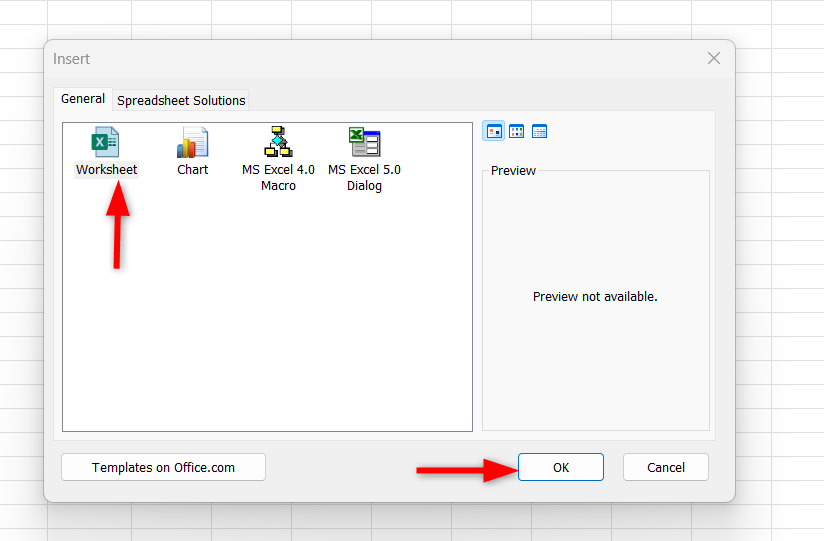
- Добавьте новый лист для оглавления. Правый клик по имени любого листа → Вставить → Лист. Или нажмите Shift+Alt+F1.
Выберите ячейку, где будет первая ссылка (например, B5).
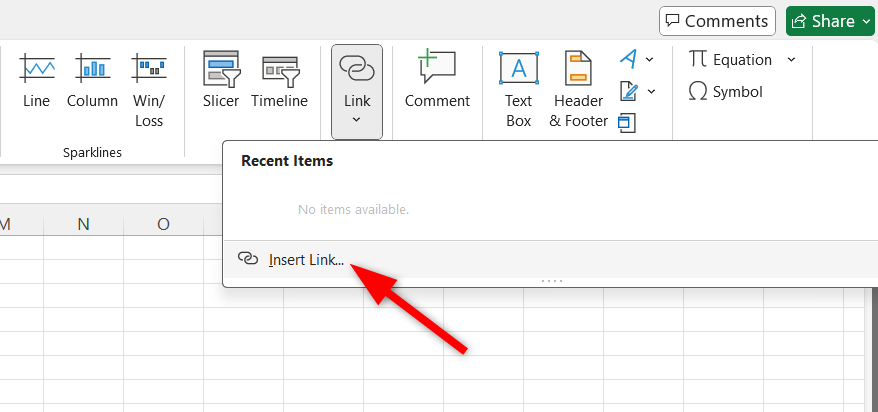
Вкладка Вставка → Ссылка → Вставить ссылку (или Ctrl+K). В диалоге «Место в документе» выберите лист и введите отображаемый текст.
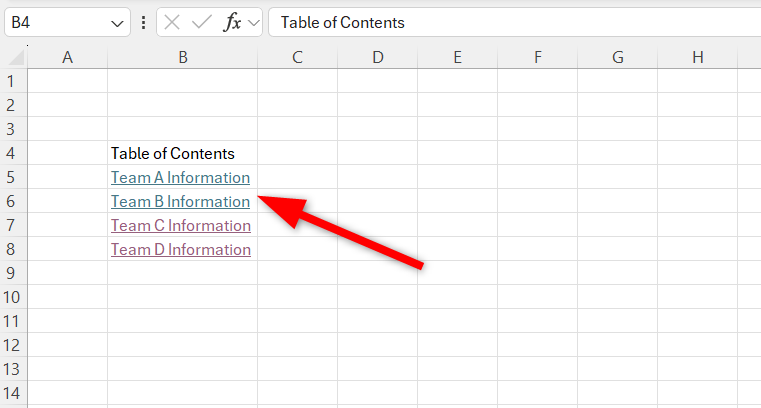
- Повторите для каждого листа. После клика по ссылке Excel откроет соответствующий лист.
Использование функции HYPERLINK
Функция HYPERLINK позволяет вставлять ссылки формульно. Это удобно, если вы хотите поддерживать единообразие и затем менять отображаемые имена.
Пример формулы:
=HYPERLINK("#'WorkSheetName'!A1", "FriendlyName")- ‘WorkSheetName’ — имя целевого листа.
- A1 — ячейка на целевом листе, куда перейдёт ссылка.
- FriendlyName — текст, который увидит пользователь.
Если имена листов содержат апострофы или пробелы, обрамляйте их в одинарные кавычки, как показано выше.
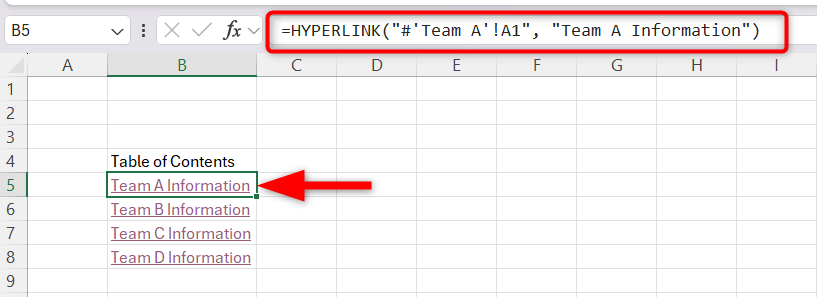
Совет: используйте таблицу Excel (вставка → Таблица), чтобы формулы автоматически расширялись на новые строки.
Автоматическое создание оглавления через Power Query
Power Query может извлечь список всех объектов книги — листов, диапазонов и таблиц. Мы отфильтруем только листы и загрузим их в рабочий лист.
Подготовка и предосторожности:
- Остановите временно синхронизацию OneDrive для файла, если он открыт из облака.
- Сохраните книгу и при необходимости временно отключите совместный доступ, чтобы избежать конфликтов при чтении.
Пошагово:
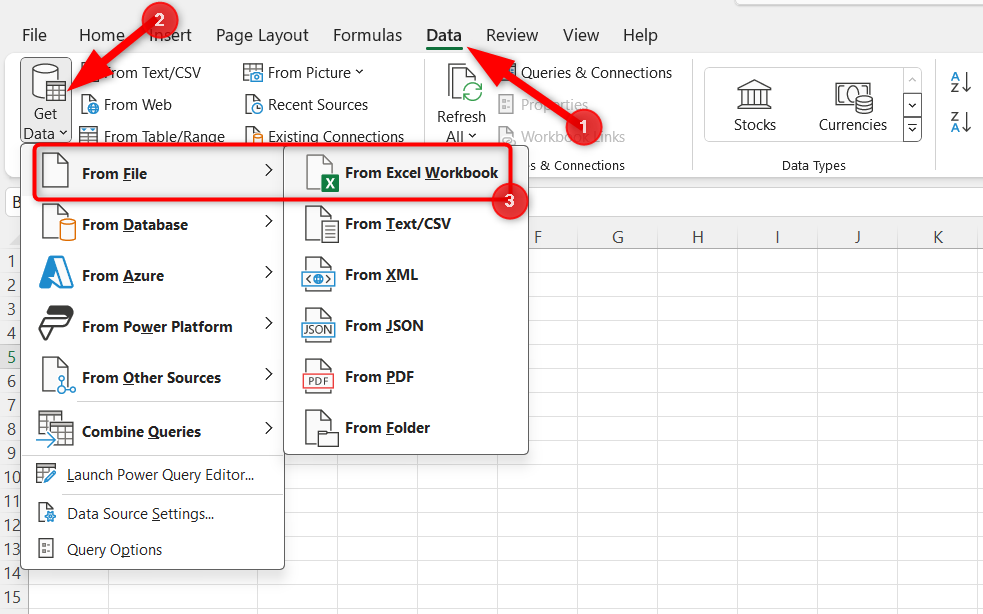
- Вкладка Данные → Получить данные → Из файла → Из книги Excel.
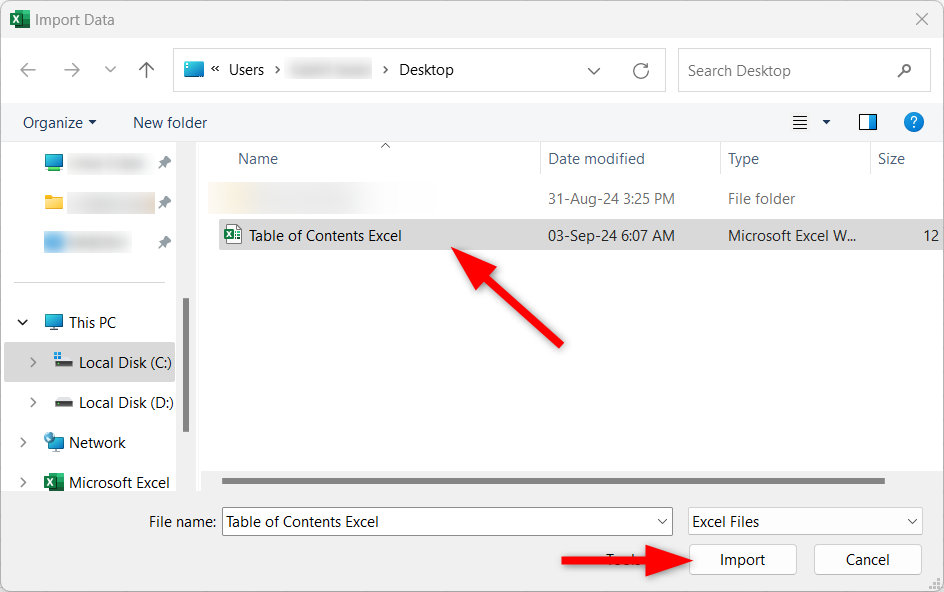
- Выберите ту же книгу (файл), с которой работаете, и нажмите Импорт.
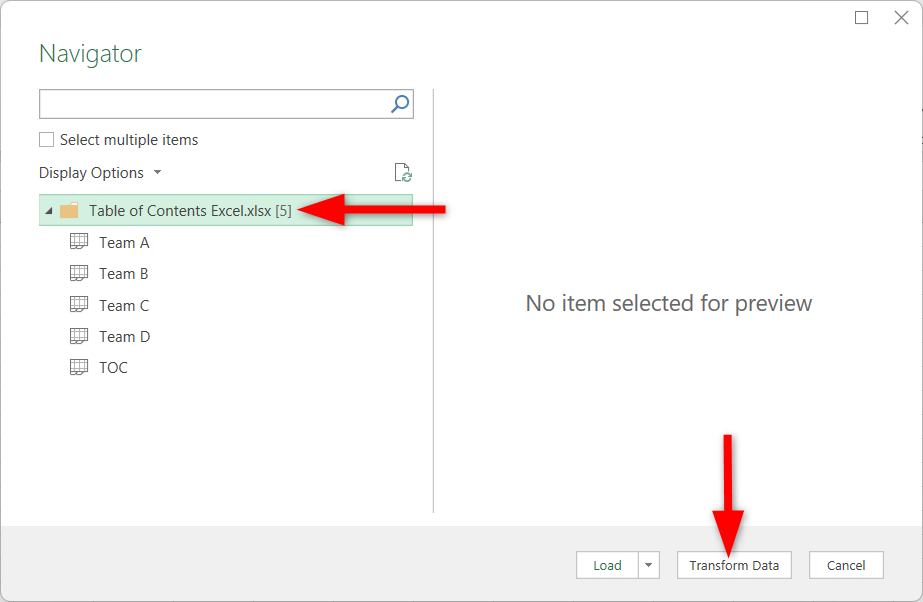
- В окне выбора источника выберите саму книгу (не отдельный лист или таблицу) и нажмите Преобразовать данные.
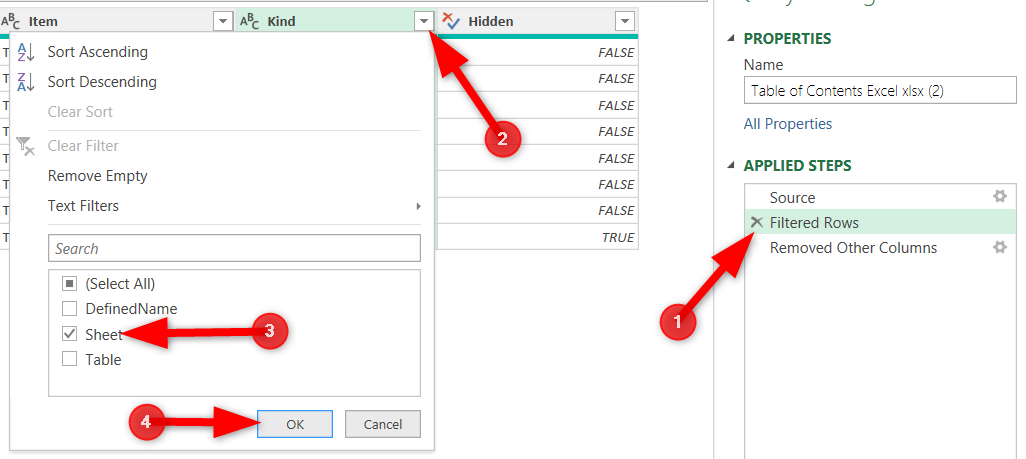
- В Power Query отобразится список всех объектов. Примените фильтр по столбцу Kind и оставьте только «Sheet».
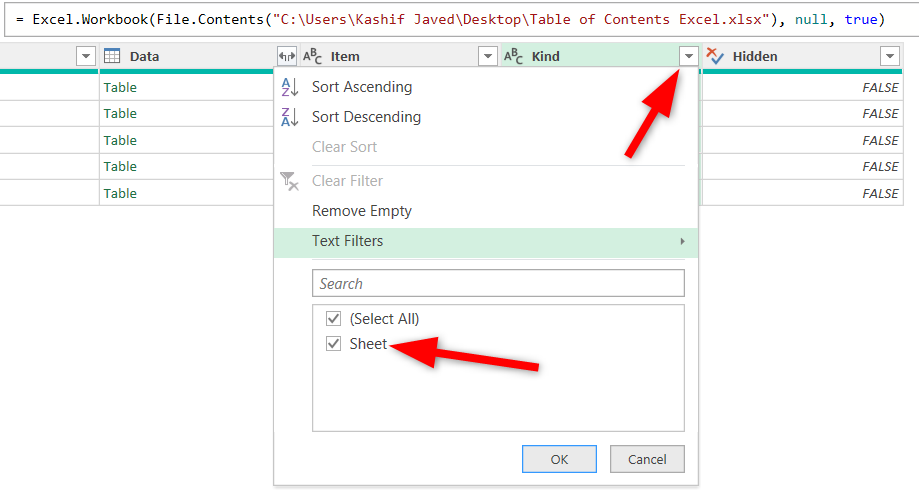
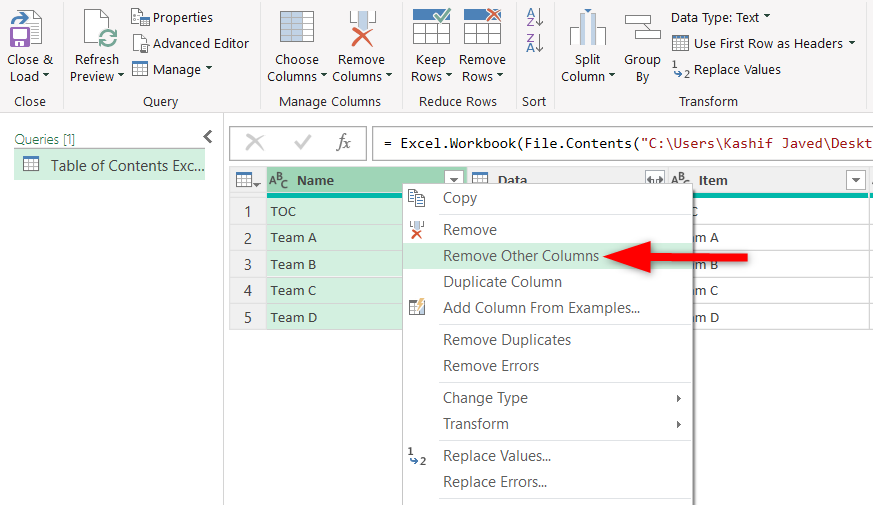
- Правый клик по столбцу Name → Удалить другие столбцы. Переименуйте заголовок по желанию.
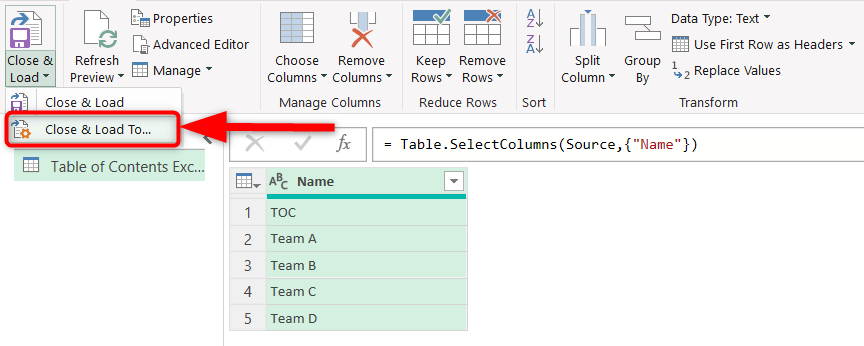
- Нажмите Закрыть и загрузить в → Существующий рабочий лист и укажите начальную ячейку для списка.
- После загрузки используйте формулу HYPERLINK в соседнем столбце для создания кликабельных ссылок. Пример для таблицы:
=HYPERLINK("#'" & [@Name] & "'!A1", [@Name])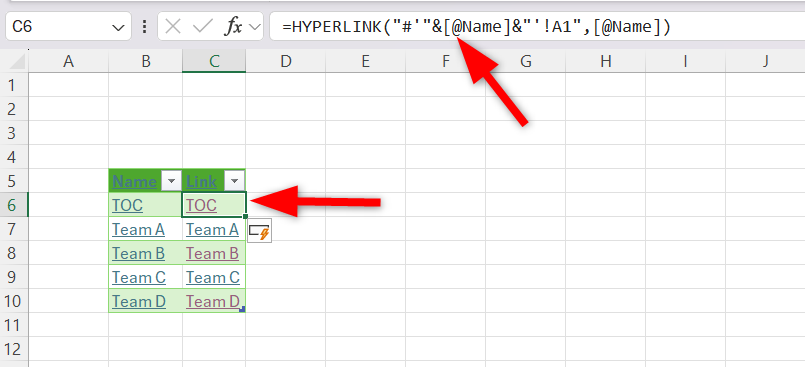
Преимущество: при изменении структуры книги вы можете обновить запрос — Power Query получит актуальный список листов.
Автообновление таблицы оглавления
Чтобы обновить оглавление после добавления или удаления листа:
- Откройте вкладку Запросы и подключения.
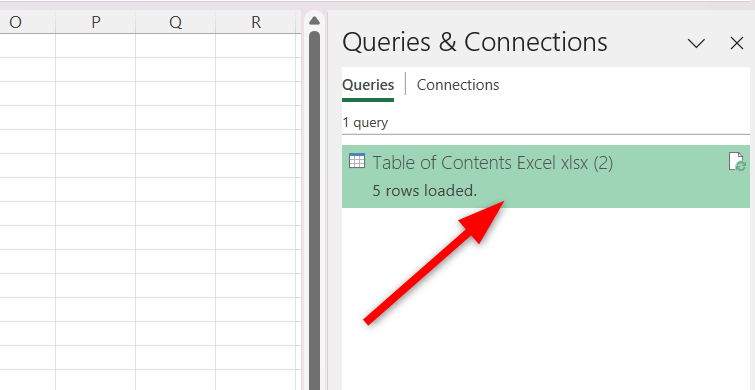
- Дважды щёлкните запрос и нажмите Обновить предварительный просмотр или просто Обновить в ленте.
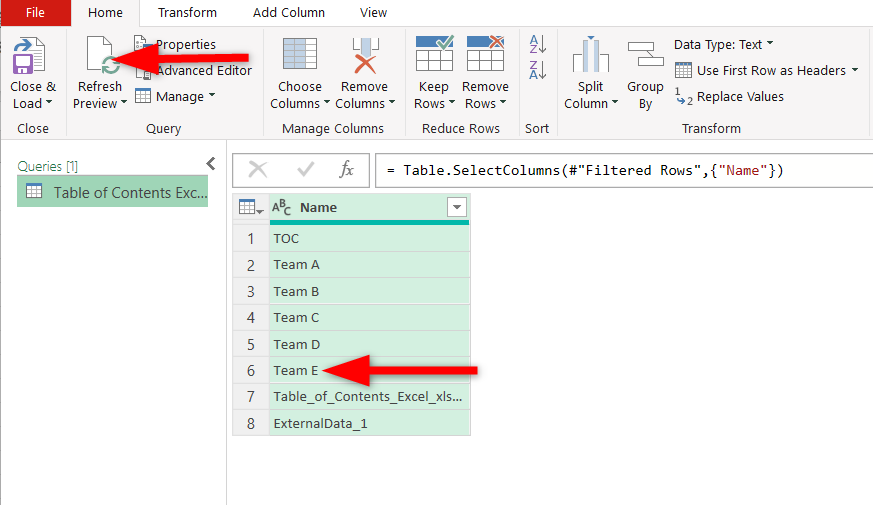
- Если в список попали таблицы или определённые имена, вернитесь к шагу фильтрации и оставьте только Kind = Sheet.
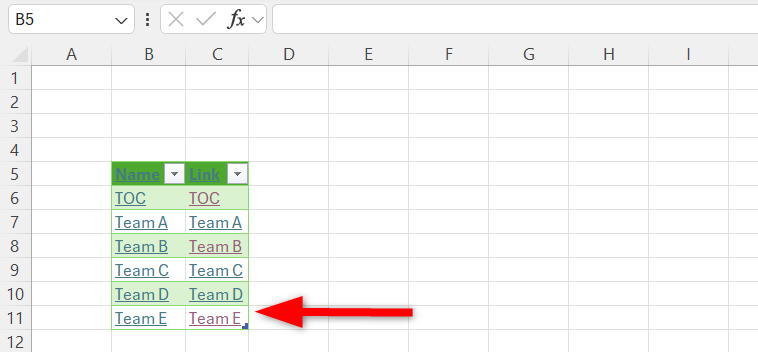
После обновления вы увидите новые листы в оглавлении вместе с действующими гиперссылками.
Автоматизация с помощью VBA
Если вы часто добавляете или удаляете листы, VBA позволяет автоматически создать или обновить оглавление одним кликом. Ниже — базовый пример макроса, который создаёт лист «Table of Contents», очищает его и вставляет гиперссылки на все остальные листы.
Sub CreateTOC()
  Dim ws As Worksheet, toc As Worksheet
  On Error Resume Next
  Set toc = ThisWorkbook.Worksheets("Table of Contents")
  If toc Is Nothing Then
    Set toc = ThisWorkbook.Worksheets.Add(Before:=ThisWorkbook.Worksheets(1))
    toc.Name = "Table of Contents"
  Else
    toc.Cells.Clear
  End If
  On Error GoTo 0
  toc.Range("A1").Value = "Лист"
  Dim i As Long
  i = 2
  For Each ws In ThisWorkbook.Worksheets
    If ws.Name <> toc.Name Then
      toc.Hyperlinks.Add Anchor:=toc.Cells(i, 1), Address:="", SubAddress:="'" & ws.Name & "'!A1", TextToDisplay:=ws.Name
      i = i + 1
    End If
  Next ws
End Sub
Как вставить макрос:
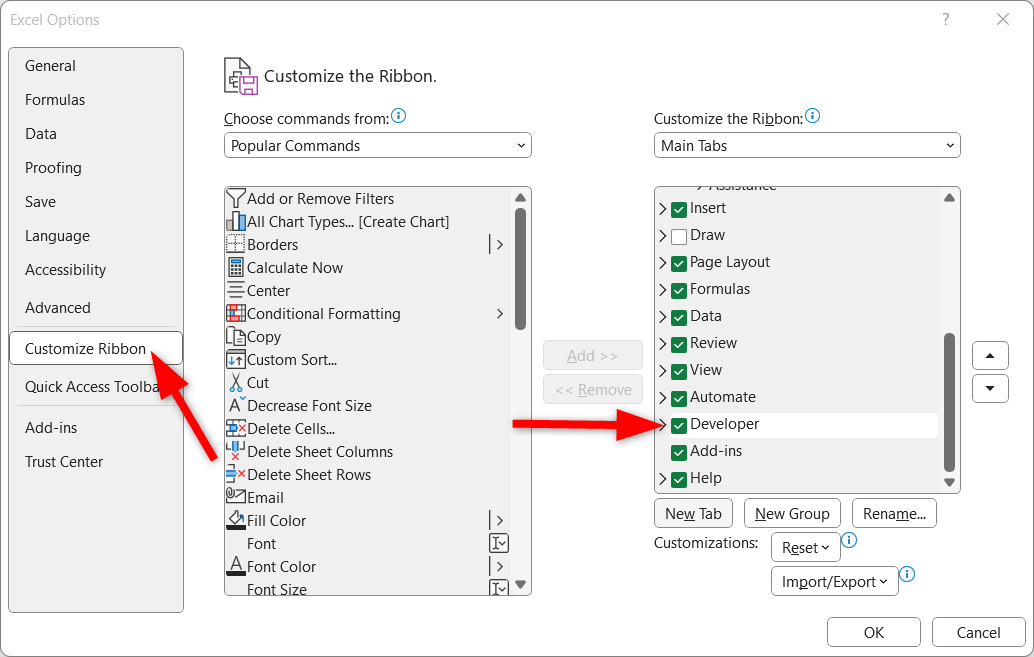
- Включите вкладку Разработчик: Файл → Параметры → Настроить ленту → установить Разработчик.
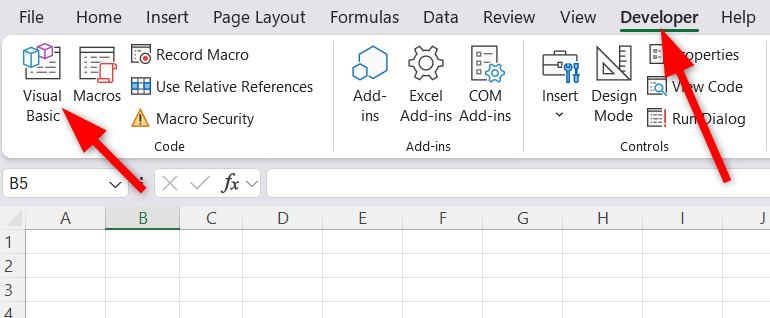
- Вкладка Разработчик → Visual Basic или Alt+F11.
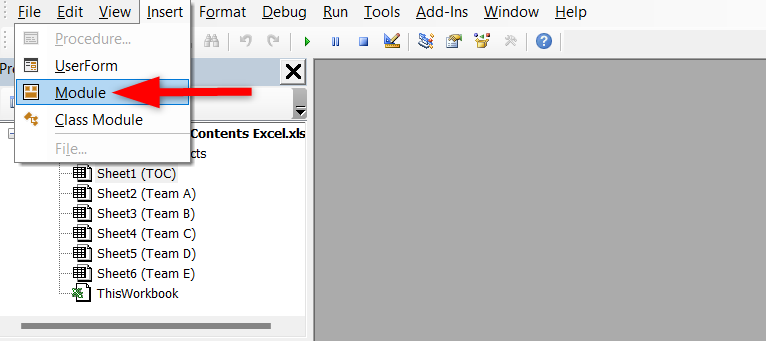
- Вставка → Модуль → вставьте код и нажмите F5 или «Выполнить».
Примечание: в исходной статье упоминалось имя автора VBA‑скрипта. В этом руководстве приведён универсальный пример, который вы можете адаптировать под свои нужды.
Добавление ссылок назад с каждого листа
Чтобы быстро возвращаться к оглавлению, добавьте на каждый лист кнопку или гиперссылку «Вернуться к оглавлению». Пример кода, который добавляет такую ссылку в ячейку A1 на всех листах (кроме самого оглавления):
Sub AddBackLinks()
  Dim ws As Worksheet
  For Each ws In ThisWorkbook.Worksheets
    If ws.Name <> "Table of Contents" Then
      ws.Hyperlinks.Add Anchor:=ws.Range("A1"), Address:="", SubAddress:="'Table of Contents'!A1", TextToDisplay:="Оглавление"
    End If
  Next ws
End Sub
Это полезно для навигации в больших книгах.
Советы по надёжности и совместимости
- Имейте резервную копию книги перед запуском макросов.
- Если файл хранится в OneDrive, убедитесь, что он сохранён локально перед массовыми изменениями.
- В Excel Online макросы не работают; используйте Power Query или ручные ссылки.
- Учитывайте права доступа: если книга общая, обсудите внедрение автоматического оглавления с командой.
Критерии приёмки
- Оглавление содержит все активные листы, кроме служебных.
- Каждая ссылка открывает соответствующий лист на ожидаемой ячейке.
- Обратная ссылка с листа возвращает пользователя к оглавлению.
- При добавлении нового листа оглавление обновляется (вручную или автоматически).
- Макросы не вызывают ошибок и не стирают данные вне листа оглавления.
Ролевая чек-лист
Для владельца книги:
- Создать резервную копию.
- Выбрать метод (ручной/Power Query/VBA).
- Уведомить команду об изменениях.
Для аналитика/составителя:
- Настроить формат оглавления (столбцы: имя, тип, примечания).
- Добавить столбец с описанием каждого листа.
Для пользователя конечного:
- Проверить ссылки.
- Сообщить о несоответствиях.
Методология выбора и внедрения (мини‑метод)
- Оцените размер книги и частоту изменений.
- Решите, нужен ли автоматический апдейт.
- Протестируйте выбранный метод на копии файла.
- Внедрите в рабочую книгу и сообщите команде инструкцию.
- Назначьте ответственного за поддержку оглавления.
Частые проблемы и устранение неполадок
Проблема: ссылка не открывает лист.
- Проверьте, нет ли опечатки в имени листа.
- Убедитесь, что целевая ячейка существует.
Проблема: Power Query показывает таблицы и диапазоны вместе с листами.
- Отфильтруйте столбец Kind и оставьте только значение Sheet.
Проблема: макрос не запускается.
- Разрешите выполнение макросов в Центре доверия Excel.
- Проверьте, не блокирует ли антивирус выполнение VBA.
Проблема: при обновлении список дублей.
- Проверьте, нет ли скрытых листов с похожими именами.
Безопасность и приватность
- Макросы могут выполнять действия с данными. Всегда проверяйте код перед запуском.
- Не используйте макросы, полученные из ненадёжных источников.
- Если книга содержит персональные данные, убедитесь, что доступ ограничен в соответствии с политиками вашей организации и GDPR, если это применимо.
Important: перед массовыми изменениями сделайте резервную копию.
Примеры использования и граничные случаи
- Контент‑агентство: оглавление помогает редакторам быстро переходить к таблицам ключевых слов.
- Финансовая модель: оглавление с разделами «Входные данные», «Расчёты», «Отчёты».
- Граничный случай: сильно динамическая книга с ежедневным созданием листов — лучше автоматизировать через VBA и запускать скрипт по расписанию.
Галерея вариантов и альтернативные подходы
- Использовать именованные диапазоны вместо листов, если требуется ссылаться на конкретные области.
- Создавать оглавление не в начале, а в специальной «документации» книги, где дополнительно указывать версию и авторов.
- Делать оглавление в виде интерактивной панели с кнопками форм и ActiveX (для опытных пользователей).
Небольшая матрица выбора (какой метод применим)
- Маленькая книга: вручную или HYPERLINK.
- Средняя книга: Power Query + HYPERLINK.
- Большая/динамическая книга: VBA.
1‑строчный глоссарий
- TOC: оглавление книги (Table of Contents).
- Power Query: инструмент Excel для извлечения и преобразования данных.
- VBA: Visual Basic for Applications, язык макросов в Excel.
Краткое резюме
- Оглавление упрощает навигацию и повышает надёжность работы с большими книгами.
- Для большинства пользователей удобен Power Query с формулой HYPERLINK.
- Для полной автоматизации используйте VBA, предварительно протестировав его на копии файла.
Спасибо — теперь вы можете выбрать способ, соответствующий вашим задачам, и быстро внедрить оглавление в любую книгу Excel.

Похожие материалы

Несколько аккаунтов Skype: Multi Skype Launcher

Журнал для работы: повысить продуктивность

Персональные звуки уведомлений на Android

Скачивание шоу Hulu для офлайн‑просмотра

Microsoft Start: персонализированная новостная лента
