
Колонки и Home Assistant: настройка Google, Apple и Amazon
TL;DR
Home Assistant хорошо работает с колонками Google и Apple — они автоматически появляются в разделе «Устройства и сервисы» и поддерживают воспроизведение и объявления. Колонки Amazon (Echo) требуют стороннего плагина Alexa Media Player, который сложно и ненадёжно настраивается. Для единого мультирум-звука лучше использовать фирменные экосистемы; Home Assistant подходит для отдельного воспроизведения и трансляций (TTS).
Краткое содержание
- Google Nest и Apple HomePod подключаются к Home Assistant нативно и работают прямо «из коробки».
- Alexa требует плагина Alexa Media Player — очень нестабильно и часто не работает.
- Все корректно подключённые колонки в Home Assistant могут воспроизводить музыку и принимать объявления (TTS).
- Одновременная игра колонок разных брендов возможна, но будет задержка и это не годится для настоящего синхронизированного мультирум-звука.
Введение
Home Assistant — универсальная платформа для локальной автоматизации умного дома. Но «универсальная» не значит «всё работает одинаково просто». В этой статье я описал свой практический опыт подключения колонок Google, Apple и Amazon к локальной установке Home Assistant: что получилось, что нет и какие есть рабочие альтернативы.
Важно: термины
- Home Assistant — локальная платформа автоматизации умного дома.
- TTS (text-to-speech) — синтез речи для объявлений.
Какие колонки подключаются легко, а какие нет
Google и Apple: нативная поддержка
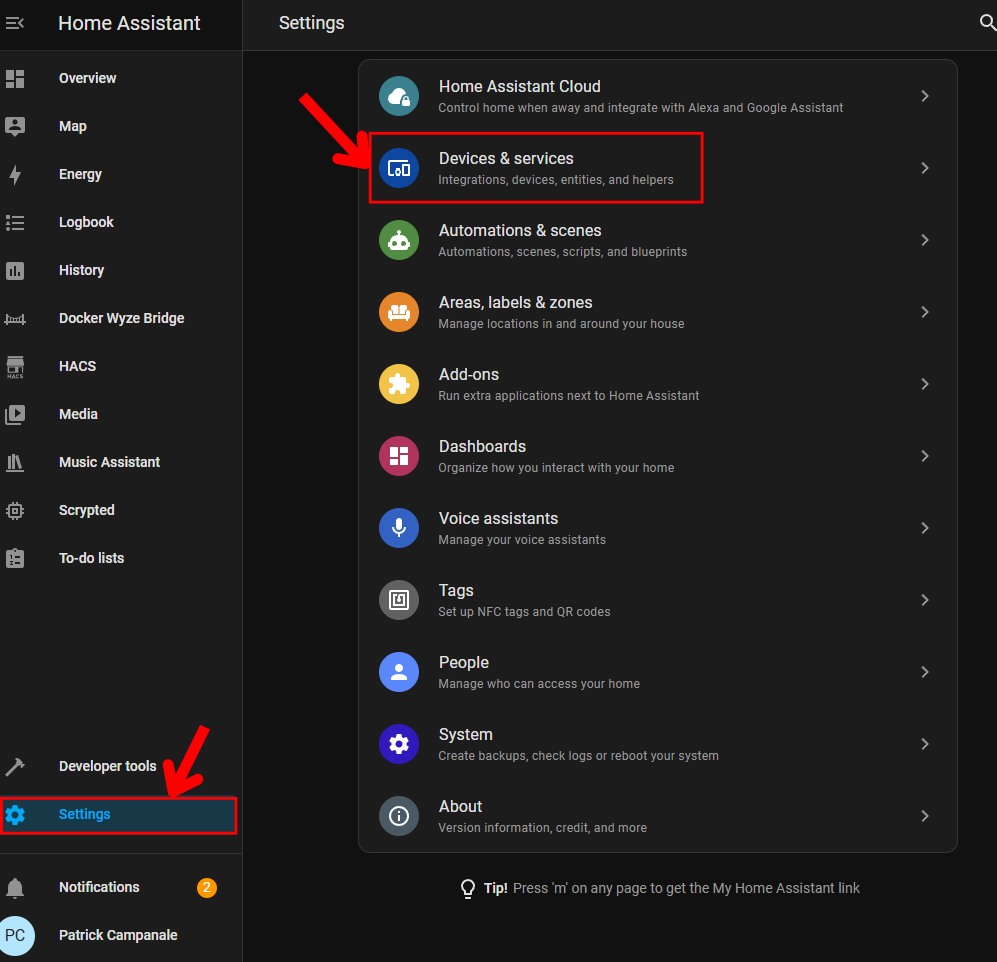
Google Nest и Apple HomePod у меня появились в Home Assistant автоматически. Последовательность, которую нужно выполнить, обычно такая:
- Откройте Home Assistant → «Настройки» → «Устройства и сервисы» (Settings → Devices & Services).
- В верхней части найдите блок «Обнаружено» (Discovered) — система показывает устройства в той же сети.
- Если устройство не появилось, нажмите «Добавить интеграцию» (Add Integration) и выберите Google Cast или Apple TV. Обратите внимание: HomePod отображается через интеграцию Apple TV.
- Если требуется, укажите IP-адрес или имя устройства, но в большинстве случаев это не нужно.
В моём тесте HomePod mini и Nest Mini показались в «Обнаружено» и добавились за пару кликов.
Плюсы
- Простая настройка.
- Поддержка воспроизведения и TTS.
- Можно запускать музыку через интеграции и через сторонние аддоны типа Music Assistant.
Ограничения
- Некоторые сервисы (например, платные потоковые сервисы) могут требовать дополнительной настройки или авторизации.
Amazon Echo: проблема с Alexa Media Player
Колонки Echo не работают «из коробки» с базовой интеграцией Home Assistant. Для управления медиаплеерами Echo большинство пользователей используют сторонний аддон Alexa Media Player. На практике это даёт несколько проблем:
- Настройка сложная: плагину требуется взаимодействие с Amazon аккаунтом и 2FA. Аддон эмулирует веб-приложение Alexa, поэтому вы вводите логин/пароль и код 2FA через страницу, которую генерирует плагин.
- Надёжность не гарантируется: проект предупреждает, что Amazon может заблокировать доступ в любой момент.
- В моём опыте настройка не завершилась успешно: колонки подключались, но прямое воспроизведение медиа через Home Assistant не работало — Echo отвечали сообщением вроде «Direct media playback is not supported».
Вывод: сейчас Alexa Media Player — рискованное решение. Если вам важна стабильность, лучше оставить управление Echo в экосистеме Amazon.
Практическое использование: воспроизведение и объявления
Music Assistant и потоковые сервисы
Я использовал аддон Music Assistant, чтобы управлять воспроизведением на HomePod и Nest. Music Assistant поддерживает множество источников: Apple Music, Spotify, SoundCloud, Plex, Jellyfin, Deezer, Qobuz и другие.
Плюсы Music Assistant:
- Унифицирует управление музыкой из разных источников.
- Позволяет запускать стрим с ПК или через Home Assistant-автомации на устройства, которые обычно требуют фирменных приложений.
Пример использования:
- В интерфейсе Music Assistant выбрать устройство (HomePod, Nest) → Play.
- Можно запускать воспроизведение из автоматизации — полезно для сценариев «приход домой» или «вечеринка».
TTS и объявления по всему дому
Home Assistant включает TTS-движок. Он позволяет отправлять голосовые объявления на любые подключённые колонки. Это удобно для оповещений о событиях — приходе гостя, открытии двери, напоминаниях и т. п.
Замечание: нативная группировка TTS для всех типов колонок работает по-разному. У меня не получилось простым способом заставить нативный TTS вещать синхронно одновременно на всех устройствах разных брендов.
Мультирум: можно ли объединить колонки разных брендов?
Короткий ответ: частично, но с оговорками.
Я воспроизводил одну и ту же аудиодорожку на HomePod mini и на Nest Hub одновременно через Music Assistant. Звук шел на оба устройства, но между ними была задержка — заметная при средней и высокой громкости.
Практические выводы:
- Для «прохождения» музыки из комнаты в комнату (когда колонки расположены далеко, громкость невысокая) задержка может остаться незаметной.
- Если колонки находятся рядом и слышны одновременно, сдвиг в 0.3–1 секунду уже раздражает.
- Фирменные решения (Apple AirPlay 2, Google Cast группы) синхронизируют устройства корректно, но только внутри своей экосистемы.
Рекомендация: если вам нужен настоящий синхронный мультирум, используйте одну экосистему (Apple или Google). Home Assistant удобен для распределённых объявлений и управления, но не для мультирум-аудио высокой точности между разными брендами.
Jason Montoya / How-To Geek
Таблица совместимости (обзор)
| Бренд | Поддержка в Home Assistant | Уровень сложности | Комментарий |
|---|---|---|---|
| Google Nest | Нативно (Google Cast) | Низкий | Простое обнаружение и работа с Cast-устройствами |
| Apple HomePod | Через интеграцию Apple TV | Низкий | HomePod отображается как Apple TV; TTS и воспроизведение доступны |
| Amazon Echo | Через Alexa Media Player (сторонний) | Высокий | Надёжность и безопасность зависят от работы плагина и политик Amazon |
Мини‑методология тестирования (как я проверял)
- Home Assistant: локальная установка в домашней сети (настроенный основной экземпляр).
- Колонки: HomePod mini (Apple), Nest Hub / Nest Mini (Google), Echo Dot (Amazon).
- Сценарии: обнаружение и добавление устройства, воспроизведение музыки через Music Assistant, запуск TTS-объявлений, попытка синхронного воспроизведения между разными колонками.
- Критерии успеха: устройство обнаружено, воспроизведение запускается, можно отправить TTS и получить сообщение на колонке.
Плейбук: пошаговая инструкция для подключения колонок
Быстрая проверка сети (предварительно)
- Убедитесь, что Home Assistant и колонки в одной локальной сети (одна подсеть).
- Отключите VPN на устройствах, если он мешает локальной видимости.
Google / Apple (рекомендованный путь)
- В Home Assistant → Настройки → Устройства и сервисы.
- Если устройство в «Обнаружено», нажмите «Добавить». Если нет — «Добавить интеграцию» → Google Cast или Apple TV.
- Подтвердите устройство и проверьте в разделе «Устройства» или «Сущности» (Entities).
- Запустите тестовую проигрываемую заставку или TTS.
Amazon Echo (альтернативный путь, с риском)
- Рассмотрите, нужен ли вам именно воспроизведение медиа. Если да — учтите, что потребуется Alexa Media Player.
- Если всё же решаете ставить плагин — следуйте официальной документации проекта: выполняется установка через HACS/репозиторий (если не через HACS — вручную).
- Во время настройки плагин предложит пройти авторизацию через Amazon и ввести 2FA код. Будьте готовы к рискам безопасности и возможным блокировкам.
Important: если безопасность и стабильность для вас в приоритете, не используйте Alexa Media Player на важной установке.
Трублшутинг: что делать, если устройство не находится или не воспроизводит
- Перезагрузите колонку и Home Assistant. Это часто решает проблему обнаружения.
- Проверьте, что устройства в одной подсети и один и тот же диапазон IP.
- Отключите гостевую Wi‑Fi сеть: многие маршрутизаторы изолируют гостевую сеть от основной и устройства не видят друг друга.
- Для Google/Apple проверьте, что на колонке активирована опция локального управления (если такая доступна).
- Для Alexa: проверьте логи аддона Alexa Media Player; если в логах идут ошибки авторизации — скорее всего Amazon заблокировал эмуляцию.
- Попробуйте альтернативный источник звука (Bluetooth, если поддерживается) как временное решение.
Альтернативные подходы и когда они уместны
- Оставить управление в фирменных приложениях: если нужна стабильность и мультирум без задержек, используйте AirPlay 2 или Google Cast группы.
- Использовать потоковые сервисы, которые умеют напрямую работать с колонками (Spotify Connect, Apple Music через AirPlay).
- Для интеграции с облаком можно использовать официальные облачные интеграции производителей (платные/облачные), если приемлема отправка данных в облако.
Риски и соображения по безопасности
- Alexa Media Player требует ввода учётных данных Amazon и 2FA через эмулируемую страницу — это повышает риск утечки или нарушения политик Amazon.
- Обновления производителей могут внезапно нарушить работу сторонних плагинов.
- Держите Home Assistant и интеграции актуальными и делайте резервные копии конфигурации перед экспериментами.
Рекомендации по выбору
- Нужен ли вам простой контроль и TTS на колонках? Выбирайте Google или Apple — самое простое и надёжное подключение.
- Нужен ли вам синхронный мультирум? Оставайтесь в пределах одной экосистемы (AirPlay 2 или Google Cast).
- Нужна интеграция Echo? Готовьтесь к экспериментам и возможным проблемам с Alexa Media Player.
Роли и краткие чек‑листы
- Для пользователя (хочет простоты): 1) Установить Home Assistant, 2) Подключить Google / Apple через «Устройства и сервисы», 3) Проверить TTS.
- Для интегратора (нужен контроль и автоматизации): 1) Настроить Music Assistant, 2) Создать автоматизацию для воспроизведения при триггере, 3) Тестировать группы и задержки.
- Для ответственного за безопасность: 1) Избегать вводов учётных данных в сторонние аддоны без кода обзора, 2) Регулярно обновлять Home Assistant, 3) Делать бэкапы.
Критерии приёмки (что считать успешной настройкой)
- Устройство обнаружено в Home Assistant.
- Можно отправить TTS-сообщение и колонка его воспроизводит.
- Можно запустить музыку через Music Assistant или нативную интеграцию.
- Для мультирум: задержка между колонками менее порога, допустимого для прослушивания (порог зависит от расположения и громкости).
Решение: как действовать — диаграмма выбора
flowchart TD
  A[Нужно подключить колонки к Home Assistant?] --> B{Какая экосистема доминирует?}
  B -->|Apple| C[Использовать Apple TV интеграцию 'HomePod через Apple TV']
  B -->|Google| D[Использовать Google Cast]
  B -->|Amazon| E[Рассмотреть: оставить в Alexa или рискнуть Alexa Media Player]
  E --> F{Приоритет: стабильность?}
  F -->|Да| G[Оставить управление в Alexa]
  F -->|Нет| H[Установить Alexa Media Player с резервной копией]
  C --> I[Тест TTS и Music Assistant]
  D --> I
  G --> I
  H --> I
Краткий глоссарий (1 строка для каждого термина)
- Home Assistant — локальная платформа автоматизации умного дома.
- TTS — преобразование текста в речь для объявлений.
- Music Assistant — аддон для унифицированного управления потоками и воспроизведением.
Короткая сводка
Home Assistant отлично подходит для управления колонками Google и Apple и для отправки объявлений по дому. Echo-устройства пока что удобно использовать в экосистеме Amazon — сторонние решения нестабильны и могут потребовать рисков. Если вам нужен синхронный мультирум, используйте одну фирменную экосистему; если важна гибкость и автоматизация — Home Assistant даёт много возможностей, но с оговорками по задержкам и совместимости.
Apple
–
Если вы хотите, я могу составить пошаговый checklist для вашей конкретной сети и устройств, или помочь проверить логи вашей Home Assistant‑установки для конкретной ошибки обнаружения устройств.

Похожие материалы

Несколько аккаунтов Skype: Multi Skype Launcher

Журнал для работы: повысить продуктивность

Персональные звуки уведомлений на Android

Скачивание шоу Hulu для офлайн‑просмотра

Microsoft Start: персонализированная новостная лента
