
Как добавить цифровую подпись в Google Docs
Важно: «электронная подпись» и «цифровая подпись» — это разные вещи. Электронная подпись подходит для неформальных писем. Для юридически значимых контрактов используйте цифровую подпись с сертификатом.
Что такое электронная подпись и чем она отличается от цифровой подписи
Коротко:
- Электронная подпись — это изображение, рисунок или процесс, который показывает намерение подписавшегося. Она простая и часто используется для внутренних или неформальных документов.
- Цифровая подпись — это криптографический механизм, который использует сертификаты (PKI) для подтверждения личности и защиты целостности документа.
Пояснение в одну строку: электронная подпись — визуальный маркер согласия; цифровая подпись — криптографическое подтверждение личности и неизменности документа.
Когда использовать что:
- Используйте электронную подпись для внутренних писем, соглашений между знакомыми сторонами, простых заявок. Достаточно рисунка подписи или изображения.
- Используйте цифровую подпись при подписании юридически значимых контрактов, финансовых документов или когда требуется проверяемый сертификат времени и подлинности.
Кому это нужно: сценарии использования
- Фрилансеры и независимые консультанты — подпись договоров и актов выполненных работ.
- HR и менеджеры — подпись сопроводительных писем или внутренних служебных записок.
- Команды продаж — быстрые коммерческие предложения (электронная подпись); контрактные сделки — цифровая подпись через провайдера.
- Образование — подпись рекомендательных писем, форм и согласий.
Быстрый способ: подпись через инструмент «Рисунок» в Google Docs
Этот способ быстрый и бесплатный. Подходит для планшета, сенсорных устройств или если вы готовы нарисовать подпись мышью.
Шаги:
- Поместите курсор в место документа, куда хотите вставить подпись.
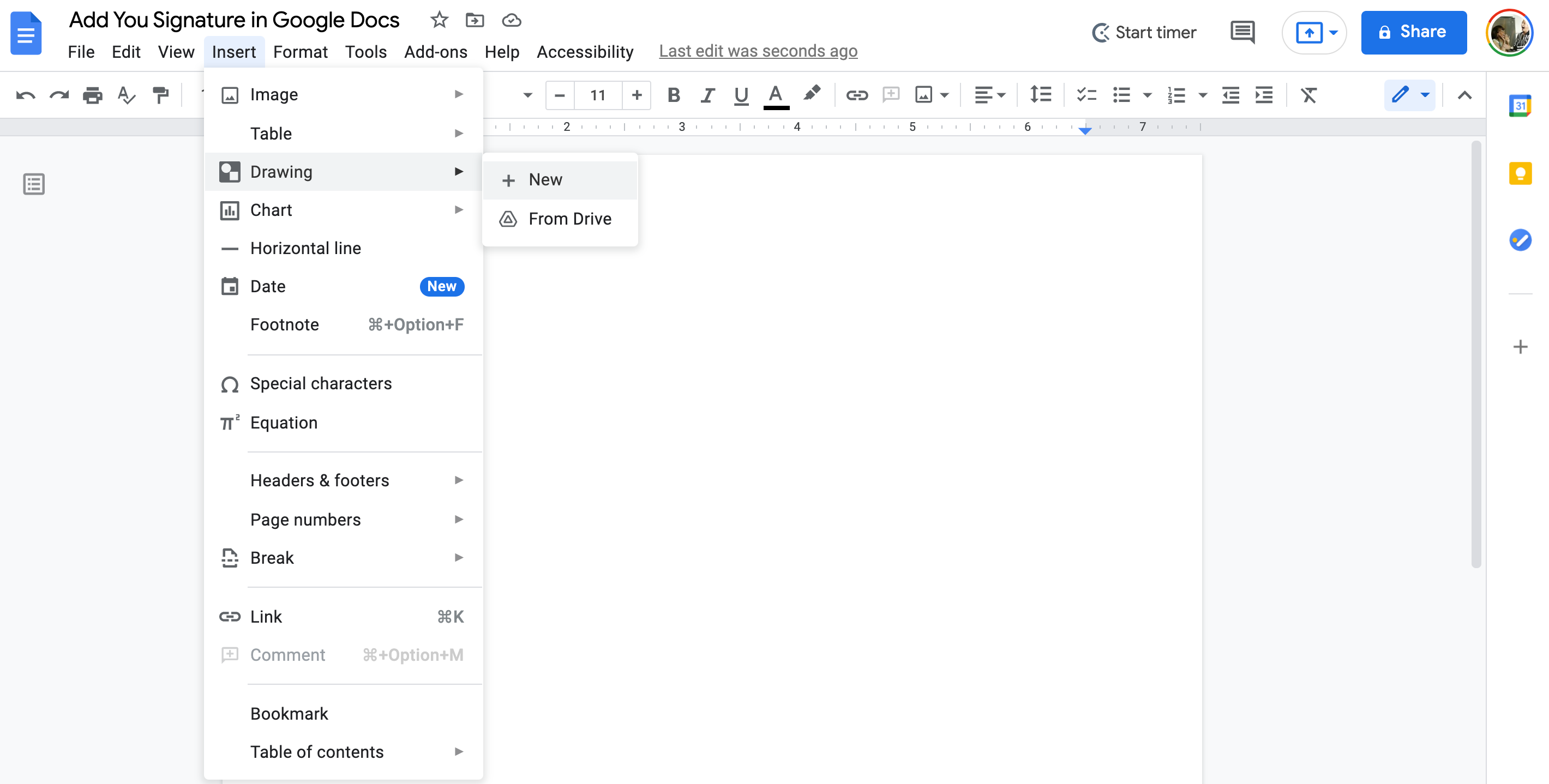
- Выберите в меню Вставка > Рисунок > Создать.
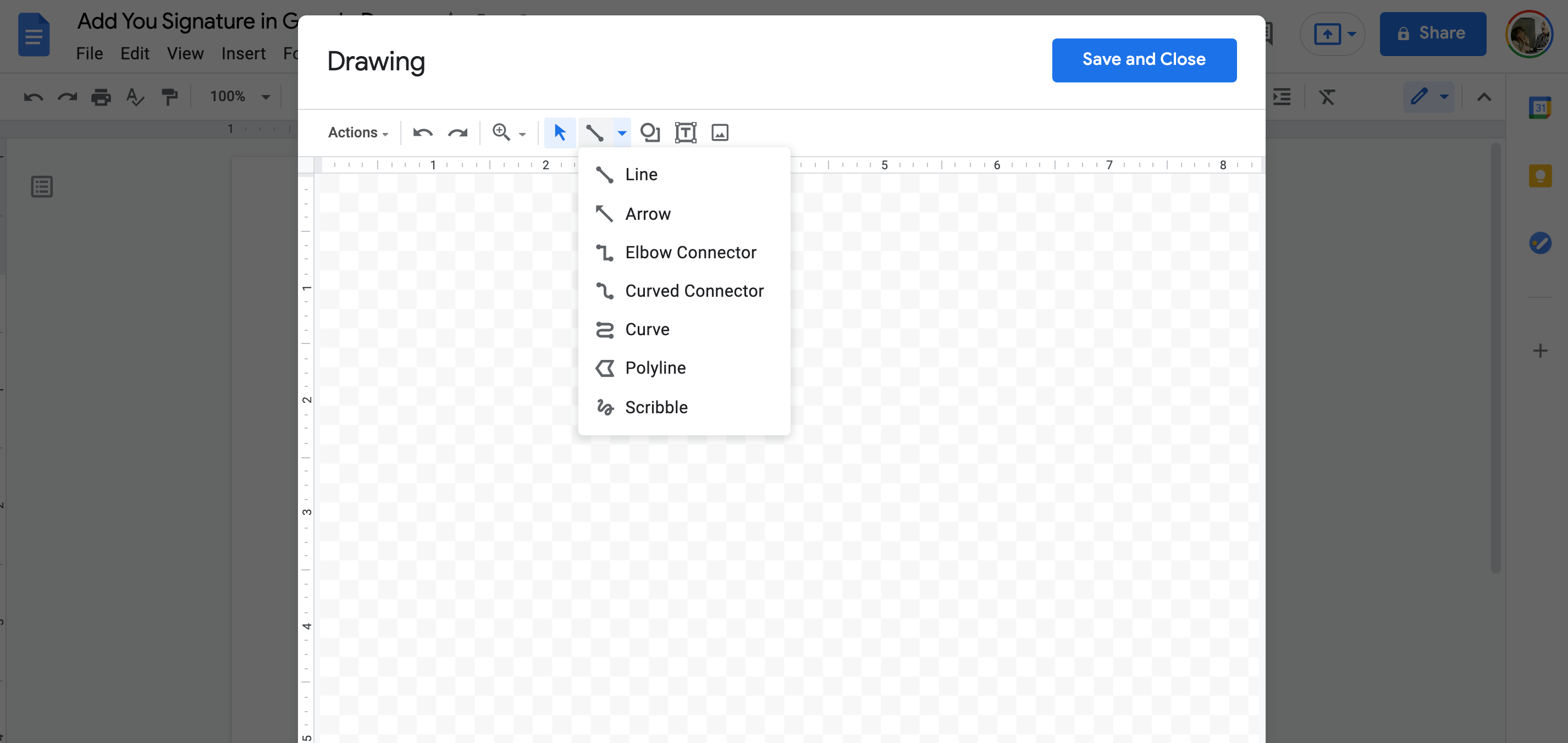
- В окне рисунка выберите инструмент «Линия» > «Каракуля» (Line > Scribble) и нарисуйте подпись сенсором, стилусом или мышью.
- Нажмите Сохранить и закрыть — изображение подписи появится в документе.
- При необходимости отредактируйте размер, положение и обтекание текста. Для этого выберите изображение и используйте маркеры изменения размера или меню изображения.
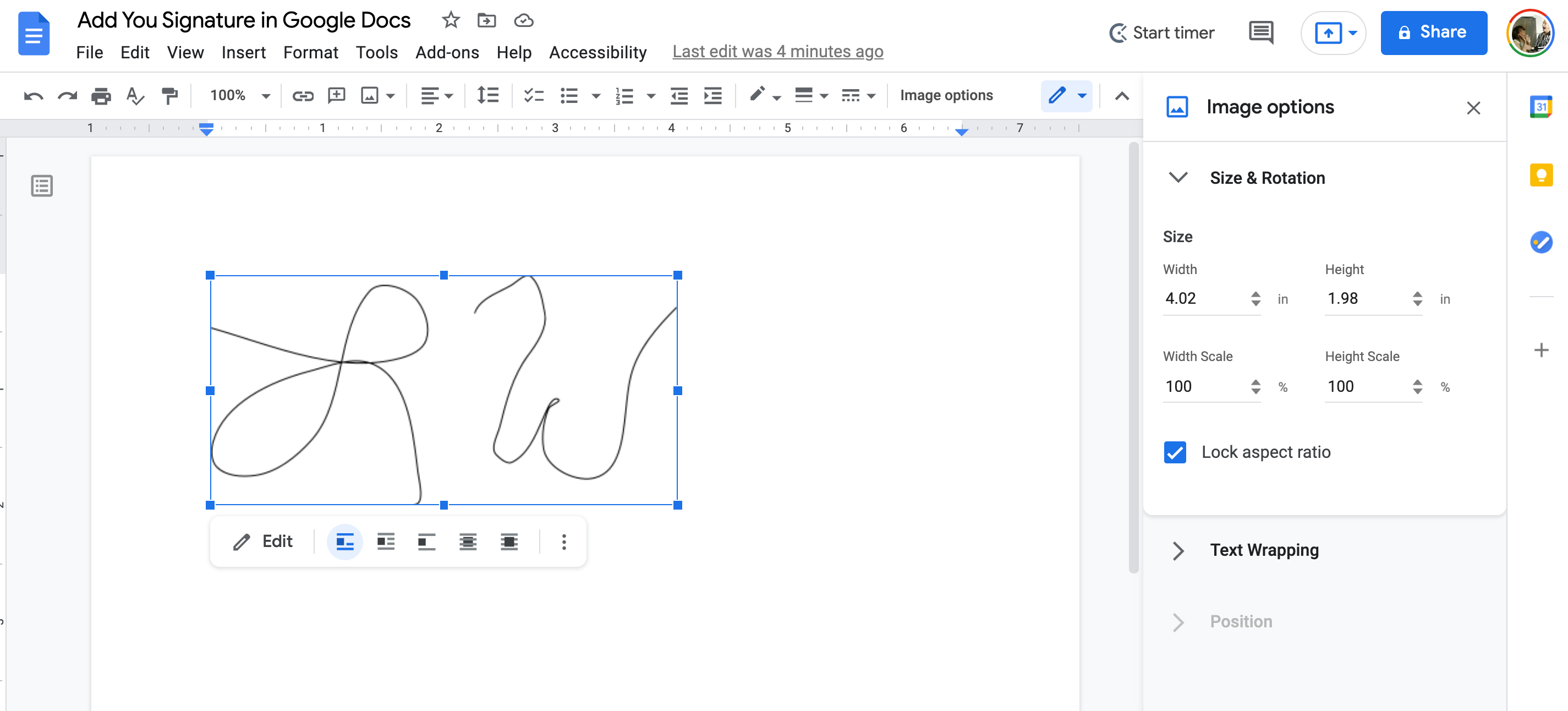
Плюсы метода «Рисунок»: простой, бесплатно, работает офлайн (в режиме редактирования документа). Минусы: нет встроенного аудита времени, отсутствие криптографической защиты и удобства массовой подписи.
Контрольный чек-лист перед отправкой (короткий):
- Подпись читаема и корректного размера.
- Документ экспортирован в PDF (если требуется неизменяемая копия).
- Получатель информирован о формате подписи.
Более надёжно: использовать надстройку (Add-on) для подписей
Когда использовать: если нужно несколько подписей, отметка времени, юридическая точка учёта или интеграция с рабочими процессами.
Как установить и пользоваться надстройкой:
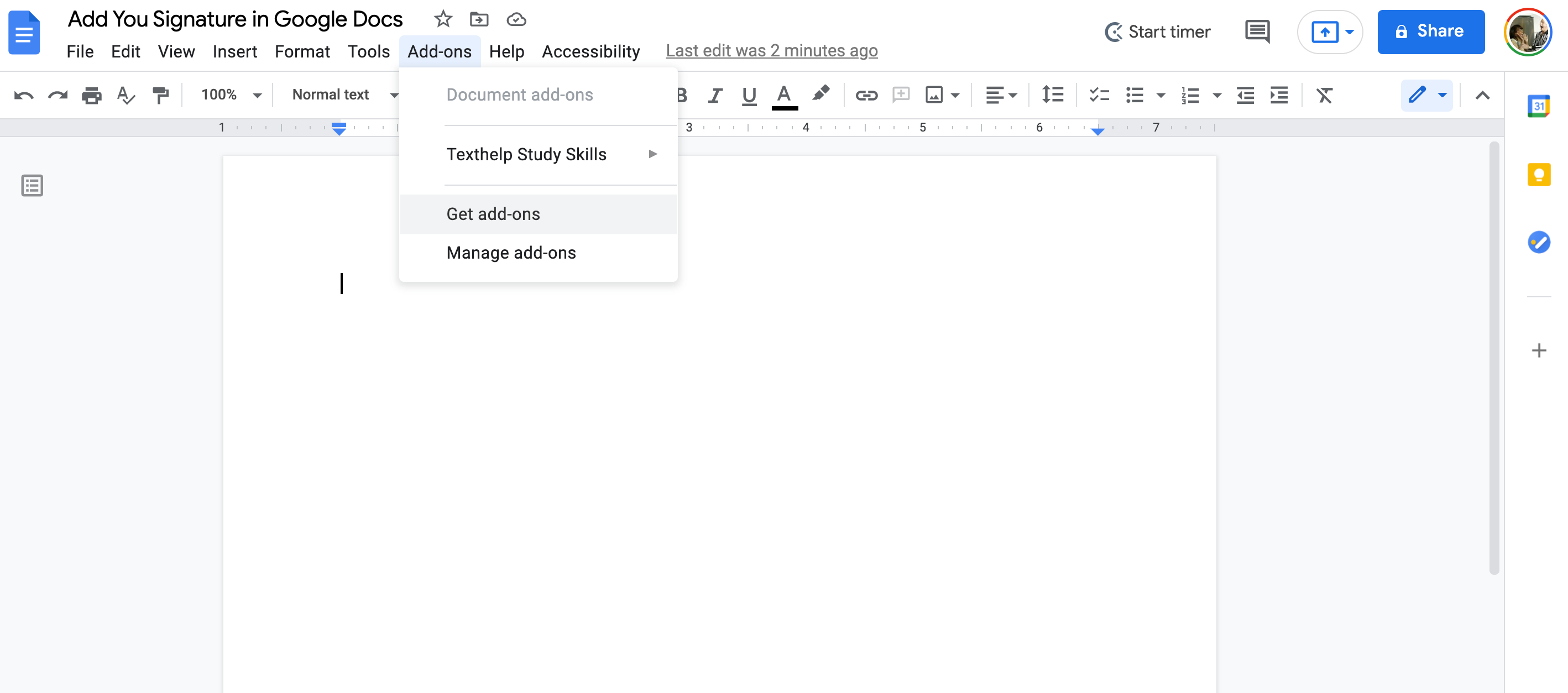
- В Google Docs откройте меню Расширения (Add-ons) > Установить надстройки (Get add-ons).
- В Google Workspace Marketplace найдите нужную услугу (например, DocuSign, PandaDoc, SignRequest, SignEasy, HelloSign).
- Нажмите Установить и подтвердите доступы, которые запрашивает надстройка.
После установки:
- Откройте панель надстройки в документе. Она обычно появляется в боковой панели или в меню Расширения.
- Выберите поля для подписей, добавьте подписантов и отправьте документ на подпись.
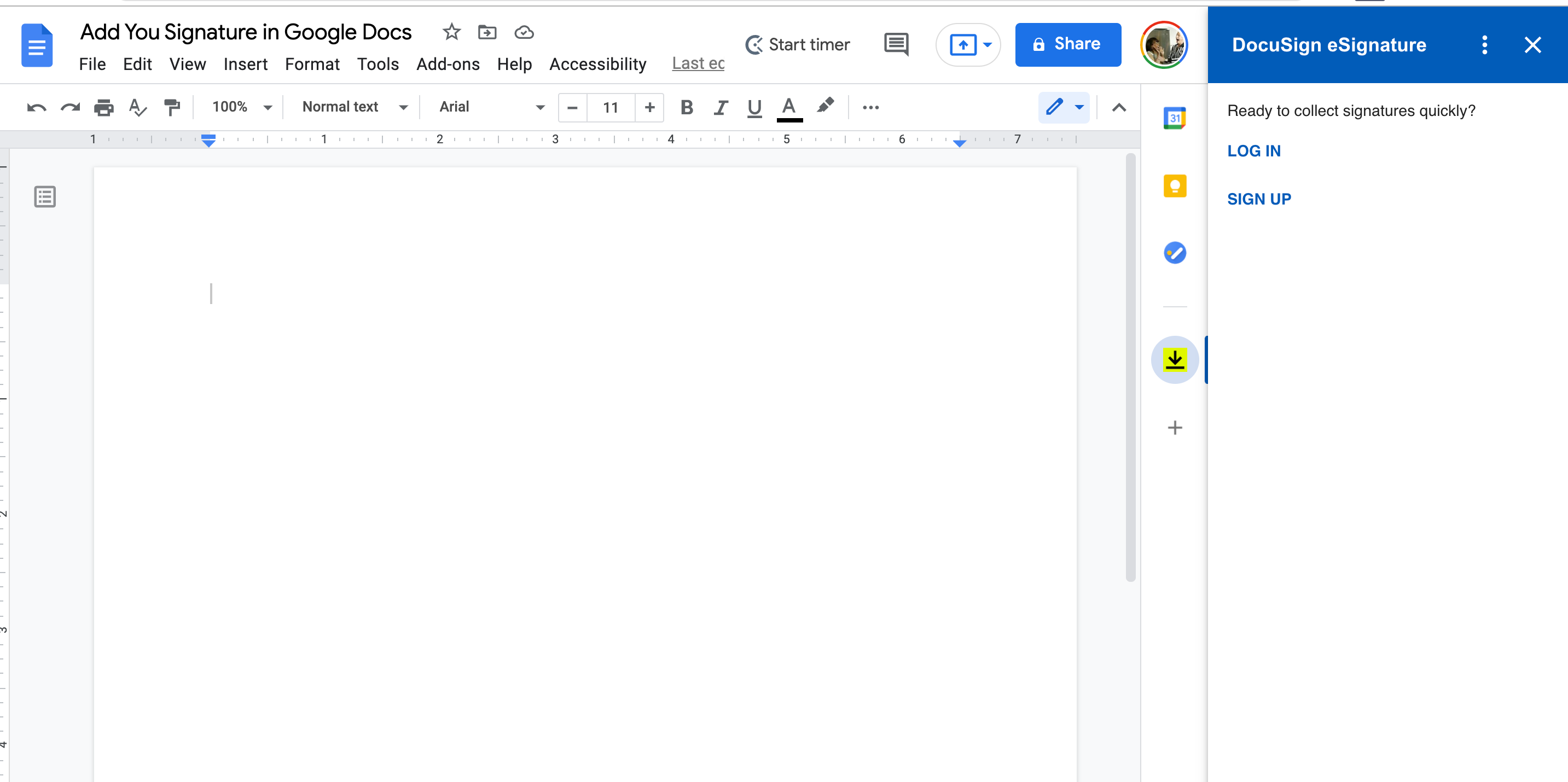
Плюсы надстроек: отметка времени, цепочка аудита, возможность массовой рассылки, надёжная верификация личности. Минусы: часто платные, требуют разрешений к аккаунту и внешнего провайдера.
Альтернативные подходы и трюки
- Вставка изображения подписи: сфотографируйте свою подпись, обрежьте фон (PNG с прозрачностью) и вставьте как картинку. Быстро, но без аудита.
- Подпись в PDF: скачайте файл через Файл > Скачать > PDF, подпишите PDF в любом приложении для подписи, затем загрузите назад. Подходит, если ваш рабочий процесс требует подписанного PDF.
- Использование мобильных приложений (официальных от провайдеров) для сбора подписей на ходу.
Когда эти подходы не подходят:
- Для юридических контрактов, требующих проверяемого сертификата времени, не используйте только изображение подписи.
- Для корпоративной политики с требованием ведения аудита выбирайте сертифицированные надстройки.
Как выбрать метод — мини-методология
Короткая модель принятия решения (4 шага):
- Оцените юридические требования документа (формальный контракт или внутренняя заметка?).
- Оцените количество подписантов и потребность в очередности подписей.
- Оцените требования к аудиту/доказательствам (нужна ли отметка времени и сертификат?).
- Выберите инструмент: Рисунок (быстро) → изображение подписи (быстро + качественнее) → надстройка (юридически надёжно).
Пример: если это NDA с клиентом и требуется доказуемость — выбирайте DocuSign или PandaDoc. Если это служебная записка — Рисунок будет достаточен.
Безопасность, конфиденциальность и соответствие требованиям (GDPR и пр.)
- Надстройки запрашивают доступ к вашему Google-аккаунту. Проверяйте запрашиваемые разрешения и репутацию провайдера.
- Подпись и файл подпадают под персональные данные, если содержат имя или уникальные идентификаторы. В ЕС и ряде других юрисдикций такие данные под защитой GDPR.
- Настройте двухфакторную аутентификацию (2FA) для аккаунта Google, чтобы снизить риск компрометации подписи.
- Для хранения подписанных документов используйте защищённое хранилище с контролем доступа и аудитом.
Совет по безопасности: для контрактов держите копию подписанного PDF у себя и у внешней стороны, а также сохраняйте лог действий от надстройки.
Роль‑ориентированные чек-листы
Для подписанта:
- Проверьте текст документа и поля для подписи.
- Убедитесь, что подпись читаема.
- Сохраните копию в PDF.
Для админа/адвоката:
- Подтвердите, что провайдер подписи соответствует требованиям компании.
- Настройте хранение логов и период архивирования.
Для отправителя (инициатор подписи):
- Убедитесь, что все поля для подписи проставлены.
- Настройте порядок подписей (если требуется).
- Проверьте контактные данные подписантов.
Критерии приёмки для подписанного документа
- Подпись присутствует в нужном месте документа.
- Для цифровой подписи — приложен сертификат с отметкой времени и возможность проверки подлинности.
- Для электронных подписей — получена подтверждающая переписка или запись согласия.
- Документ экспортирован в PDF и проверен на изменения после подписи.
Примеры тест-кейсов для проверки процесса подписи
- Вставить рукописную подпись через Рисунок на компьютере и проверить, что изображение корректно экспортируется в PDF.
- Отправить документ через надстройку третьей стороны и проверить, что в логе есть отметка времени и идентификатор подписанта.
- Попытаться изменить документ после подписи и убедиться, что изменения заметны или подпись становится недействительной (для цифровых подписей).
Быстрый шаблон рабочего процесса (SOP) для команды
- Оценка документа: юридический/неюридический.
- Выбор инструмента: Рисунок / Надстройка / PDF-подпись.
- Подготовка документа: вставка полей, проверка содержания.
- Подписание: инициатор отправляет документ и контролирует подписи.
- Архивация: сохраняется PDF и лог операций.
- Уведомление: всем сторонам высылаются копии.
Частые ошибки и как их избежать
- Ошибка: отправить документ с «рисунком» подписи, когда требуется юридическая верификация. Решение: уточнять требования заранее.
- Ошибка: дать надстройке избыточные права доступа. Решение: давать минимально необходимые разрешения и проверять политику конфиденциальности провайдера.
- Ошибка: не сохранять PDF-копию. Решение: всегда экспортируйте финальную версию и храните резервную копию.
Краткое резюме
Если вам нужна простая, быстрая подпись — используйте инструмент «Рисунок» в Google Docs или вставьте изображение подписи. Если нужен аудит, отметка времени и юридическая сила — установите надстройку (DocuSign, PandaDoc, SignRequest и т.п.) и следуйте процессу отправки подписей через неё. Всегда сохраняйте финальную версию в PDF и соблюдайте требования безопасности и конфиденциальности.
Ключевые действия прямо сейчас:
- Для быстрой подписи: Вставка > Рисунок > Создать > Линия > Каракуля.
- Для официальной подписи: Расширения > Установить надстройки > выберите провайдера и настройте процесс.
1‑строчная глоссарий:
- PKI: инфраструктура открытых ключей — система для управления цифровыми сертификатами и ключами.
Дополнительно (опционально):
flowchart TD
  A[Оцени документ] --> B{Юридичность}
  B -- Да --> C[Использовать надстройку / цифровую подпись]
  B -- Нет --> D[Рисунок или изображение подписи]
  C --> E[Отправить на подпись и сохранить лог]
  D --> F[Вставить, экспортировать в PDF и отправить]
Если нужно, могу подготовить пошаговые скриншоты для вашей конкретной учетной записи Google или создать шаблон рабочего процесса для команды.

Похожие материалы

Несколько аккаунтов Skype: Multi Skype Launcher

Журнал для работы: повысить продуктивность

Персональные звуки уведомлений на Android

Скачивание шоу Hulu для офлайн‑просмотра

Microsoft Start: персонализированная новостная лента
