
Как подписать документ на iPhone без сторонних приложений
Коротко о подходе
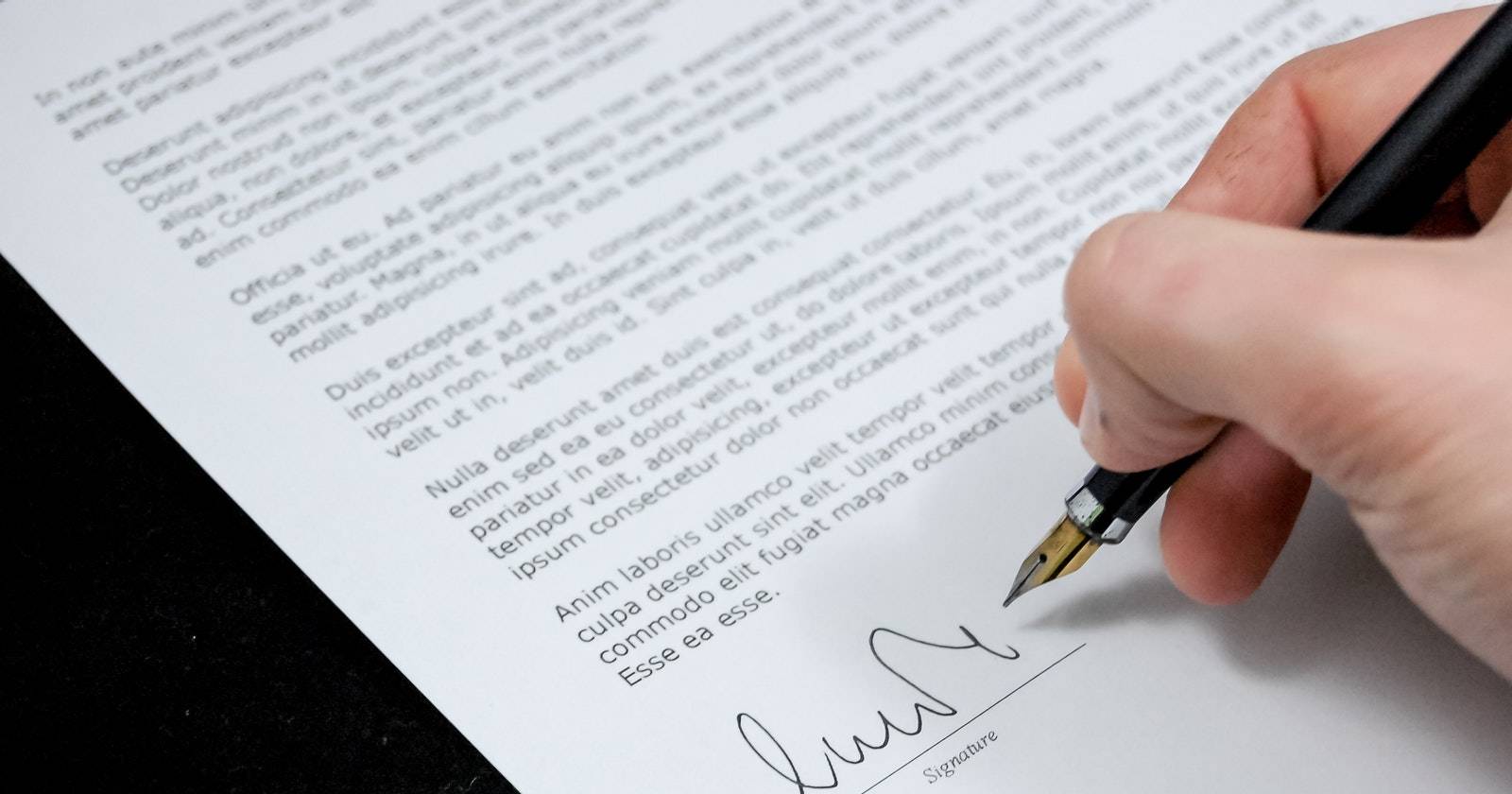
Цифровая подпись на iPhone — это не та же самая электронная подпись с юридическим подтверждением (например, квалифицированная ЭП). Это графическое изображение вашей подписи, встроенное в файл. Подходит для внутренних документов, договоров без жёстких требований по форме, согласований и подписей сотрудников. Если нужна юридически значимая подпись, используйте сертифицированные сервисы.
Способы подписи на iPhone — обзор
- Подписать документ через приложение «Фото» (если документ сохранён как изображение).
- Подписать через скриншот: быстро для печатных или временных форм.
- Подписать прямо в оригинале (например, в письме или в приложении «Файлы»), используя инструмент «Разметка».

Подпись документа через приложение «Фото»
Подходит, если вы заранее сохранили скан или фото документа в галерее «Фото». Этот метод удобно использовать на ходу.
Шаги:
- Откройте приложение «Фото».
- Найдите изображение или скан нужного документа.
- Нажмите по изображению, чтобы открыть полноэкранный просмотр.
- Нажмите «Изменить» в правом верхнем углу.
- Нажмите кнопку с тремя точками (Ещё/Параметры) → выберите «Разметка» (Markup).
- Нажмите «Добавить» (+) в правом нижнем углу → выберите «Подпись».
- Выберите существующую подпись или нажмите «Добавить новую» и нарисуйте подпись пальцем или стилусом.
- Перетащите подпись в нужное место, отмасштабируйте и при необходимости повторите для других строк.
- Сохраните изменения (Готово → Готово).
Советы:
- Для ровной подписи используйте стилус или палец, держа руку устойчиво.
- Если фон слишком контрастный, предварительно обрежьте документ или примените фильтр.
Закрыть
Подпись документа через скриншот
Если вы видите документ на экране (в браузере, в мессенджере, в письме), можно сделать скриншот и сразу добавить подпись.
Шаги:
- Откройте документ на экране.
- Нажмите одновременно боковую кнопку и кнопку увеличения громкости (Side + Volume Up) — появится миниатюрный превью скриншота.
- Нажмите превью в левом нижнем углу, чтобы открыть редактор.
- Нажмите «Добавить» (+) в правом нижнем углу → выберите «Подпись».
- Добавьте или выберите подпись, поместите её и сохраните изображение.
- При необходимости экспортируйте изображение в PDF через кнопку поделиться.
Советы:
- Скриншот удобен для быстрого подтверждения получения документов или подписи в чате.
- Убедитесь, что на скриншоте виден весь текст и поля для подписи.
Закрыть
Подпись прямо в оригинальном документе (почта, Файлы)
Некоторые форматы и приложения поддерживают встроенную разметку без сохранения в Фото.
Шаги:
- Откройте документ в письме или в приложении «Файлы».
- Удерживайте палец на документе, чтобы открыть контекстное меню (или используйте кнопку Ещё).
- Выберите «Разметка» (Markup).
- Нажмите «Добавить» (+) → «Подпись».
- Выберите подпись или создайте новую.
- Переместите и масштабируйте подпись, сохраните документ.
Ограничения:
- Не все приложения открывают PDF с включённой разметкой. В некоторых случаях документ сохраняется как копия.
- Если файл защищён (пароль, ограничение редактирования), встроенная разметка может быть недоступна.
Манипуляции с подписью: перемещение, масштаб, дубль, удаление
- Перемещение: удерживайте подпись и перетащите её.
- Масштабирование: потяните за угол рамки подписи.
- Дублирование: тап по подписи → выберите «Дублировать».
- Удаление: тап по подписи → выберите «Удалить».
Закрыть
Когда встроенные инструменты не сработают (контрпримеры)
- Документ требует квалифицированной электронной подписи по закону — встроенная графическая подпись не подойдет.
- PDF защищён паролем или заблокирован от редактирования — разметка недоступна.
- Требуется подтверждение времени/аудита или доверенный сертификат — используйте профильные сервисы.
- Низкое качество скана: подпись может выглядеть размыто при конвертации в PDF.
Если вы столкнулись с такими ограничениями, рассмотрите использование специализированных сервисов (с сертификацией) или попросите отправителя подготовить документ в редактируемом формате.
Альтернативные подходы (когда встроенные инструменты нежелательны)
- Использовать приложение «Файлы» → Конвертировать в PDF → Добавить разметку.
- Нативный Mail: часто позволяет открыть вложение и подписать прямо в письме.
- Сторонние приложения: Adobe Acrobat Reader, PDF Expert, DocuSign — дают больше контроля, версий и трекинга.
- Работа с компьютером: если нужен формат с метаданными или печать с печатью, выполните финальную операцию на ПК.
Плюсы/минусы:
- Встроенные инструменты: бесплатно и быстро, но без аудита.
- Сторонние сервисы: мощнее, но могут требовать платной подписки.
Мини‑методика: как подписать документ за 60 секунд
- Откройте документ (Фото/Письмо/Файлы).
- Вызовите «Разметку» (Markup).
- Нажмите «Добавить» → «Подпись» → выберите/создайте подпись.
- Перетащите, масштабируйте, сохраните.
- Нажмите «Поделиться», отправьте PDF адресату.
Эта методика работает для большинства оперативных задач.
Чек‑лист для разных ролей
Сотрудник / сотрудница:
- Подпись читаема и не перекрывает текст.
- Документ сохранён в PDF и отправлен в нужный чат/почту.
Менеджер / руководитель:
- Есть копия документа в общем хранилище.
- Подпись видна и соответствует внутреннему шаблону.
HR / бухгалтерия:
- Формат файла соответствует требованиям архива (PDF/A при необходимости).
- Наличие меток даты/времени и имени исполнителя.
Агент по недвижимости / юрист:
- Уточнить у контрагента, принимается ли графическая подпись.
- При необходимости использовать сертифицированный сервис.
Безопасность и конфиденциальность
- Подпись — это изображение. Не храните листы с конфиденциальными данными в публичных альбомах.
- При отправке по почте проверяйте адресата.
- Для документов с персональными данными следуйте требованиям GDPR/локального законодательства: минимизируйте избыточное раскрытие.
- Если хотите аудит и подтверждение авторства — используйте сервисы с журналом действий и сертификатами.
Частые ошибки и как их исправить
- Подпись размыта после сжатия: сохраняйте в максимально возможном качестве и экспортируйте в PDF.
- Подпись слишком крупная или мелкая: используйте рамку масштабирования, удерживая угол.
- Подпись перекрывает текст: перед сохранением переместите или уменьшите подпись.
- Не получается найти «Разметку»: убедитесь, что файл открыт в приложении, которое поддерживает Markup.
Ментальные модели и правила на практике
- Быстро — не всегда правильно: для внутренних согласований используйте встроенные инструменты; для договоров с третьими лицами — заранее согласуйте формат подписи.
- Простота vs. аудируемость: чем проще инструмент, тем меньше у него встроенных функций контроля.
- Всегда сохраняйте исходный файл: на случай, если потребуется откат или повторная подпись.
Критерии приёмки
- Подпись видна, читаема и помещена в правильное поле.
- Документ сохранён и отправлен в требуемом формате (часто PDF).
- При необходимости — в архиве есть копия с указанием отправителя и даты.
1‑строчный глоссарий
- Разметка (Markup) — встроенный инструмент iOS для аннотаций и добавления графики на изображение или PDF.
Решение «что делать» — диаграмма
flowchart TD
  A[Есть документ] --> B{Формат файла}
  B -->|Изображение| C[Открыть в Фото → Разметка]
  B -->|PDF| D{PDF редактируемый?}
  D -->|Да| E[Открыть в Файлы/Почта → Разметка]
  D -->|Нет| F[Сделать скриншот или конвертировать в изображение]
  F --> C
  E --> G[Добавить подпись → Сохранить]
  C --> G
  G --> H[Отправить / сохранить копию]
Резюме
Подписывать документы на iPhone без сторонних приложений просто и быстро: используйте «Фото», скриншоты или встроенную «Разметку» в почте и «Файлах». Этот способ хорошо подходит для оперативных задач и внутренних согласований. Для юридически значимых подписей и аудита применяйте сертифицированные сервисы.
Ключевые рекомендации:
- Перед подписью проверьте читабельность и положение подписи.
- Храните копии и ведите учёт отправленных документов.
- Используйте сторонние сервисы, если требуется сертификация или журнал аудита.
Дополнительные ресурсы: если нужно, в отдельном руководстве можно описать экспорт в PDF/A, настройки качества скана и работу со сторонними сервисами.

Похожие материалы

Несколько аккаунтов Skype: Multi Skype Launcher

Журнал для работы: повысить продуктивность

Персональные звуки уведомлений на Android

Скачивание шоу Hulu для офлайн‑просмотра

Microsoft Start: персонализированная новостная лента
