
Как подписать документ на iPhone без сторонних приложений
TL;DR
Вы можете подписать документ на iPhone без установки дополнительных приложений: используйте Фото, скриншоты или встроенную разметку в письмах и Файлах. Это быстро и удобно для экстренных подписей, но проверьте требования к юридической силе и сохраните копию с датой.
Работа из дома расширила потребность подписывать документы удалённо. iPhone имеет встроенные инструменты, которые позволяют добавлять графическую подпись прямо в изображение документа или PDF — без сторонних сервисов. В этом руководстве подробно показаны рабочие методы, советы по безопасности и сценарии, когда встроенные средства подходят или нет.
Как подписать документ через Фото
Один из простейших способов — сохранить документ в галерее Фото и воспользоваться инструментами редактирования.
Шаги:
- Откройте приложение «Фото».
- Выберите изображение или скан документа.
- Нажмите по экрану, чтобы показать меню, и выберите «Изменить» в правом верхнем углу.
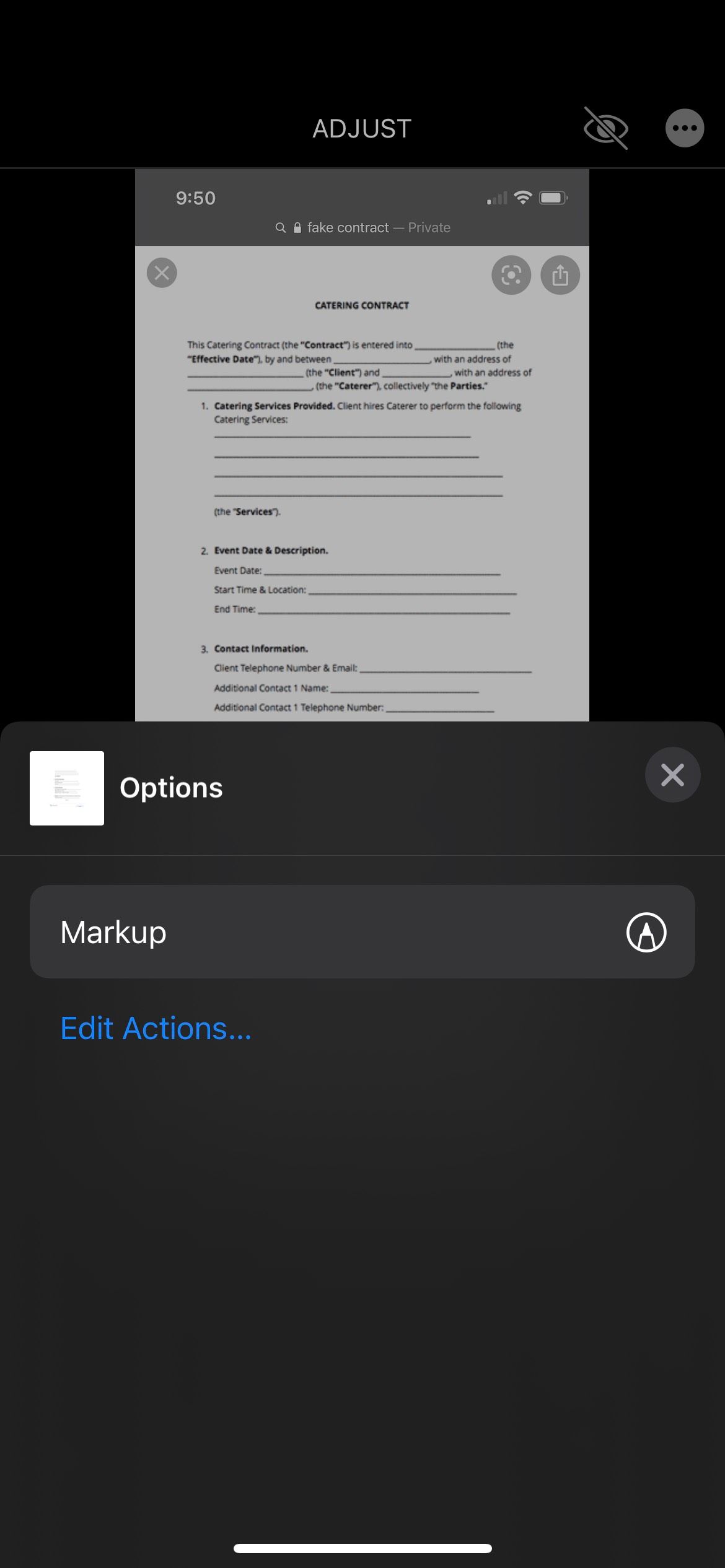
- Нажмите на кнопку с тремя точками для дополнительных опций («Параметры» или «Ещё» в iOS).
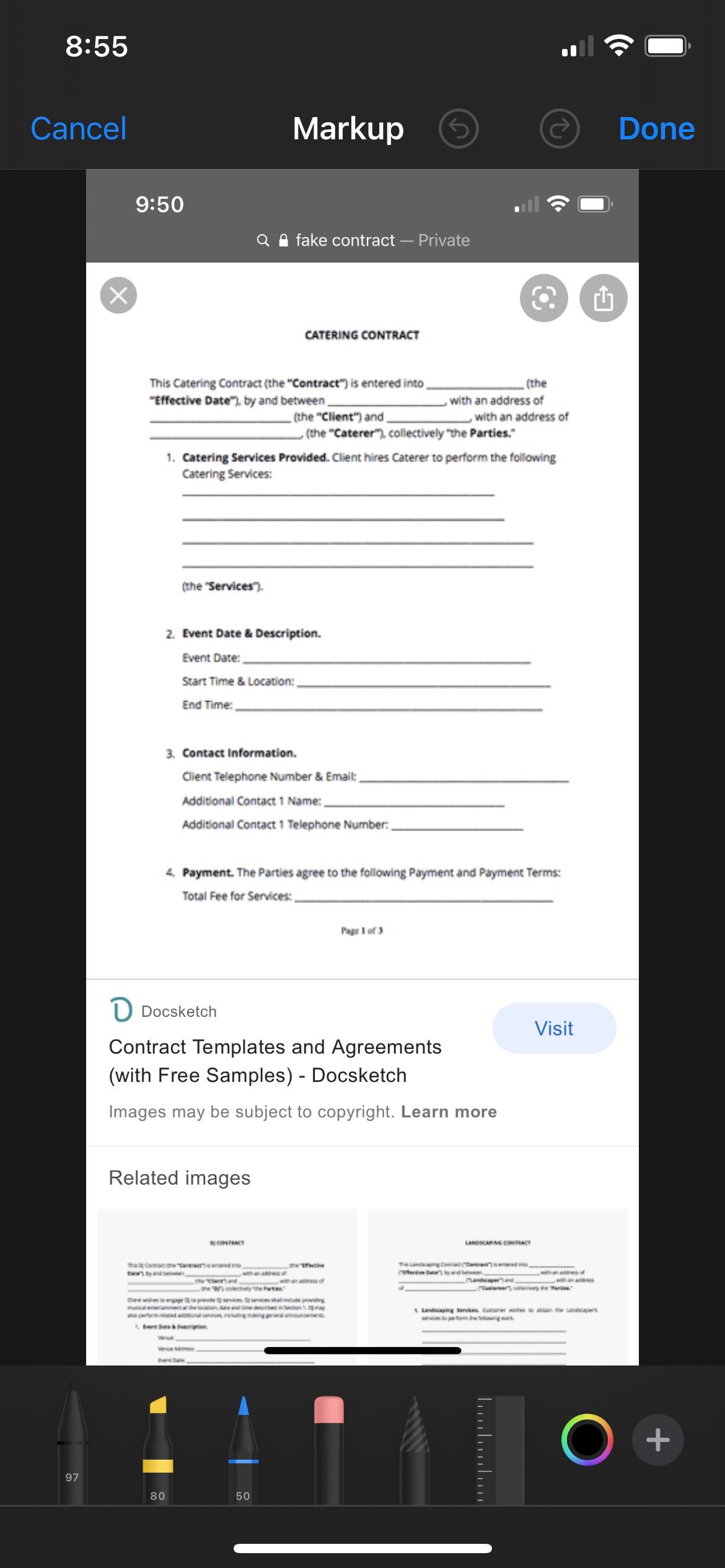
- Выберите «Разметка». В русской локализации это «Разметка». Если не видите — прокрутите всплывающее меню.
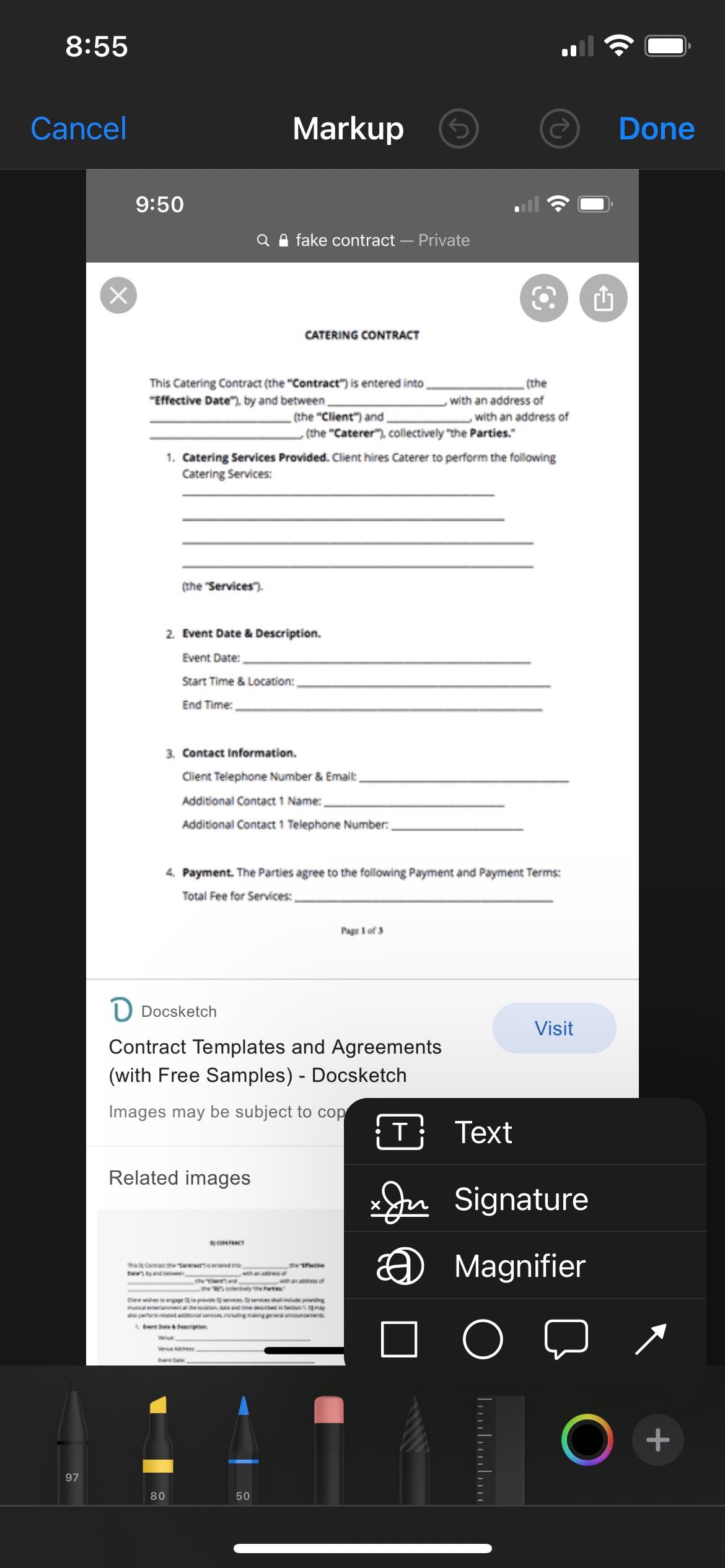
- Нажмите «Добавить (+)» в правом нижнем углу.
- Выберите «Подпись».
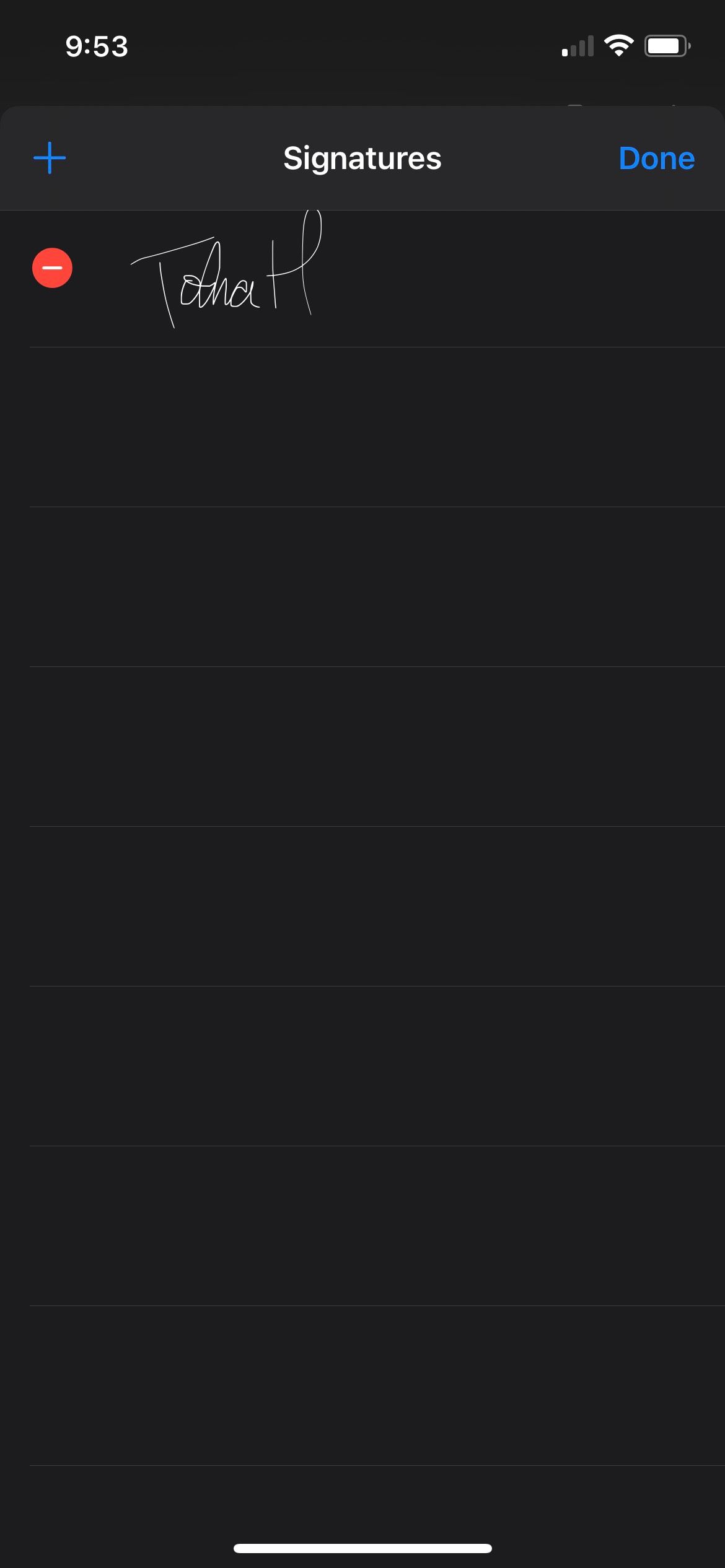
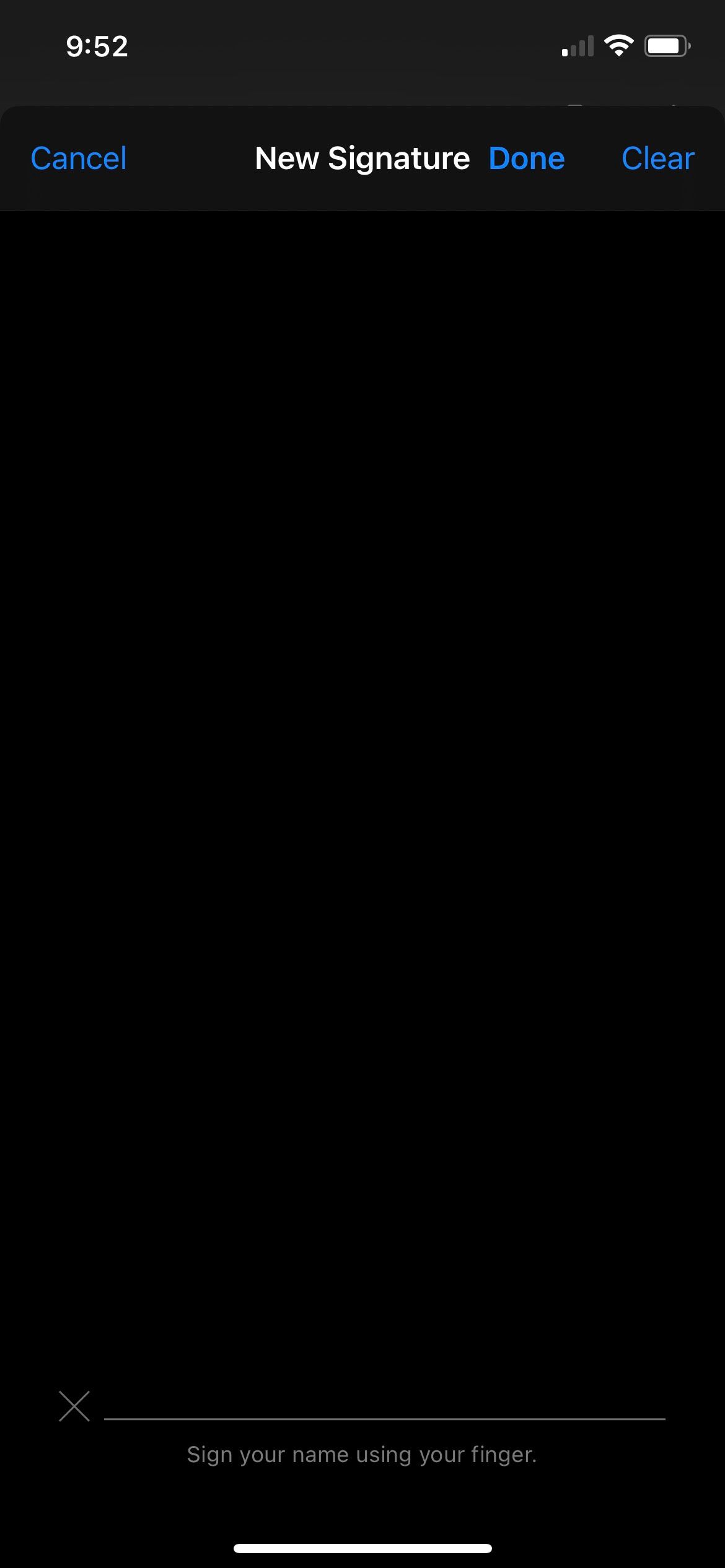
- Выберите существующую подпись или «Добавить новую» и нарисуйте подпись пальцем или стилусом.
- Перетащите подпись на нужное место и при необходимости измените размер.
Закрыть
Как подписать документ через скриншот
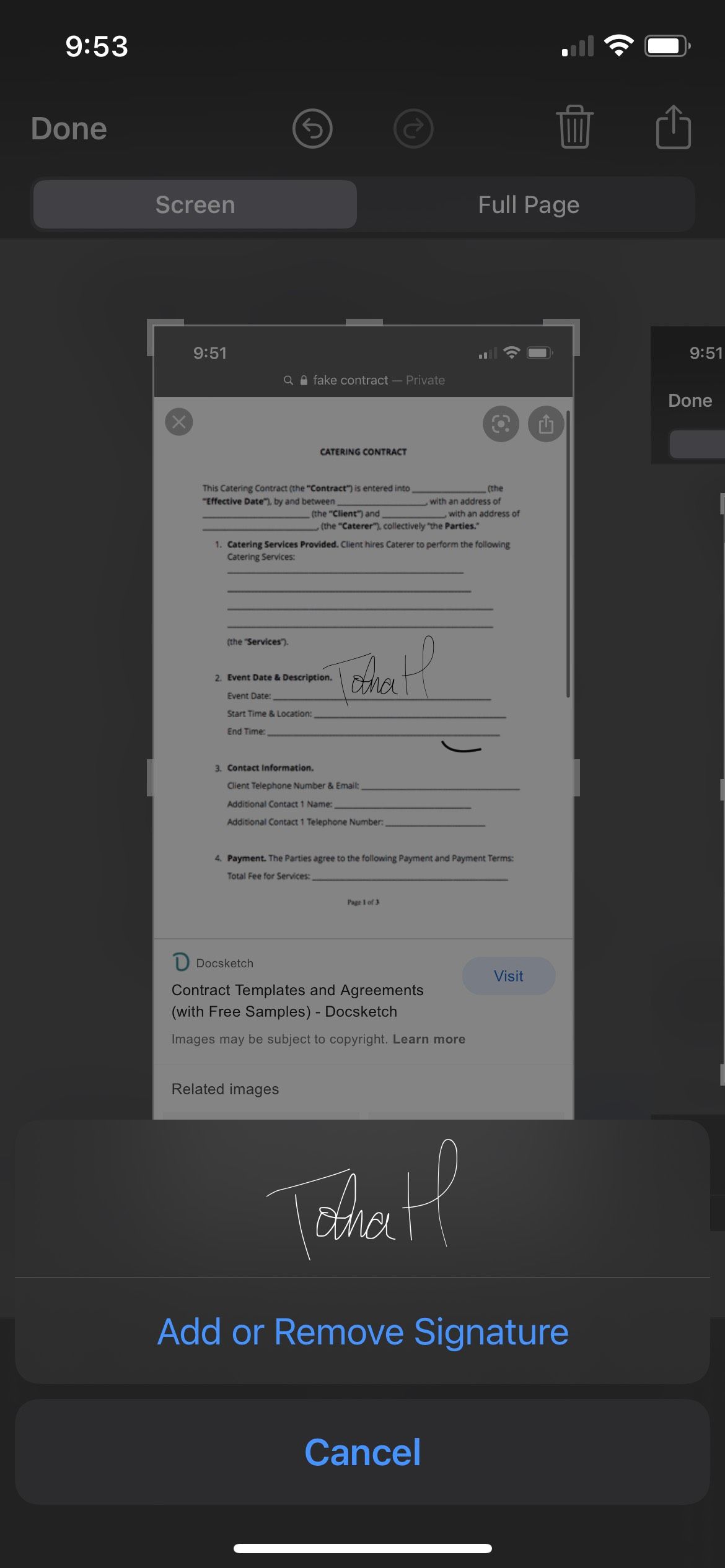
Если документ открыт на экране, сделайте скриншот и подпишите его в момент просмотра.
Шаги:
- Нажмите одновременно боковую кнопку и кнопку увеличения громкости, чтобы сделать скриншот.
- Коснитесь предварительного просмотра в левом нижнем углу.
- Нажмите «Добавить (+)» в правом нижнем углу.
- Выберите «Подпись».
- Выберите существующую подпись или «Добавить новую».
- Разместите подпись и сохраните изображение в Фото или отправьте по почте/сообщению.
Закрыть
Как подписать оригинальный файл (в письме или в Файлах)
Некоторые приложения iOS поддерживают прямую разметку PDF и изображений без предварительного сохранения в Фото.
Шаги (общая последовательность):
- Длительно нажмите файл или вложение в приложении «Почта», «Файлы» или другом просмотрщике.
- В появившемся меню выберите «Разметка».
- Нажмите «Добавить (+)» в правом нижнем углу.
- Выберите «Подпись» или «Добавить новую».
- Разместите подпись и сохраните изменения (сохранение обычно выполняется в том же приложении или доступно как «Готово» → «Сохранить в Файлы» или «Ответить» в Почте).
Этот способ удобен для корпоративных писем и вложений, но он не всегда доступен: некоторые PDF-файлы защищены от редактирования.
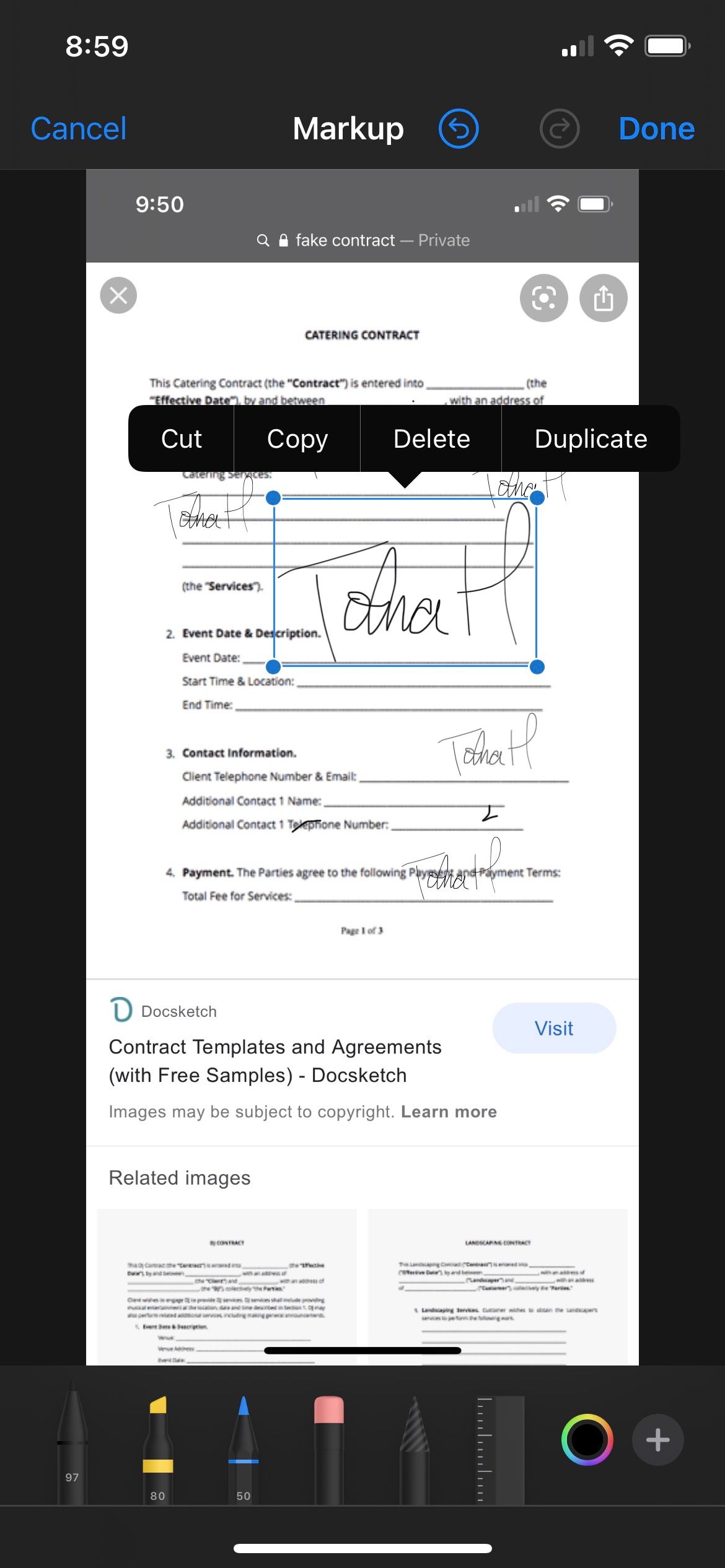
Манипулирование подписью: перемещение, масштаб, дублирование
После добавления подписи используйте базовые жесты:
- Перемещение: удерживайте и перетаскивайте подпись.
- Изменение размера: тяните за угол рамки подписи.
- Дублирование: коснитесь подписи и выберите «Дублировать» (в русской версии может называться «Дублировать»).
- Удаление: коснитесь подписи и выберите «Удалить».
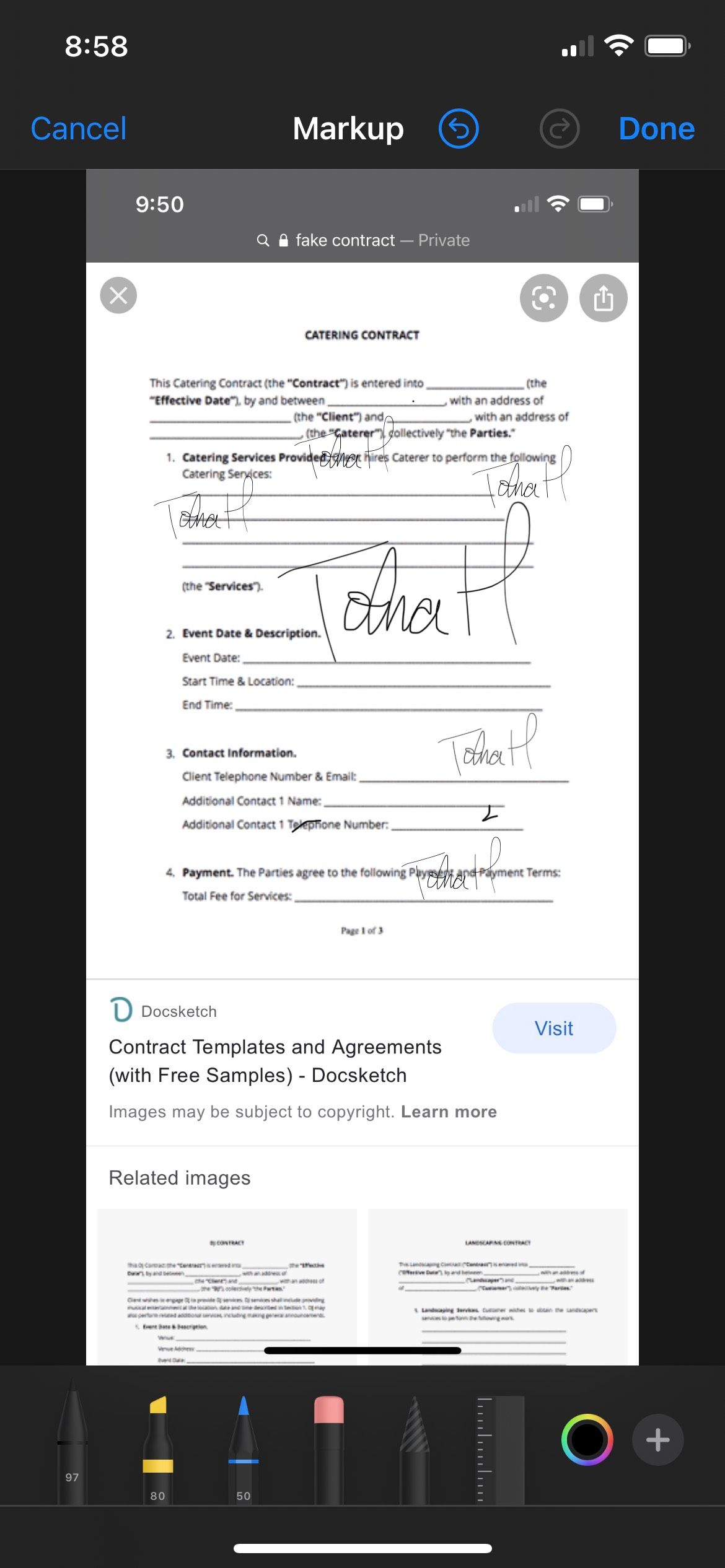
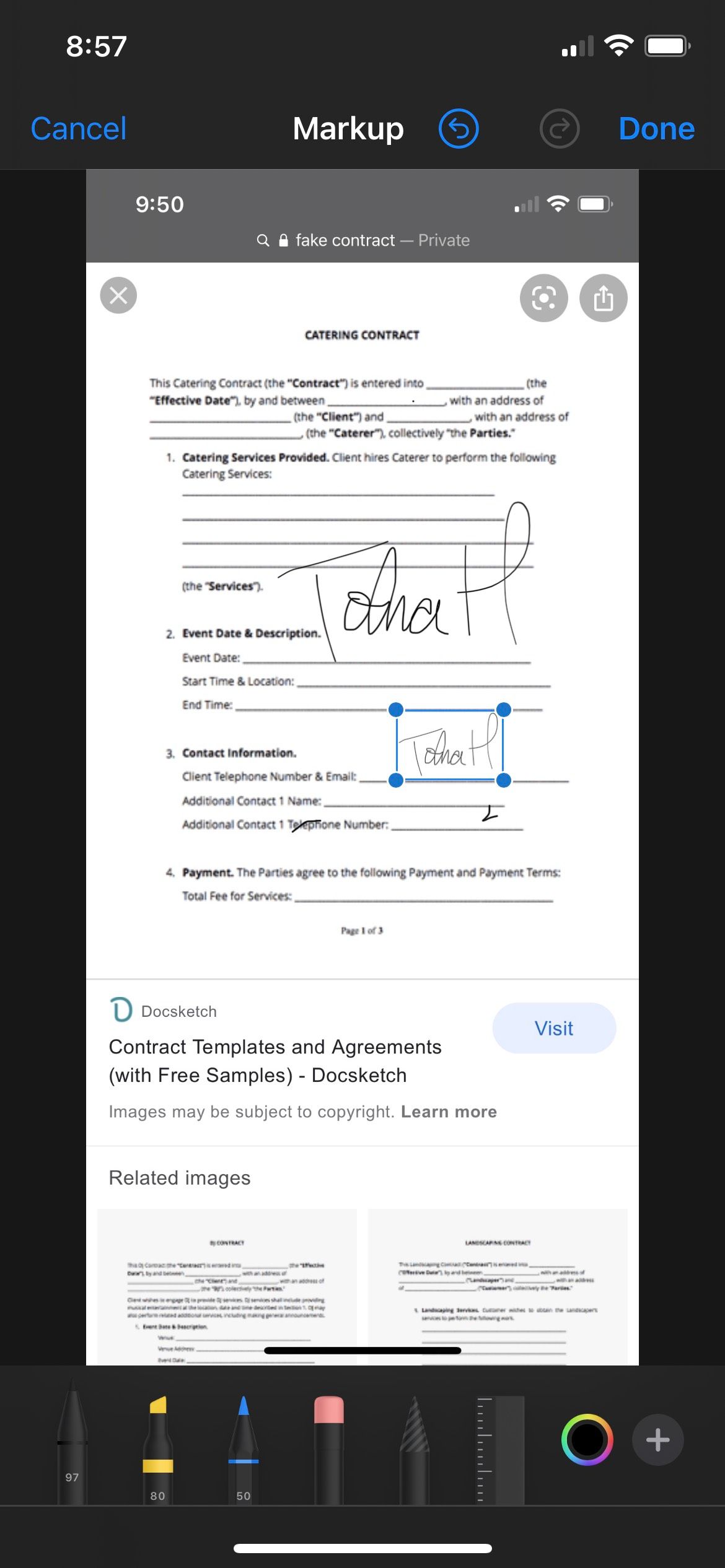
Закрыть
Когда встроенные методы работают хорошо и когда не работают
Важно понимать ограничения и альтернативы.
Когда это подходит:
- Простые соглашения, подтверждения получения, внутренние корпоративные формы.
- Документы, где не требуется квалифицированная электронная подпись или нотариальное заверение.
- Быстрая подготовка сканов и отправка партнёрам/коллегам.
Когда это не подойдёт:
- Официальные юридические документы, требующие электронной подписи с удостоверением (например, квалифицированная ЭП в ЕС).
- PDF с защитой от редактирования или с интерактивными полями формы, блокирующими разметку.
- Сценарии, где требуется проверяемый журнал изменений, сертифицированные таймстампы или эвристики подлинности.
Альтернативы (когда встроенных средств недостаточно):
- Специализированные сервисы электронной подписи (DocuSign, Adobe Sign и другие) — дают аудиторский след и юридическую силу в ряде юрисдикций.
- Использование сертификатов и ключей (для корпоративных решений).
- Нотариальное заверение при необходимости.
Мини‑методология: безопасная цифровая подпись на iPhone
- Подготовьте документ в высоком разрешении: файл должен читаться и содержать поля подписи.
- Сделайте скриншот или откройте в «Файлах»/«Почте» и выберите «Разметка».
- Добавьте подпись, укажите дату рядом с подписью и при необходимости инициалы на каждой странице.
- Сохраните копию оригинального файла и подписанного варианта (именуйте файлы с датой: contract_signed_2026-03-29.pdf).
- Отправьте защищённым каналом (шифрованная почта, корпоративный мессенджер, SFTP).
Совет: сохраняйте копию исходного неподписанного файла, если потребуется откат или проверка.
Важно: встроенная подпись — это в основном графическое изображение вашей рукописной подписи, а не криптографически защищённая электронная подпись.
Ролевые чек‑листы
Для разных ролей процесс и требования различаются:
Сотрудник:
- Убедиться, что документ читаем в Фото/Скриншоте.
- Добавить подпись и дату.
- Отправить копию руководителю и сохранить у себя.
Руководитель/менеджер:
- Проверить полномочия подписанта.
- При необходимости потребовать заверенную подпись или запись аудита.
Юрист:
- Оценить, допускает ли сделку графическая подпись.
- Потребовать квалифицирующую ЭП для критичных договоров.
Агент по недвижимости/финансы:
- Проверить требования регулятора и контрагента.
- Использовать нотариальные или платформы с повышенной степенью доверия при необходимости.
Критерии приёмки
Документ считается корректно подписанным, если:
- Подпись читаема и размещена в предусмотренном месте.
- Рядом указана дата подписи (желательно инициалы на каждой странице при множественных листах).
- Получатель подтвердил получение подписанного файла.
- Формат отправки соответствует требованиям контрагента (PDF предпочтительнее).
Проблемы совместимости и практические советы
- Если PDF защищён — попробуйте сохранить копию в «Файлы» и открыть через «Разметка»; иногда защита блокирует редактирование.
- Для сканированных документов с низким разрешением увеличьте контрастность перед подписью.
- Всегда отправляйте подписанный документ в формате PDF (фото могут изменить ориентацию или обрезаться).
- При пересылке по почте добавляйте небольшое сообщение с указанием даты и имени подписанта.
Безопасность и конфиденциальность
- Не добавляйте личную подпись в открытые общедоступные места.
- Работайте в защищённой сети (избегайте публичного Wi‑Fi без VPN при отправке важных документов).
- Храните копии в зашифрованных облачных хранилищах или корпоративном хранилище с доступом по ролям.
Примечания по GDPR/защите данных: обрабатывайте персональные данные только в соответствии с политиками вашей компании и регуляторными требованиями; не пересылайте конфиденциальные документы по незащищённым каналам.
Быстрая проверка перед отправкой (чек‑лист)
- Подпись добавлена и видна.
- Присутствует дата подписания.
- Сохранён PDF-экспорт подписанного документа.
- Отправка выполнена защищённым способом.
- Сохранён исходный неподписанный файл.
Глоссарий (в одной строке)
- Разметка — встроенный инструмент iOS для аннотирования изображений и PDF.
- Скриншот — снимок экрана устройства.
- PDF — универсальный формат документа для обмена.
Краткое резюме
Подписывать документы на iPhone просто: используйте Фото, скриншоты или встроенную разметку в почте и Файлах. Для большинства повседневных задач этого хватит, но для юридически значимых сделок учитывайте требования к электронной подписи и используйте специализированные сервисы при необходимости.
Ключевые выводы:
- Встроенные инструменты iPhone позволяют быстро добавить графическую подпись.
- Для юридической силы иногда требуется квалифицированная электронная подпись или нотариальное заверение.
- Храните оригиналы, добавляйте дату и отправляйте защищённо.

Похожие материалы

Несколько аккаунтов Skype: Multi Skype Launcher

Журнал для работы: повысить продуктивность

Персональные звуки уведомлений на Android

Скачивание шоу Hulu для офлайн‑просмотра

Microsoft Start: персонализированная новостная лента
