
Как добавить подпись в Microsoft Outlook
Быстрые ссылки
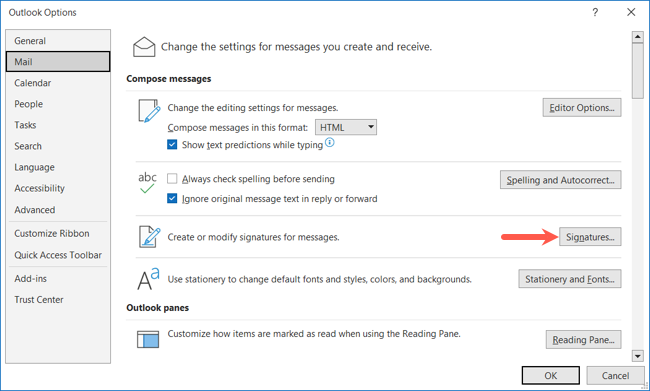
- Как добавить подпись в Outlook для Windows
- Как создать подпись в Outlook для веба
- Как настроить подпись в Outlook для Mac
- Настройка подписи Outlook на Android, iPhone и iPad
Краткое содержание
Добавление подписи происходит в настройках Mail/Почта. В Windows: Файл > Параметры > Почта > Подписи (File > Options > Mail > Signatures). В веб‑версии откройте Настройки (шестерёнка) > Просмотреть все параметры > Почта > Создание и ответы. На Mac подписи находятся в Outlook > Параметры > Подписи. В мобильном приложении — Меню > шестерёнка > Подпись.
Важно: подпись может содержать контактные данные, должность, логотип и ссылку на сайт. Не включайте в подпись конфиденциальные данные, если они не предназначены для всех получателей.
Как добавить подпись в Outlook для Windows
Вы можете запустить настройку подписи в Windows из двух мест:
- В окне нового письма нажмите Signature > Signatures на ленте.
- В основном окне Outlook выберите File > Options. Слева выберите Mail, справа нажмите Signatures.
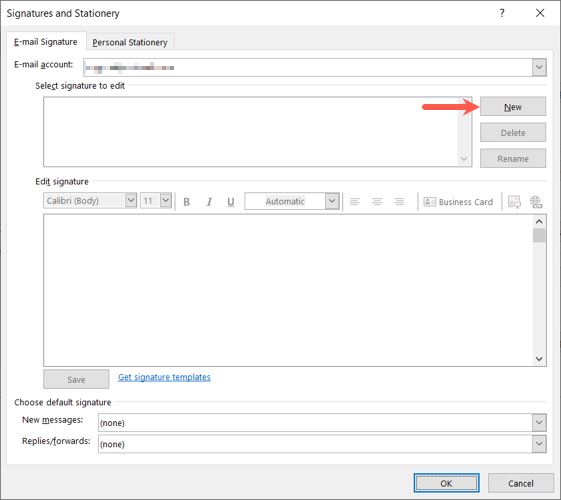
Откроется окно “Signatures and Stationery”. На вкладке Email Signature в выпадающем списке сверху выберите аккаунт, если у вас их несколько.
Нажмите New справа от списка подписей. Придумайте имя подписи и нажмите OK.
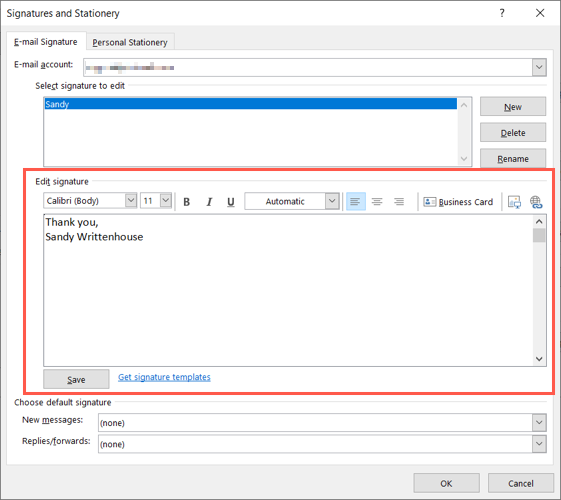
После создания вы увидите имя подписи в списке сверху. Внизу в текстовом поле введите текст подписи. Используйте панель форматирования для выбора шрифта, выравнивания или добавления визитной карточки.
Когда закончите, нажмите Save под редактором подписи.
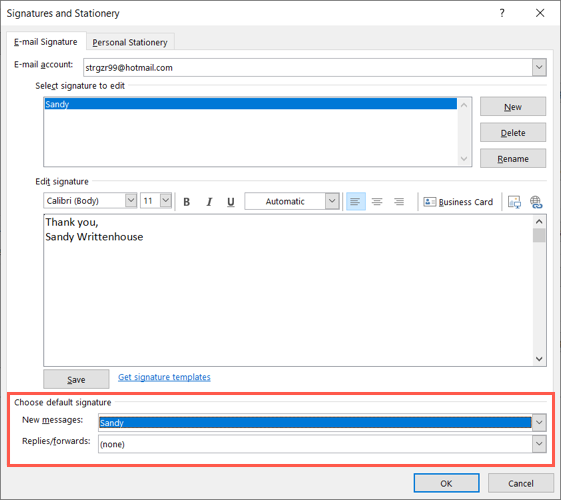
Чтобы задать подпись по умолчанию, используйте выпадающие списки для New Messages и Replies/Forwards и выберите нужную подпись. Если хотите вставлять подпись вручную — выберите None.
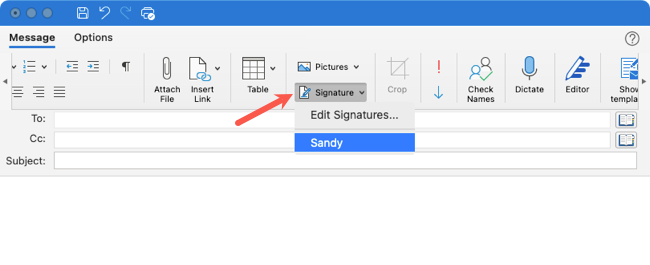
После настройки подписи нажмите OK внизу окна. Чтобы вставить подпись вручную в отдельном письме, нажмите Signature на ленте нового сообщения и выберите подпись из списка.
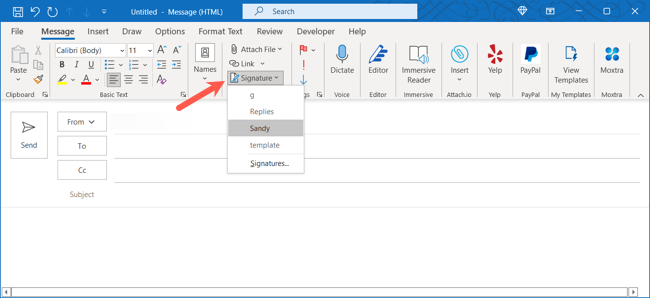
Советы и тонкости:
- Если вы вставляете логотип как изображение, используйте формат PNG с прозрачным фоном и уменьшите размер файла.
- Проверьте, как подпись выглядит в тёмной и светлой теме — некоторые цвета могут теряться.
- Используйте простую структуру: имя — должность — компания — телефон — сайт.
Как создать подпись в Outlook для веба
- Откройте Outlook в браузере и войдите в аккаунт.
- Нажмите значок шестерёнки в правом верхнем углу.
- Внизу панели настроек выберите “Просмотреть все параметры Outlook”.
- В появившемся окне слева выберите Mail/Почта, затем Compose and Reply/Создание и ответы.
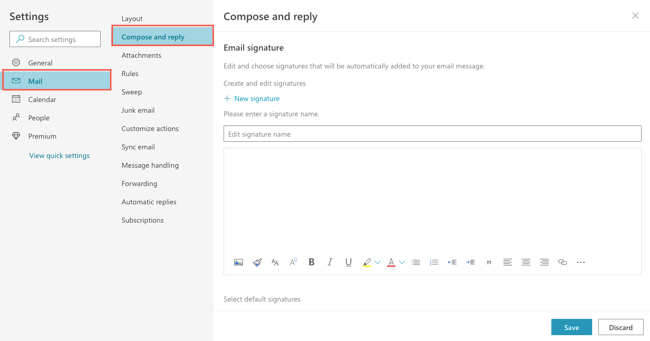
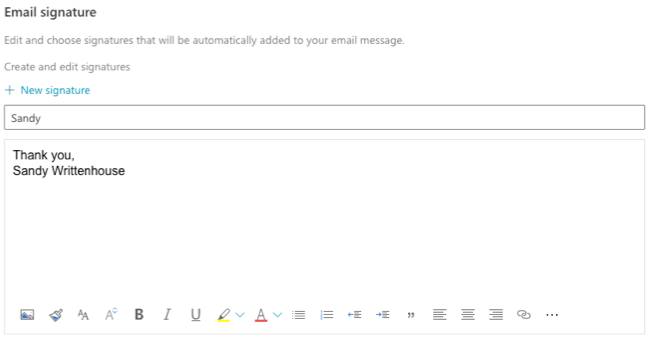
Нажмите New Signature для добавления новой подписи. Дайте подписи имя, введите текст в поле и используйте панель внизу для форматирования, добавления ссылки или изображения. Нажмите Save.
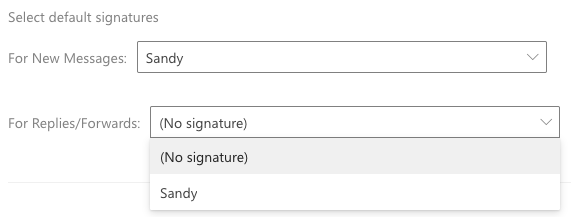
Выберите подпись в выпадающих списках For New Messages и For Replies/Forwards, чтобы вставлять её автоматически. Если хотите вставлять вручную — выберите No Signature.
Чтобы вставить подпись вручную при создании письма, нажмите меню из трёх точек внизу окна создания сообщения, наведите на Insert Signature и выберите подпись.
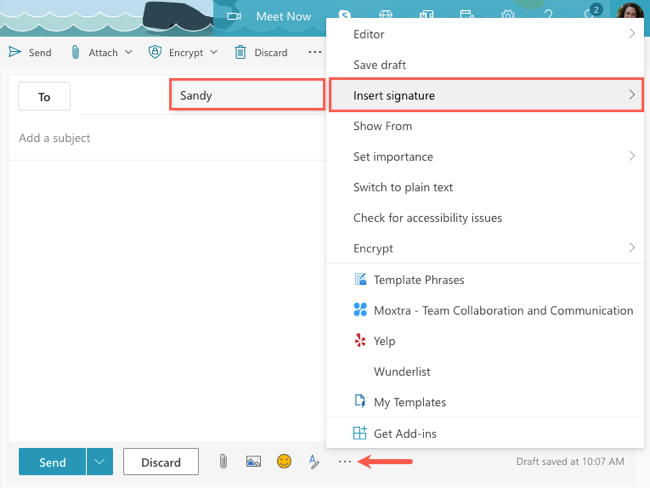
Совет: веб‑редактор может изменять HTML вашей подписи (иногда меняет размеры шрифтов). После вставки отправьте тестовое письмо на свой альтернативный адрес, чтобы проверить отображение.
Как настроить подпись в Outlook для Mac
- Откройте приложение Outlook.
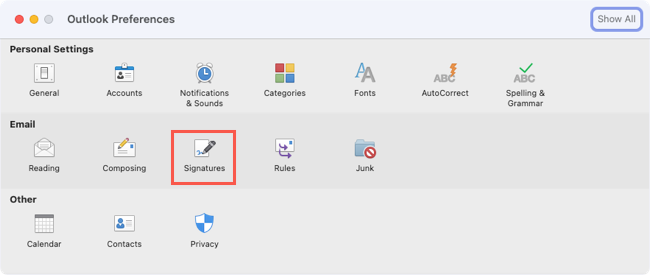
- В строке меню выберите Outlook > Preferences.
- Перейдите в Signatures/Подписи.
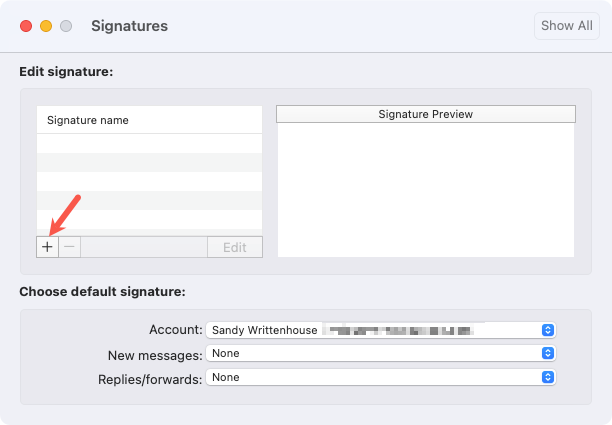
Нажмите кнопку плюс (+) слева, чтобы добавить новую подпись.
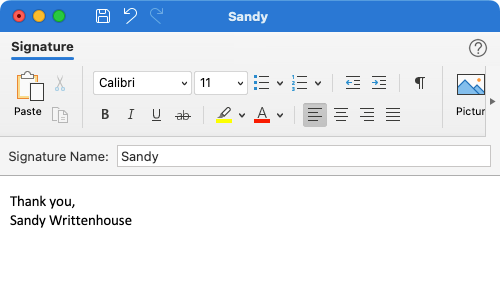
Откроется окно создания подписи. Используйте инструменты форматирования вверху для изменения стиля, размера шрифта и цвета. Введите имя подписи в поле Signature Name и нажмите Save.
В списке подписей слева вы увидите её превью справа. Внизу можно выбрать подпись по умолчанию для каждого аккаунта (вверху выпадающий список аккаунтов), затем выбрать подписи для New Messages и Replies/Forwards. Для ручного добавления выберите None.
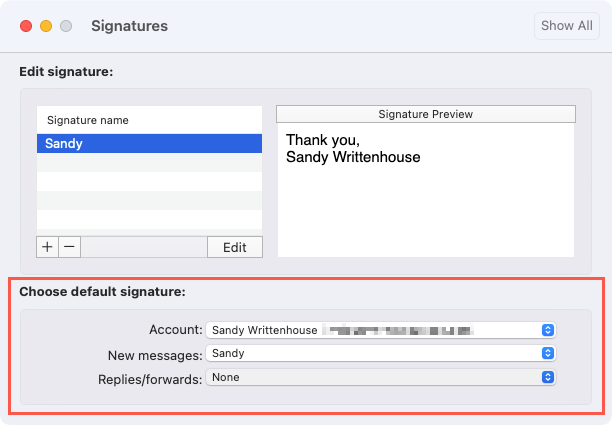
Закройте окно — изменения сохранятся. Для ручного вставления подписи используйте кнопку Signature в ленте окна нового сообщения.
Настройка подписи Outlook на Android, iPhone и iPad
Процесс одинаков для Android и iOS в мобильном приложении Outlook.
- Откройте приложение Outlook на устройстве.
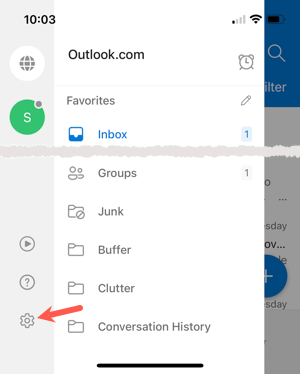
- Коснитесь иконки в верхнем левом углу, чтобы открыть меню.
- Нажмите шестерёнку внизу, чтобы открыть Настройки.
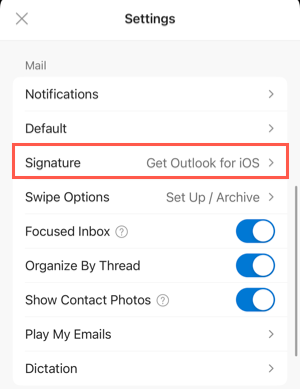
В разделе Mail/Почта выберите Signature/Подпись.
Если у вас настроено несколько аккаунтов, включите Per Account Signature, чтобы задать отдельные подписи для каждого аккаунта. В противном случае увидите одно текстовое поле подписи.
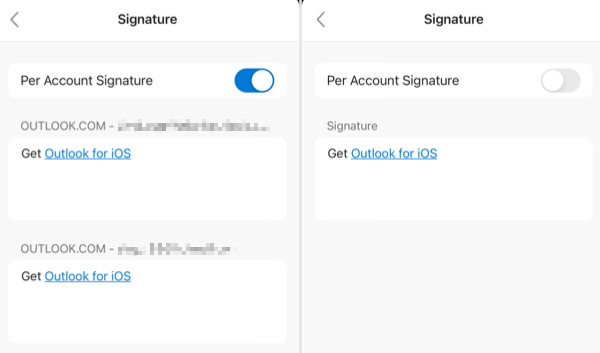
Нажмите в поле подписи, чтобы отредактировать текст. Форматирование ограничено возможностями клавиатуры устройства. На Android подтвердите изменения галочкой; на iPhone/iPad — нажмите назад, чтобы сохранить.
Подпись автоматически вставляется при создании нового сообщения. Если нужно удалить подпись в конкретном письме — просто удалите её из тела сообщения.
Шаблоны подписи (быстрые примеры)
Ниже — простые шаблоны, которые можно копировать и адаптировать.
- Базовый (корпоративный):
Имя Фамилия Должность | Компания Тел: +7 123 456‑78‑90 www.example.com
- С логотипом (минимализм):
Имя Фамилия — Должность [логотип компании] Тел. +7 123 456‑78‑90 | Адрес
- Неофициальный (для внутренних рассылок):
Имя Команда / Отдел Slack: @имя | Skype: имя
- С социальными ссылками:
Имя Фамилия | Должность Компания — сайт LinkedIn: ссылка | Twitter: @имя
Пример вставки изображения: используйте маленький PNG, добавьте альтернативный текст и проверьте, что изображение не блокируется почтовыми клиентами получателя.
Чек‑лист по ролям: что добавить в подпись
- Руководитель: имя, должность, компания, мобильный, календарь/ссылка для записи на встречу.
- Менеджер по продажам: все выше + короткая ссылка на коммерческое предложение или каталог.
- Инженер/техспециалист: имя, роль, профиль GitHub/LinkedIn, рабочие часы.
- HR/рекрутер: контакт, ссылка на вакансию, время для связи.
Мини‑методология выбора подписи
- Определите цель подписи (брендинг, контакт, GDPR‑согласие).
- Составьте минимальный набор полей (имя, должность, телефон, сайт).
- Выберите формат (текстовый/HTML с изображениями).
- Протестируйте на разных клиентах (Outlook Desktop, Gmail, мобильные).
- Внедрите шаблон и обновляйте централизованно (для команд используйте политику IT).
Когда подпись не отображается или ломает верстку
- Почтовый клиент получателя блокирует изображения — используйте альтернативный текст.
- Вставленный HTML конфликтует с темой письма (особенно в Outlook) — упростите HTML до базовой таблицы или только текста.
- Скопированный стиль из Word/Google Docs приносит скрытые стили — вставляйте как Plain Text и затем отформатируйте.
- Разные шрифты могут заменяться клиентом получателя; используйте веб‑безопасные шрифты (Arial, Calibri, Times New Roman).
Безопасность и конфиденциальность
- Не включайте пароли, номера договоров или другие секреты в подпись.
- По требованиям GDPR не добавляйте в подпись персональные данные, если у вас нет основания их публиковать для всех получателей.
- Для массовых корпоративных подписей рассмотрите централизованное управление через Exchange/Exchange Online, чтобы контролировать содержание и стиль.
Критерии приёмки
- Подпись отображается корректно в Outlook на Windows и Mac.
- Подпись корректно вставляется в веб‑версии и мобильных приложениях.
- Все ссылки работают и ведут на защищённые (HTTPS) страницы.
- Логотип читаем и не увеличивает размер письма более чем на допустимый порог (обычно <100–200 КБ).
Сценарий принятия и тестовые случаи
- Создать подпись и отправить тестовое письмо на три разных почтовых сервиса (Gmail, Yahoo, корпоративный).
- Открыть письмо в Outlook Desktop, Outlook Web, мобильном приложении и в почтовом клиенте на Mac.
- Проверить отображение ссылок, кликабельность, доступность логотипа.
- Убедиться, что подпись не добавляется лишний раз при пересылке/ответе (если это требование).
Дерево решений при выборе подписи
flowchart TD
  A[Нужна подпись для писем?] -->|Нет| B[Не создавать подпись]
  A -->|Да| C[Использовать личную или корпоративную?]
  C -->|Личная| D[Шаблон: минимум данных]
  C -->|Корпоративная| E[Централизованное управление через Exchange]
  E --> F{Нужны логотипы и кнопки соцсетей?}
  F -->|Да| G[Использовать оптимизированные изображения]
  F -->|Нет| H[Использовать текстовый формат]
Глоссарий (1 строка)
- Подпись — стандартный блок с контактной информацией и/или брендингом, автоматически или вручную добавляемый в электронные письма.
Часто задаваемые вопросы
Можно ли использовать разную подпись для каждого почтового аккаунта?
Да. В настойках подписи можно выбрать подпись по умолчанию для каждого аккаунта или включить опцию Per Account Signature в мобильном приложении.
Как сделать подпись корпоративной для всех сотрудников?
Централизованно через Exchange/Exchange Online или с помощью сторонних инструментов для управления подписями в корпоративной почтовой системе.
Вставка логотипа увеличивает размер письма — как уменьшить вес?
Используйте оптимизированные PNG/JPEG с компрессией, уменьшите разрешение до 72–96 DPI и учитывайте размер в пикселях (обычно ширина <300 px).
Итог
Подпись в Outlook — простой способ стандартизировать контактную информацию и брендирование в письмах. В большинстве случаев достаточно создать одну или несколько подписей в настройках и выбрать их по умолчанию. Тестируйте отображение на популярных клиентах и следите за безопасностью данных.
Если нужно, могу подготовить набор корпоративных шаблонов для команды или помочь оптимизировать HTML‑подпись под разные клиенты.

Похожие материалы

Несколько аккаунтов Skype: Multi Skype Launcher

Журнал для работы: повысить продуктивность

Персональные звуки уведомлений на Android

Скачивание шоу Hulu для офлайн‑просмотра

Microsoft Start: персонализированная новостная лента
