
Как добавить боковую панель в Windows 11 и 10
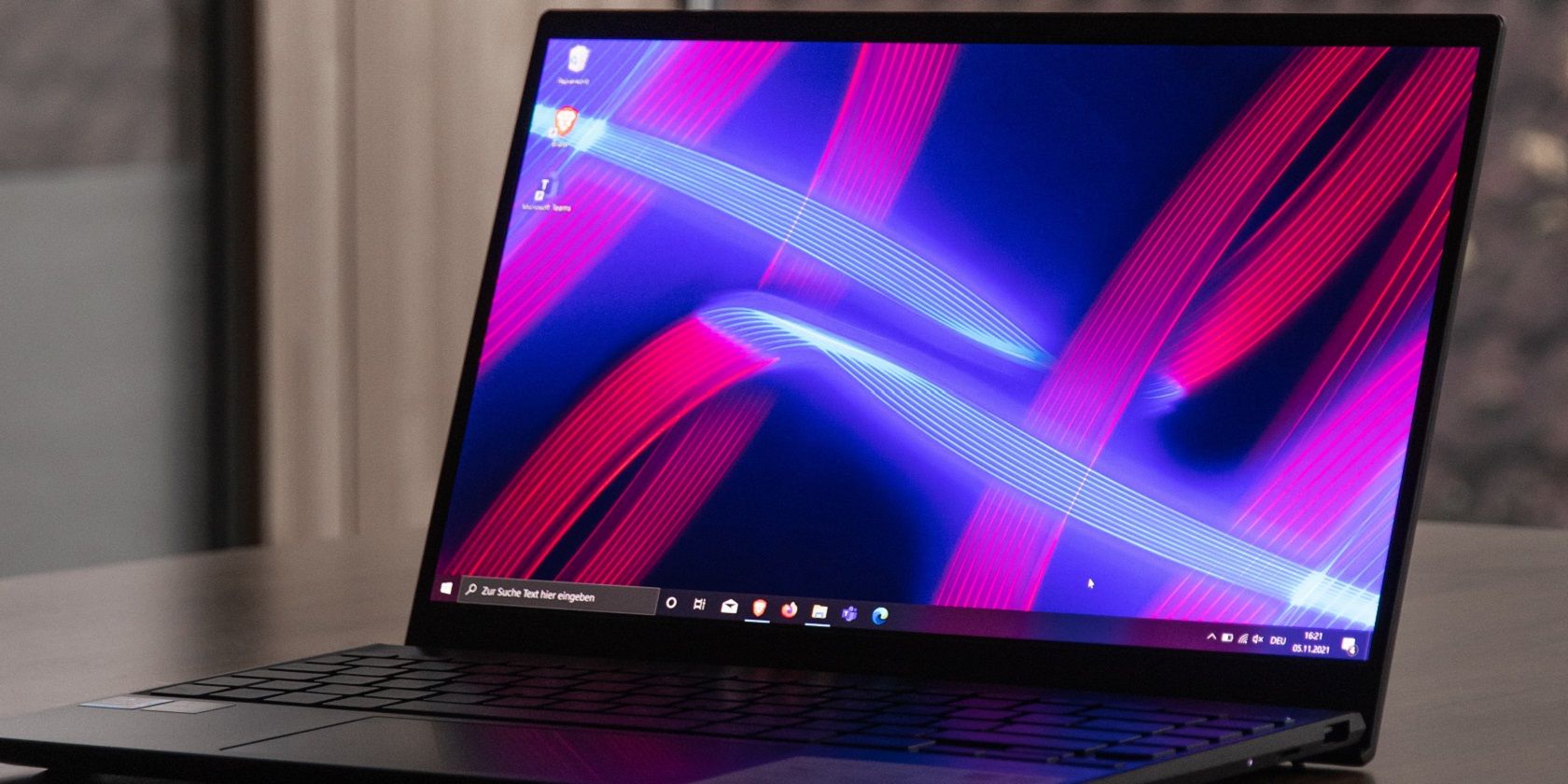
Важное: сторонние панели — это не встроенные «гаджеты» Microsoft. Перед установкой проверяйте загрузочный сайт и антивирус. Если у вас корпоративный ПК, уточните политику ИТ.
Почему это может быть полезно
Боковая панель позволяет держать под рукой ярлыки, виджеты с погодой, плеер, новости и быстрый запуск программ, не захламляя рабочий стол и панель задач. Для тех, кто скучает по гаджетам Windows Vista/7, эти программы восполняют функциональность и дают дополнительные опции кастомизации.
Определение: “Боковая панель (sidebar)” — это фиксированная панель на краю рабочего стола, куда помещают виджеты, ярлыки и панели инструментов для быстрого доступа.
Как выбрать между MetroSidebar, SideBar и Desktop Sidebar
Краткая подсказка перед установкой:
- Нужны живые плитки и виджеты → MetroSidebar.
- Нужна простая и надёжная панель ярлыков → SideBar for Windows.
- Хочется много панелей, скинов и гибкой настройки → Desktop Sidebar.
Ниже — подробные инструкции по установке и настройке каждой программы.
MetroSidebar — быстрые плитки и виджеты
MetroSidebar — бесплатное приложение, которое добавляет боковую панель с metro‑стилем и живыми плитками. Изначально оно было создано для Windows 8, но работает в Windows 10 и часто работает в Windows 11.
Шаги установки и запуска:
- Откройте страницу MetroSidebar на Softpedia.
- Нажмите Download Now для MetroSidebar.
- Выберите зеркальный сервер (например, Softpedia Secure Download (US)) и начните загрузку.
- Откройте вкладку “Загрузки” в браузере и дважды щёлкните MetroSide_setup.msi, чтобы запустить установщик.
- Установите приложение и перезагрузите ПК.
- Если MetroSidebar не запустился автоматически, найдите его в меню «Пуск» и запустите вручную. После запуска панель появится справа на рабочем столе.
Как добавлять плитки (tiles):
- Нажмите кнопку с тремя точками (…) внизу правой части панели.
- Перейдите на вкладку «Tiles» (Плитки).
- Выберите плитку и нажмите кнопку “+” рядом с ней, чтобы добавить.
Примечания по магазину плиток: вкладка Tile Store может показывать сообщение «Connection problem» — магазин нередко недоступен. Пользователям остаются предустановленные плитки (обычно около 11).
Доступные плитки и возможности
- Погода, батарея, поиск Bing, часы, медиаплеер, слайдшоу фотографий, будильник и др.
- Правый клик по плитке → “Tile settings” — настройки плитки (размер, обновление, визуал).
Запуск приложений через Launcher плитку
- Включите плитку Launcher (Запуск) — в ней собраны быстрые ярлыки для Панели управления, Paint, Notepad, Калькулятора, Корзины и Компьютера.
- Чтобы добавить свою программу: нажмите + New Shortcuts (Добавить новый ярлык). Это может быть скрыто: кликните плитку левой кнопкой и перетащите влево, чтобы увидеть опцию.
Настройки панели
- Откройте меню (…) → Settings.
- Параметр “Start with Windows” — запускать с системой.
- Параметр “Always on top” — держать панель поверх окон.
Важно: MetroSidebar — лёгкая и быстро настраиваемая, но зависит от устаревших компонентов сети Tile Store, которые могут быть недоступны.
SideBar for Windows — панель только для ярлыков
SideBar ориентирован на группы ярлыков и упрощённый доступ к программам, файлам и URL. Он не поддерживает гаджеты, зато отлично подходит как компактный лаунчер.
Установка и базовая настройка:
- Откройте официальный сайт SideBar.
- Нажмите ссылку Sidebar version 2.0.7.4 для загрузки.
- В браузере откройте вкладку «Загрузки» и дважды щёлкните Sidebar.exe.
- В мастере установки нажмите Next дважды и Install.
- По окончании нажмите Finish, чтобы запустить SideBar.
Первичная работа со SideBar:
- Нажмите значок SideBar в системном трее, чтобы открыть панель.
- Выберите опцию Add Group для создания группы ярлыков.
Введите название группы и нажмите Click to save.
Нажмите + в новой группе, чтобы добавить элемент.
В поле Name укажите имя ярлыка.
Нажмите Click to browse и выберите программу, файл или папку. Для веб‑ссылки вставьте URL в поле Path.
- Нажмите Click to save. Повторите для других ярлыков.
Настройка расположения и внешнего вида
- Контекстное меню системного трея → Dock Location → выбрать Left или Right.
- Ползунок “Set opacity bar” управляет прозрачностью.
- “Always on top” — держит панель поверх окон.
- Кнопка с иконкой шестерёнки “Click to change settings” открывает настройки цвета: Highlight, Text, Background, Group Background.
- Порядок групп меняется перетаскиванием в окне Group Order.
Когда выбирать SideBar
- Если вам нужны только быстрые доступы без «всплывающих» виджетов.
- Если вы предпочитаете стабильную простую программу с низким потреблением ресурсов.
Desktop Sidebar — много панелей и скинов
Desktop Sidebar — старейшее решение с многочисленными панелями (новости, система, медиа и т. п.), настраиваемыми скинами и расширенными опциями визуализации.
Установка:
- Откройте страницу Desktop Sidebar на Softpedia.
- Нажмите Download Now и выберите зеркало (US).
- Откройте вкладку загрузок (Ctrl + J в Chrome). Дважды щёлкните sidebarb116.exe, чтобы запустить установщик.
- В мастере установки нажмите Next три раза и установите программу по умолчанию.
- Запустите Desktop Sidebar после установки.
Добавление панелей и работа с ними
- Правый клик по панели → Add panel.
- В окне добавления выберите тип: новости, медиа, система, связь или другие панели, затем нажмите Add.
- Правый клик по заголовку панели даёт контекстное меню: Move Up, Move Down, Rename, Panel Properties.
Quick Launch — быстрый доступ к ярлыкам
- Дважды щёлкните Quick Launch, чтобы развернуть панель.
- Перетащите ярлыки с рабочего стола или из Проводника прямо в панель.
Скины и внешний вид
- Откройте контекстное меню → Options → Appearance.
- В выпадающем меню Skin выберите тему.
- Вкладка Appearance содержит опции: позиционирование, автоскрытие, прозрачность. Нажмите Apply для сохранения.
Справка и документация
- В контекстном меню панели нажмите Help и изучите разделы Overview и Panels для деталей.
Сравнение: какая панель под ваши задачи
| Критерий | MetroSidebar | SideBar for Windows | Desktop Sidebar |
|---|---|---|---|
| Живые плитки и виджеты | Да | Нет | Да (панели) |
| Фокус на ярлыках | Ограниченно (Launcher) | Да | Да (Quick Launch) |
| Настройка внешнего вида | Средняя | Высокая (цвета) | Высокая (скины) |
| Совместимость с Windows 11 | Частично | Хорошая | Частично/зависит от версии |
| Ресурсоёмкость | Низкая | Очень низкая | Средняя |
| Магазин/онлайн‑ресурсы | Частично неработает | Нет | Нет |
Примечание: совместимость с Windows 11 может варьироваться в зависимости от сборки ОС и драйверов. Если панель ведёт себя нестабильно, временно отключите автозапуск и попробуйте режим совместимости для установочного файла.
Чек-лист перед установкой (для пользователей и админов)
Для конечного пользователя
- Сделайте точку восстановления системы.
- Скачайте установщик с официального зеркала (Softpedia или сайт разработчика).
- Просканируйте файл антивирусом перед запуском.
- Убедитесь, что у вас есть права администратора для установки.
- После установки проверьте настройки автозапуска и “Always on top”.
Для системного администратора
- Разрешите или заблокируйте установку стороннего ПО в политике групп (GPO) в зависимости от политики безопасности.
- Рассмотрите развёртывание через MSI/пакетирование и тестирование в контролируемой среде.
- Документируйте список развернутых сторонних инструментов и их версии.
Настройки, удобные хитрости и рекомендации
- Позиция панели: если вы используете док‑панели слева (меню Пуск), попробуйте закрепить sidebar справа.
- Прозрачность: установите небольшую прозрачность (70–90%), чтобы виджеты не мешали чтению текста на фоне.
- Горячие клавиши: проверьте, можно ли назначить сочетания клавиш для показа/скрытия панели.
- Автоскрытие: включайте автоскрытие, если экран маленький или часто используете полноэкранные приложения.
- Резервная копия конфигурации: если программа поддерживает экспорт настроек — сохраняйте файл настроек на случай переустановки.
Безопасность и приватность
- Большинство этих тулзов — старые проекты с нечастыми обновлениями. Это повышает риски уязвимостей. Обновляйте с осторожностью.
- Не добавляйте в панели ярлыки на чувствительные утилиты (например, банковские приложения) без шифрования экрана.
- Проверьте, не отправляет ли программа телеметрию. Если в настройках есть опция “Send anonymous usage data” или подобная — отключите её, если это соответствует вашей политике приватности.
- На корпоративных машинах согласуйте установку с ИТ.
Устранение неполадок — типичные сценарии
Панель не запускается после установки
- Запустите установщик ещё раз и выберите “Repair” (если доступно).
- Отключите антивирус/защитник и попробуйте временно (только для теста).
- Попробуйте запустить в режиме совместимости с Windows 8/7.
Плитки не обновляются или Tile Store не работает
- Это ожидаемо: многие магазины устарели. Используйте предустановленные плитки или вручную настраивайте источники данных.
Падения или утечки памяти
- Закройте ненужные панели. Некоторые плагины/панели могут потреблять память. Проверьте диспетчер задач и перезапустите программу.
Панель скрывается за окнами
- Включите “Always on top” в настройках программы.
Решение: какую панель установить — быстрый decision tree
flowchart TD
  A[Нужны живые плитки?] -->|Да| B[MetroSidebar]
  A -->|Нет, только ярлыки| C[SideBar for Windows]
  B --> D{Нужны скины и панели?}
  D -->|Да| E[Desktop Sidebar]
  D -->|Нет| B
  C --> F[SideBar]
  E --> G[Desktop Sidebar]
Часто задаваемые вопросы
Подойдут ли эти панели для Windows 11?
Да, все три программы в большинстве случаев работают в Windows 11, но поведение может варьироваться в зависимости от сборки ОС. Desktop Sidebar и MetroSidebar иногда требуют режима совместимости или локальных прав.
Безопасно ли ставить старые приложения из Softpedia?
Softpedia — накопитель файлов, но всегда проверяйте цифровую подпись приложения и сканируйте файл антивирусом. На корпоративных машинах используйте тестовую среду.
Можно ли синхронизировать настройки между ПК?
Некоторые программы позволяют экспорт/импорт настроек вручную. Автоматической облачной синхронизации, как правило, нет.
Краткое резюме
- MetroSidebar подходит для пользователей, которым нравятся живые плитки и виджеты.
- SideBar for Windows — лучший выбор, если вам нужны организованные группы ярлыков и простота.
- Desktop Sidebar даёт максимальную кастомизацию, скины и панели, но требует больше внимания к совместимости.
Основные шаги безопасной установки: сделайте точку восстановления, скачайте с надёжного зеркала, просканируйте файл антивирусом и протестируйте на совместимость.
Если вам нужна помощь с выбором конкретных настроек под ваш рабочий профиль (графический дизайнер, разработчик, администратор), напишите, и я подготовлю роль‑ориентированный набор рекомендаций и шаблон конфигурации.

Похожие материалы

Несколько аккаунтов Skype: Multi Skype Launcher

Журнал для работы: повысить продуктивность

Персональные звуки уведомлений на Android

Скачивание шоу Hulu для офлайн‑просмотра

Microsoft Start: персонализированная новостная лента
